
Pontos principais
Gerenciamento do uso de dados em segundo plano no Wi-Fi e na Ethernet
- Alguns usuários do Windows restringem o uso de dados em segundo plano para limitar o consumo desnecessário de banda. Isso pode ser feito pelo Firewall do Windows ou por ferramentas de terceiros.
- Os dados em segundo plano incluem o Windows Update (exceto atualizações críticas), atualizações de aplicativos da Microsoft Store, sincronização de arquivos do OneDrive, dados de telemetria do Windows e o uso de dados em segundo plano em aplicativos compatíveis.
- É possível gerenciar o uso de dados em segundo plano no Wi-Fi e na Ethernet e acompanhar o consumo em Configurações > Rede e Internet.
- Dá para reduzir ainda mais o consumo de dados do Windows pausando atualizações, limitando ou bloqueando aplicativos e serviços que consomem muitos dados, baixando conteúdo para uso offline e monitorando a atividade de rede com ferramentas de terceiros.
Este tutorial mostra como restringir dados em segundo plano no Wi-Fi e na Ethernet no Windows 10 e no Windows 11 com ferramentas nativas. Também traz dicas para limitar o uso desnecessário de banda usando o Firewall do Windows e ferramentas de terceiros, o que ajuda a reduzir taxas de dados em conexões limitadas, em viagens, no trabalho remoto ou simplesmente a melhorar o desempenho da internet.
Tenha controle total dos seus sistemas Windows e otimize o uso de banda.
Como restringir o uso de dados em segundo plano no Wi-Fi do Windows 10 e do Windows 11
As instruções a seguir explicam como restringir o uso de dados em segundo plano pelo aplicativo Configurações do Windows, definindo a conexão como limitada.
Em uma conexão limitada, o Windows tenta reduzir o consumo de banda em segundo plano — ou seja, o download de dados pelo Windows e por aplicativos compatíveis enquanto você não os usa ativamente. Para isso, ele impede downloads automáticos do Windows Update (exceto atualizações críticas) e orienta os aplicativos a consumir menos dados.
Instruções para o Windows 11
Estas instruções valem para todas as versões do Windows 11:
- Clique com o botão direito no botão Iniciar e clique em Configurações
- No aplicativo Configurações, clique em Rede e Internet no menu de navegação
- Selecione Wi-Fi e depois Gerenciar redes conhecidas
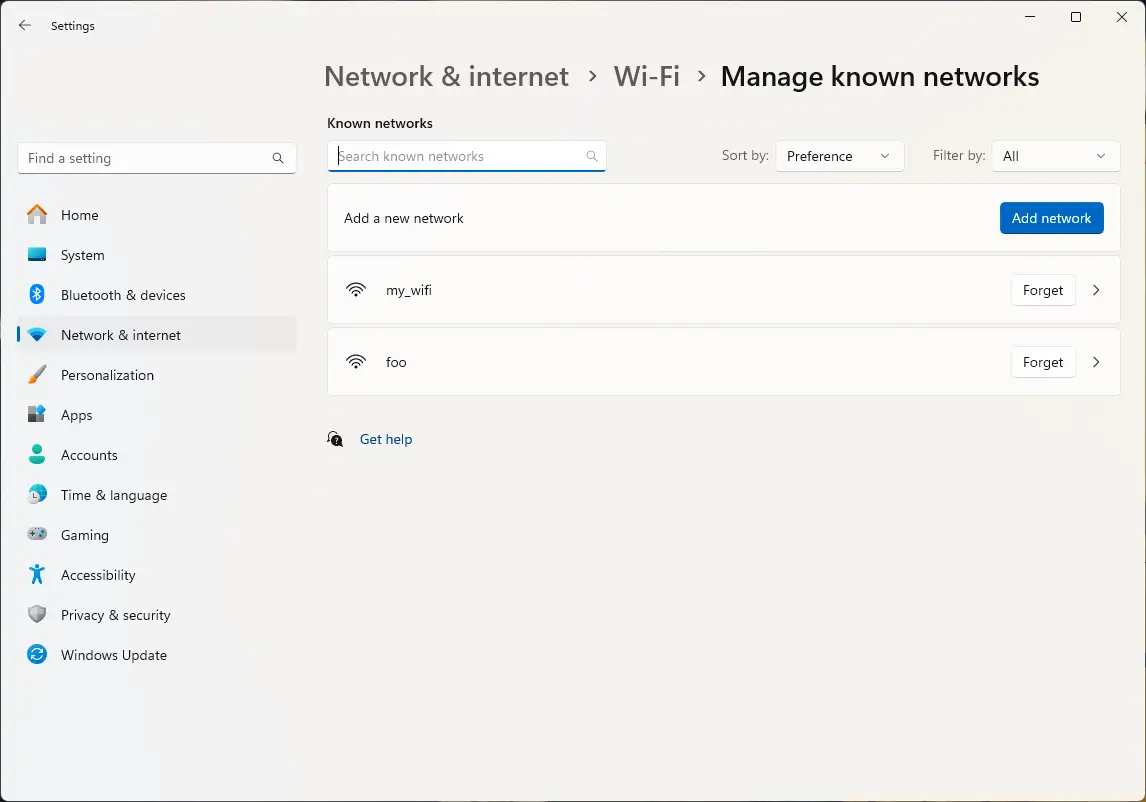
- Clique ou toque na rede que quer definir como limitada (aquela em que pretende restringir os dados em segundo plano)
- Mude Conexão limitada para Ativado
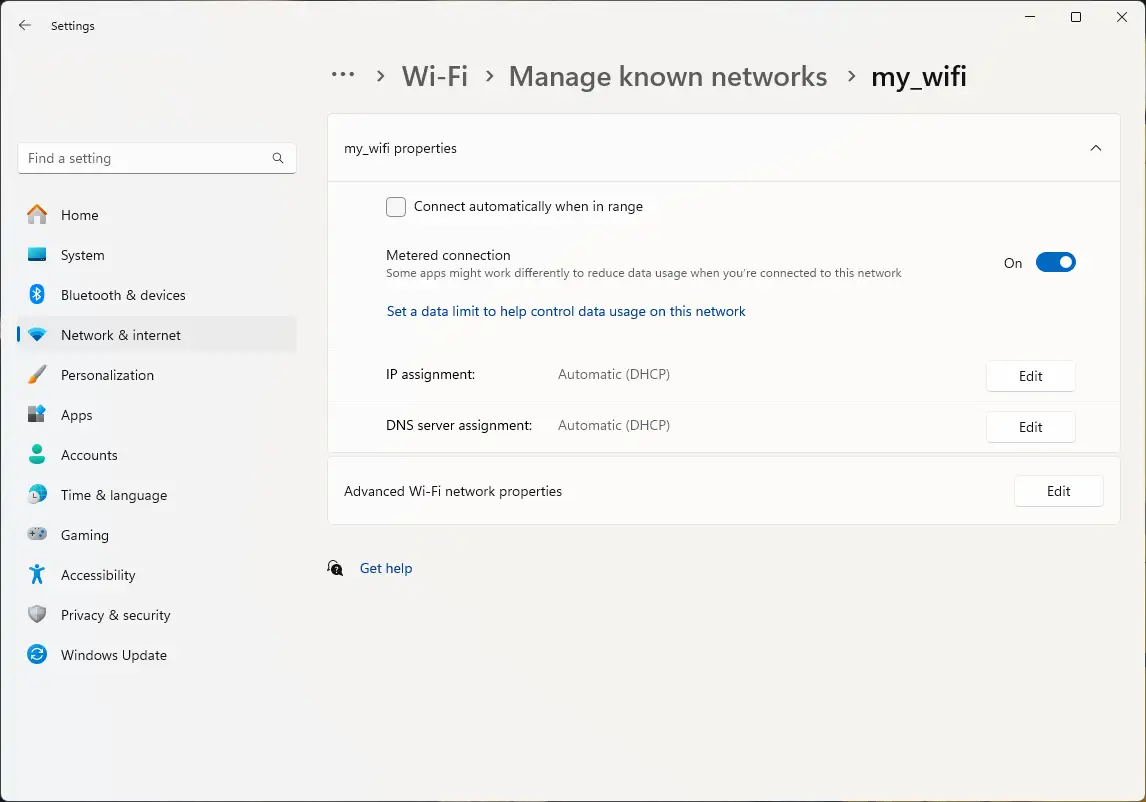
- Se quiser, clique em Definir um limite de dados para ajudar a controlar o uso de dados nesta rede e escolha o limite de uso de dados a partir do qual receberá um aviso, o que permite acompanhar o consumo e desconectar antes de ultrapassá-lo
- Para voltar ao uso normal de dados em segundo plano, retorne a essa tela e mude Conexão limitada de volta para Desativado
Instruções para o Windows 10
Nos dispositivos com Windows 10, as etapas mudam um pouco:
- Clique com o botão direito no botão Iniciar e selecione Configurações
- No aplicativo Configurações, clique em Rede e Internet
- Clique em Wi-Fi na barra lateral e selecione a conexão Wi-Fi que quer definir como limitada (ou seja, aquela em que vai restringir os dados em segundo plano)
- Em Conexão limitada, mude Definir como conexão limitada para Ativado
- Clique em Definir um limite de dados para ajudar a controlar o uso de dados nesta rede para configurar um limite opcional que dispara um aviso quando você se aproximar dele, permitindo reduzir ou interromper o uso da internet antes de atingi-lo
- Para restaurar a configuração padrão sem limite na conexão Wi-Fi, volte ao mesmo local no aplicativo Configurações e mude Definir como conexão limitada de volta para Desativado
Como restringir o uso de dados em segundo plano na Ethernet do Windows 10 e do Windows 11
O processo é parecido para limitar o uso de dados em segundo plano em conexões Ethernet (com fio), mas vale lembrar: as versões mais antigas do Windows 10 (anteriores à versão 1703) não permitiam definir a Ethernet como limitada pela interface
Instruções para o Windows 11
Estas etapas valem para todas as edições do Windows 11:
- Clique com o botão direito no botão Iniciar e clique em Configurações
- No aplicativo Configurações, selecione Rede e Internet no menu de navegação e clique em Ethernet
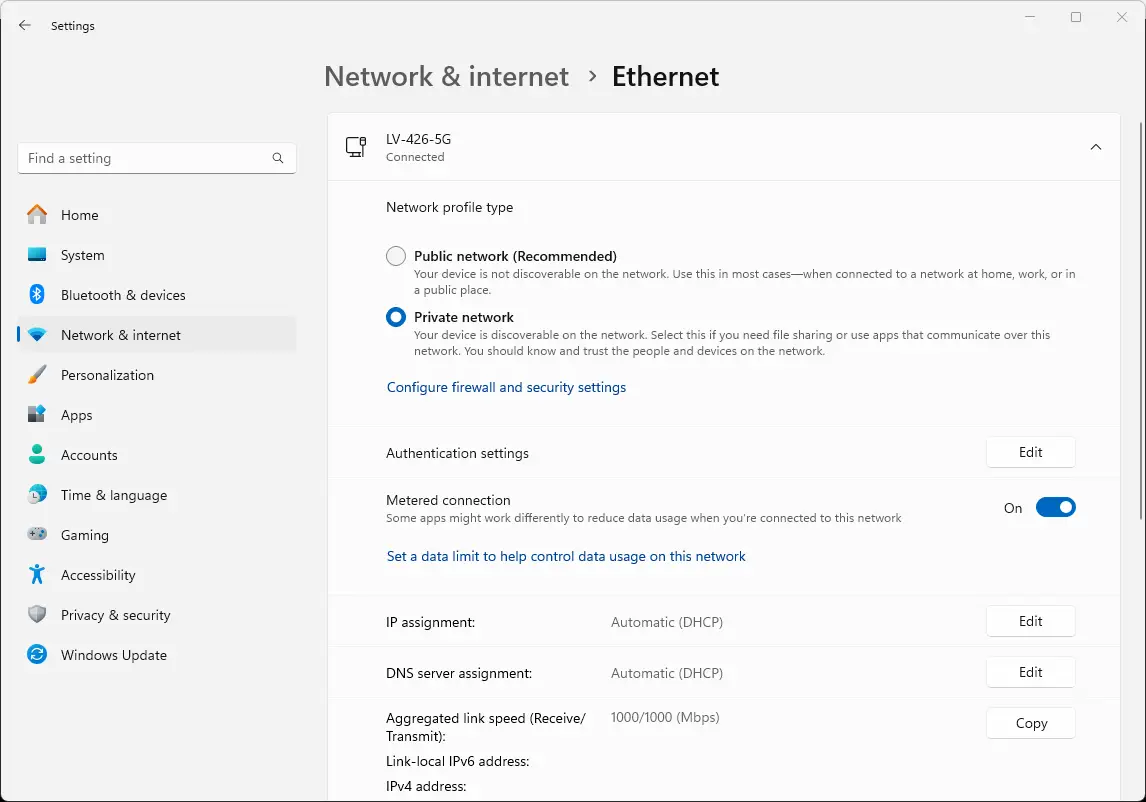
- Mude Conexão limitada para Ativado para limitar os dados em segundo plano na conexão Ethernet
- Você pode Definir um limite de dados para ajudar a controlar o uso de dados nesta rede e assim acompanhar o consumo e receber um aviso antes de ultrapassar o limite
- Para remover a restrição de uso de dados em segundo plano, volte às configurações da conexão Ethernet no aplicativo Configurações e mude Conexão limitada de volta para Desativado
Instruções para o Windows 10
Nos PCs com Windows 10, as instruções são diferentes:
- Clique com o botão direito no botão Iniciar e clique em Configurações
- No aplicativo Configurações, escolha Rede e Internet
- Clique em Ethernet na barra lateral e selecione a conexão Ethernet que quer definir como limitada
- Em Conexão limitada, mude Definir como conexão limitada para Ativado
- Se quiser, clique em Definir um limite de dados para ajudar a controlar o uso de dados nesta rede para estabelecer um limite de consumo, receber um aviso ao se aproximar dele e evitar ultrapassá-lo
- Para devolver a conexão Ethernet ao padrão sem limite, mude Definir como conexão limitada de volta para Desativado
Monitoramento do uso de dados no Windows 10 e no Windows 11
O Windows traz uma ferramenta para acompanhar o consumo de dados de cada aplicativo.
- No Windows 11, abra o aplicativo Configurações, selecione Rede e Internet e clique em Uso de dados
- No Windows 10, vá até Rede e Internet no aplicativo Configurações e clique em Uso de dados
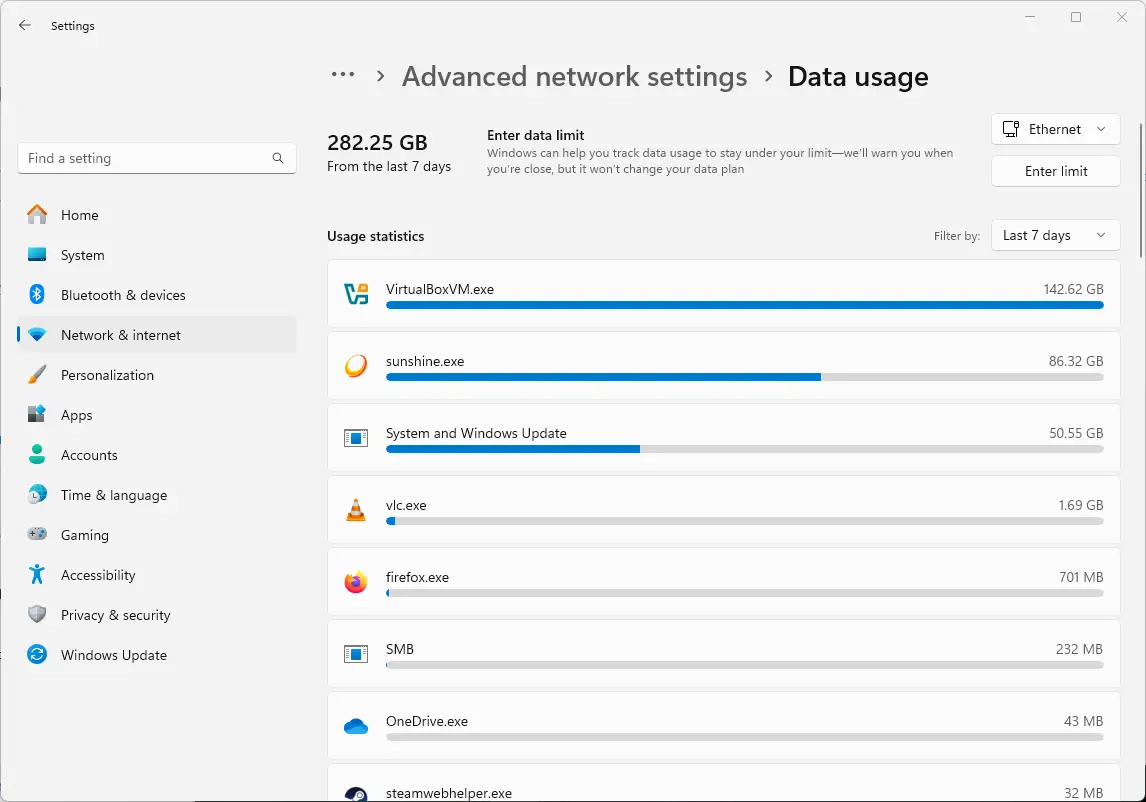
Será exibida uma lista de aplicativos com o consumo de dados de cada um. Também dá para definir um limite de dados para cada conexão de rede (escolhida na lista suspensa ao lado) e ser avisado quando o limite estiver próximo.
O que conta como dados em segundo plano no Windows?
Os dados em segundo plano limitados ao definir uma conexão como limitada no aplicativo Configurações do Windows incluem:
- Windows Update (exceto atualizações críticas)
- Atualizações de aplicativos da Microsoft Store
- Sincronização de arquivos do OneDrive
- Dados de telemetria do Windows
- Uso de dados em segundo plano em aplicativos compatíveis
Nem todos os aplicativos foram feitos para respeitar essa configuração. Então, embora ela seja útil para cortar o consumo de banda dos aplicativos e serviços da Microsoft, não dá para contar com ela no caso de aplicativos de terceiros.
Assista a este vídeo curto: “Como restringir o uso de dados em segundo plano no Wi-Fi e na Ethernet no Windows”.
Outras formas de reduzir o consumo de dados no Windows
Limitar os dados em segundo plano de uma conexão funciona para componentes do Windows e aplicativos compatíveis, mas não elimina todo o tráfego em segundo plano. Veja outras medidas para reduzir ainda mais o uso de banda no Windows:
- Pause o Windows Update nas Configurações para impedir o download de novas atualizações por 7 dias
- Use o Firewall do Windows para bloquear o acesso à internet de aplicativos que consomem dados demais
- Instale extensões de privacidade e bloqueio de anúncios no navegador para reduzir os dados usados em segundo plano durante a navegação
- Configure serviços de armazenamento e sincronização na nuvem (como OneDrive e Dropbox) para baixar arquivos apenas manualmente. Outra opção é sincronizar tudo enquanto estiver em uma conexão sem limite, deixando os arquivos disponíveis sem precisar baixá-los depois
- Baixe filmes com antecedência em uma conexão sem limite para assistir offline, em vez de fazer streaming
- Use ferramentas de terceiros como NetBalancer, GlassWire e NetLimiter para monitorar e controlar a conexão de rede
Boas práticas para gerenciar dados em segundo plano no Windows
Se o consumo de dados em segundo plano preocupa, faça uma verificação com antimalware para garantir que não há vírus, cavalos de troia ou outras ameaças de cibersegurança gastando banda para fins maliciosos.
Se a conexão foi definida como limitada por questão de desempenho, ferramentas de monitoramento de rede ajudam a identificar e bloquear um aplicativo específico ou reduzir a banda permitida para ele. Em roaming, configure alertas para avisar quando o limite de uso estiver perto e evitar cobranças extras.
Veja como NinjaOne facilita o gerenciamento das suas redes.
Como otimizar e implantar configurações de rede em vários dispositivos
Gerenciar o uso de dados em segundo plano também é essencial em muitos ambientes corporativos. Funcionários que ultrapassam os limites de dados com frequência podem gerar custos altos, sobretudo em roaming nas conexões móveis. O consumo desnecessário em segundo plano ainda pode atrapalhar o acesso a arquivos críticos na hora em que eles são mais necessários — durante uma apresentação importante, por exemplo.
O gerenciamento de dispositivos móveis (MDM) da NinjaOne permite criar e aplicar políticas para dispositivos móveis, incluindo PCs e notebooks com Windows 10 e Windows 11, além de dispositivos Apple e Android. Dispositivos perdidos podem ser rastreados e apagados remotamente, e usuários remotos recebem suporte com automação consolidada e ferramentas de acesso remoto.






