Pontos principais
- Marcar uma rede como limitada faz o Windows reduzir o uso de dados em segundo plano, pausando atualizações e serviços de sincronização automaticamente.
- É possível definir um limite de dados para qualquer conexão limitada e evitar excedentes. Isso é especialmente útil em pontos de acesso móvel ou conexões compartilhadas por celular.
- Controle quais aplicativos podem rodar em segundo plano para evitar consumo oculto de dados, usando as configurações de Privacidade e segurança (Windows 10) ou Aplicativos (Windows 11).
- Pause temporariamente as atualizações do Windows e da Microsoft Store, desative a sincronização de configurações e confirme que o OneDrive está pausado em redes limitadas para economizar banda.
- Acompanhe quais aplicativos consomem mais dados em Rede e Internet. Em ambientes corporativos, NinjaOne ajuda a monitorar, controlar e proteger o uso de dados dos endpoints em todos os dispositivos.
Este guia mostra as opções que você pode ativar para definir um limite de uso de dados no Windows 10 e no Windows 11. Assim dá para reduzir a quantidade de dados consumidos, o que ajuda bastante em conexões móveis com taxas altas por uso de dados. Configurar o uso de dados no Windows também melhora o desempenho em conexões lentas, porque impede que serviços em segundo plano ocupem a conexão enquanto você trabalha, joga ou assiste a algum conteúdo.
Resposta rápida: para definir um limite de uso de dados no Windows 10 ou no Windows 11, primeiro ative a Conexão limitada na rede em uso e depois vá em Configurações > Rede e Internet > Uso de dados para definir um limite para essa conexão. O Windows acompanha o consumo e avisa quando você estiver perto do limite.
Defina limites de dados e proteja seu orçamento de banda. Assista agora a Como definir um limite de uso de dados.
Use ferramentas de RMM para aplicar políticas de uso de dados consistentes em todos os dispositivos.
Pontos de atenção (atualizado em 2026)
Antes de começar, vale observar algumas ressalvas:
- A disponibilidade do recurso varia conforme o build do Windows: nos builds 23466 e posteriores do Windows 11, os limites de dados também valem para conexões Ethernet, além de Wi-Fi e rede celular. Builds anteriores podem mostrar apenas as opções de Wi-Fi e rede celular.
- Mais opções de limite: builds mais recentes permitem escolher limites diários, semanais, mensais ou únicos, o que dá mais flexibilidade para administrar os tetos de banda.
- Diferenças de interface entre versões: dependendo do build, as configurações de Uso de dados ficam em Configurações > Rede e Internet > Uso de dados ou em Configurações > Rede e Internet > Configurações de rede avançadas > Uso de dados.
- Conexões limitadas não bloqueiam tudo: mesmo com uma conexão limitada ou um limite de dados definido, o Windows ainda pode baixar atualizações críticas de segurança ou de driver em segundo plano. Use Pausar atualizações para ter controle total.
Como definir um limite de uso de dados no Windows 10 e no Windows 11
As configurações a seguir permitem controlar como alguns recursos e aplicativos do Windows usam a banda de internet, para que você defina limites e reduza o consumo de dados.
Isso ajuda muito em pontos de acesso móvel, roteamento pelo celular, planos de provedor com franquia, viagens e conexões lentas, situações em que atualizações em segundo plano consomem banda rapidamente.
Marcar uma conexão como limitada
Ao definir uma conexão de rede como limitada no Windows 10 e no Windows 11, você sinaliza ao sistema operacional e a alguns aplicativos que eles devem reduzir o consumo de dados, desativando ou diminuindo certas funções (como atualizações automáticas ou sincronização de arquivos on-line).
Para marcar a rede conectada no momento como limitada, siga estes passos:
- Clique com o botão direito no botão Iniciar e selecione Configurações
- Vá até Rede e Internet
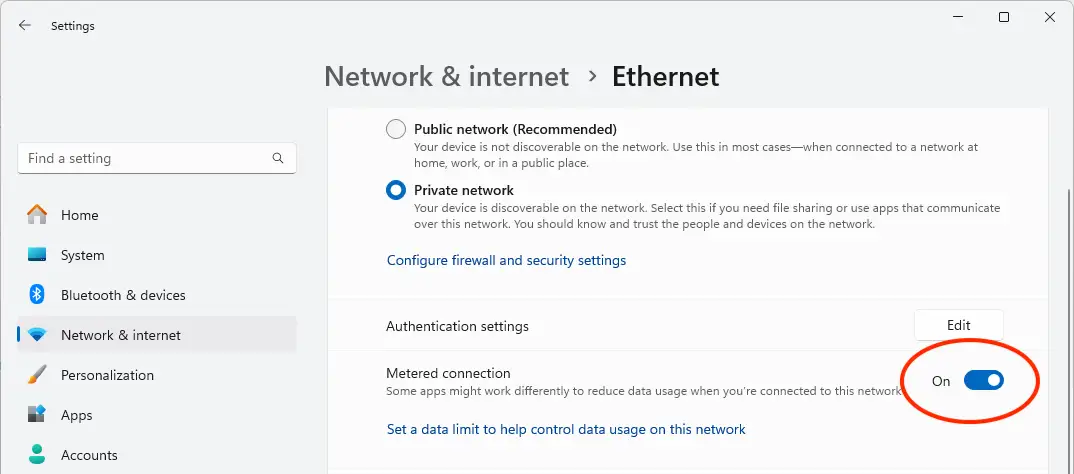
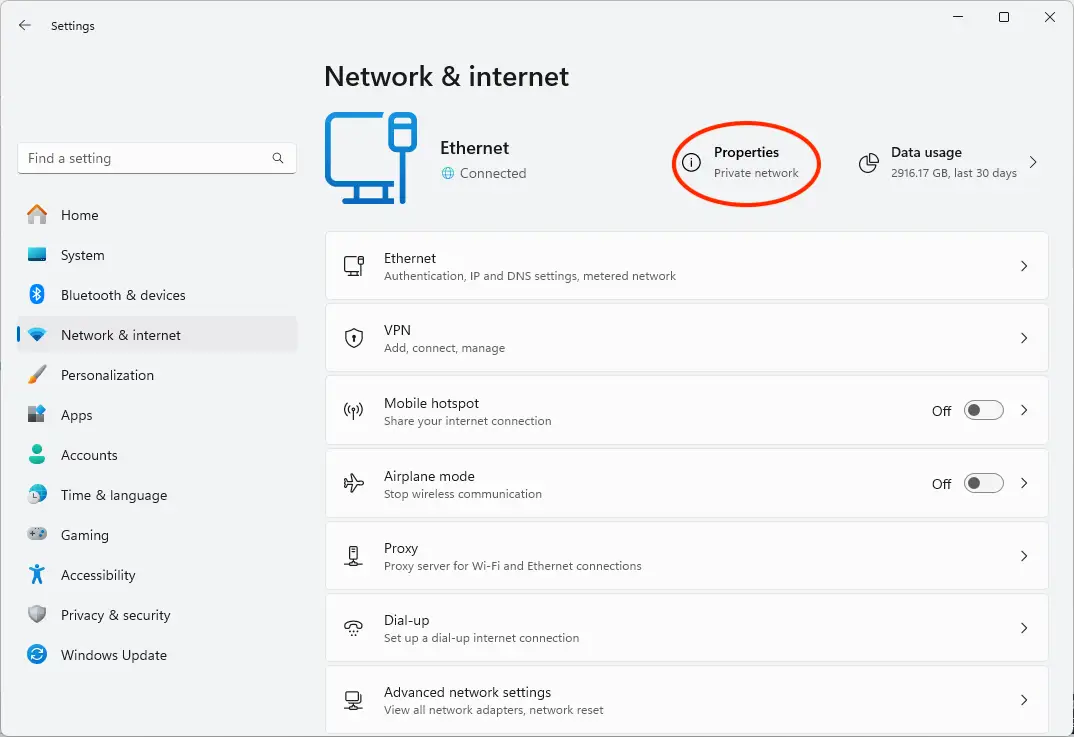
- Clique em Propriedades ao lado da sua conexão de rede
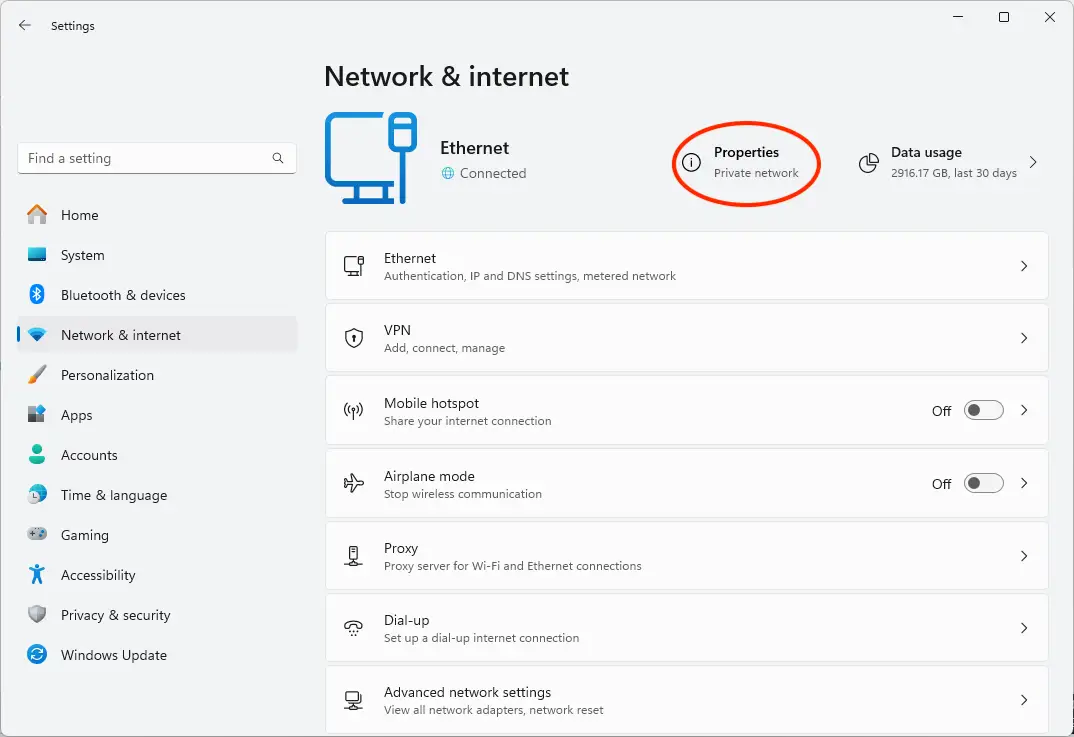
- Mude Conexão limitada para Ativado
Definir um limite de uso de dados
Você pode definir um limite de uso de dados em conexões limitadas. Ao atingir esse limite, a conexão é interrompida. Isso é útil quando você compartilha a internet do celular e está chegando perto da franquia da operadora (o que costuma gerar taxas altas se o limite for ultrapassado).
- Volte para as configurações de Rede e Internet
- Clique em Uso de dados (ao lado do botão Propriedades que você usou para marcar a conexão como limitada)
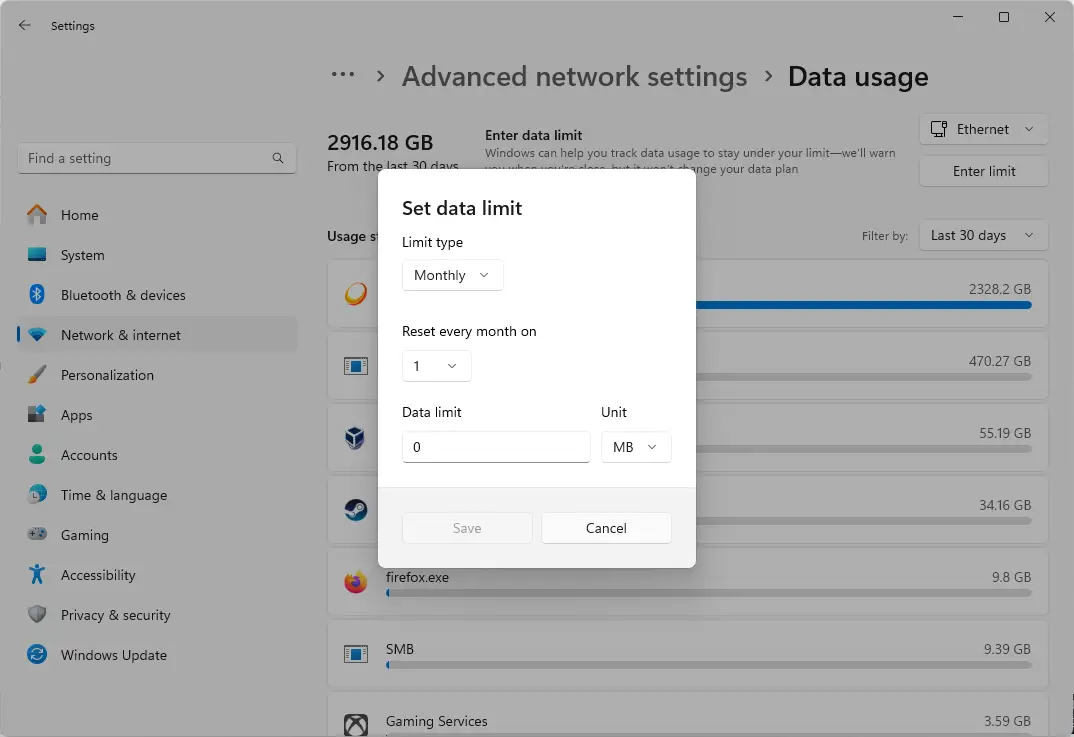
- Selecione a conexão para a qual quer definir o limite na lista suspensa ao lado de Inserir limite de dados
- Clique em Inserir limite para informar um limite de uso de dados
Gerenciar dados em segundo plano dos aplicativos da Microsoft Store
Aplicativos rodando em segundo plano podem continuar consumindo dados sem que você perceba. No Windows 10, dá para controlar quais aplicativos rodam em segundo plano assim:
- Abra o aplicativo Configurações
- Vá até Privacidade e segurança
- Role até a seção Permissões do aplicativo e clique em Aplicativos em segundo plano
- Mude Permitir que aplicativos sejam executados em segundo plano para Desativado ou escolha quais aplicativos não devem rodar em segundo plano
No Windows 11, os passos mudam um pouco:
- Abra o aplicativo Configurações
- Vá até Aplicativos
- Clique em Aplicativos instalados
- Encontre o aplicativo que quer restringir, clique no botão de opções (…) ao lado dele e selecione Opções avançadas
- Mude Permitir que este aplicativo seja executado em segundo plano para Nunca
Desativar temporariamente o Windows Update
O Windows Update pode baixar um volume considerável de dados e vale desativá-lo se o consumo for uma preocupação durante viagens. Para desativá-lo temporariamente:
- Abra o aplicativo Configurações
- Vá até Atualização e Segurança (Windows 10) ou Windows Update (Windows 11)
- Selecione Pausar atualizações para interromper as atualizações por uma semana
Nessa mesma tela, dá para retomar as atualizações ou estender o período de pausa.
Lembre-se: se a conexão estiver marcada como limitada, o Windows Update fica pausado por padrão.
Desativar as atualizações da Microsoft Store
A atualização de aplicativos da Microsoft Store também é desativada quando a conexão está marcada como limitada. Você também pode desativar as atualizações automáticas manualmente:
- Abra a Microsoft Store pelo menu Iniciar
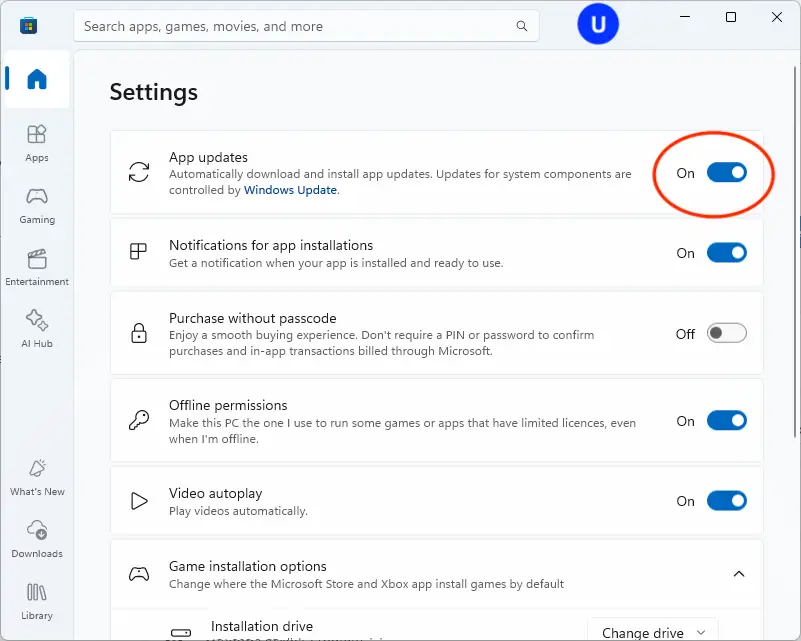
- Clique no ícone de usuário no canto superior direito da janela e depois em Configurações
- Mude Atualizações de aplicativo para Desativado
Desativar a sincronização de configurações
O Windows permite fazer backup das configurações on-line na sua conta Microsoft. Dá para desativar esse recurso e reduzir o uso de dados.
No Windows 10:
- Abra o aplicativo Configurações e vá até Contas
- Clique em Sincronizar suas configurações na barra lateral
- Mude Sincronizar configurações para Desativado
No Windows 11:
- Abra o aplicativo Configurações e clique em Contas
- Role até Configurações de conta e clique em Backup do Windows
- Clique em Lembrar minhas preferências e desative as preferências que não quer sincronizar on-line
Pausar o OneDrive
Em conexões limitadas, o Windows pausa o OneDrive por padrão. Confirme isso nas configurações do OneDrive:
- Abra o Explorador de Arquivos
- Clique com o botão direito em OneDrive na barra lateral (pode haver mais de um se você tiver várias contas configuradas)
- No menu, clique em OneDrive e depois em Configurações
- Verifique se a opção Pausar a sincronização quando este dispositivo estiver em uma rede limitada está ativada
Como monitorar o uso de dados no Windows 10 e no Windows 11
Se notar um consumo fora do esperado, você pode monitorar o consumo de banda dos recursos do Windows e de outros aplicativos no Windows 10 e no Windows 11:
- Abra Rede e Internet no aplicativo Configurações
- Clique em Uso de dados
- Percorra a lista de aplicativos para ver o consumo de cada um
- Vá até o fim da lista para encontrar o botão que zera as estatísticas de uso
Monitore o uso de dados em tempo real em todos os dispositivos.
Agende uma demonstração de gerenciamento de endpoints do NinjaOne
Solução de problemas comuns
Se não conseguir definir um limite de uso de dados no Windows 10 ou no Windows 11, ou se o recurso não se comportar como esperado, faça estas verificações.
1. A opção Uso de dados não aparece
Se as configurações de Uso de dados não aparecem, confirme se você está conectado a alguma rede. Em alguns builds do Windows, a opção só surge quando há uma conexão ativa de Wi-Fi, Ethernet ou rede celular. Verifique também se sua versão do Windows aceita limites de dados para aquele tipo de conexão (o suporte a Ethernet exige builds mais recentes do Windows 11).
2. A opção de limite de dados em Ethernet não está disponível
O suporte a limites de dados em conexões Ethernet chegou em builds mais recentes do Windows 11. Se a opção não aparecer, procure atualizações do Windows e confirme se está rodando uma versão atual.
3. O Windows continua baixando atualizações em uma conexão limitada
Conexões limitadas reduzem a atividade em segundo plano, mas não bloqueiam atualizações críticas de segurança. Para impedir os downloads por completo durante um período, use Pausar atualizações nas configurações do Windows Update.
4. As estatísticas de uso de dados estão imprecisas ou não zeram
Se os números parecerem incorretos, vá até o fim da página Uso de dados e selecione Redefinir estatísticas de uso. Confirme também se o intervalo de redefinição do limite está configurado corretamente (diário, semanal, mensal ou único).
5. A conexão limitada não permanece ativada
Se a configuração de conexão limitada desativa sozinha, verifique se a rede é administrada por uma organização. Políticas de grupo ou ferramentas de gerenciamento de dispositivos podem sobrescrever as configurações locais.
O que é um limite de uso de dados no Windows?
Um limite de uso de dados no Windows é um teto de banda aplicado a uma conexão específica para impedir que o dispositivo ultrapasse uma franquia definida. Ele funciona junto com o recurso Conexão limitada para reduzir o consumo em segundo plano das atualizações do Windows, dos aplicativos da Microsoft Store, da sincronização do OneDrive e de outros serviços do sistema.
Ao definir um limite de dados no Windows 10 ou no Windows 11, o sistema operacional acompanha quanto foi consumido em um período diário, semanal, mensal ou único. Conforme você se aproxima do teto, o Windows envia notificações para evitar cobranças por excedente do seu provedor.
Definir um limite de uso de dados é especialmente útil em pontos de acesso móvel, celulares compartilhando internet, planos de provedor com franquia, internet via satélite e trabalho remoto, onde a banda é limitada ou cara.
Quando definir um limite de uso de dados no Windows
Vale definir um limite de uso de dados no Windows 10 ou no Windows 11 sempre que a conexão tiver franquia ou cobrança por consumo. Conexões de banda larga ilimitada podem dispensar um teto de dados, mas muitos cenários móveis e remotos ganham com a limitação do consumo em segundo plano.
Situações em que vale a pena definir um limite de uso de dados:
- Usar um ponto de acesso móvel ou compartilhar a internet do celular
- Viajar e depender do Wi-Fi do hotel ou de redes públicas
- Trabalhar remotamente com um plano de provedor com franquia
- Administrar conexões via satélite ou em áreas rurais
- Impedir que atualizações automáticas consumam uma banda limitada
- Monitorar o uso dos dispositivos dos funcionários em ambientes corporativos
Ao ativar a conexão limitada e definir um limite de dados, você controla como as atualizações do Windows, os aplicativos em segundo plano e os serviços de sincronização usam a conexão.
Monitoramento e gerenciamento do uso de dados do Windows em ambientes corporativos
As empresas costumam monitorar e limitar o uso de dados em dispositivos Windows 10 e Windows 11 para reduzir os custos de fornecer conexão aos funcionários em trabalho remoto. Um consumo fora do esperado também pode indicar malware ou uso indevido dos recursos da empresa por um funcionário.
NinjaOne oferece uma plataforma completa de monitoramento e gerenciamento remoto que dá visibilidade detalhada sobre como os dispositivos Windows, Apple e Android da sua organização são usados, inclusive o consumo de banda. Você também pode aplicar políticas para controlar o comportamento dos aplicativos e reduzir o consumo de banda enquanto monitora possíveis ameaças à segurança.