O brilho adaptativo no Windows 11 é um recurso que facilita a vida, ajustando o brilho da tela de acordo com as condições de iluminação ambiente (se o seu dispositivo for compatível) ou com as configurações de economia de bateria. Embora seja prático, esse recurso pode interferir nas preferências, especialmente ao realizar tarefas que exigem um certo nível de brilho, como edição ou exibição de vídeos.
Por isso, alguns usuários e empresas preferem desativar esse recurso. Este artigo irá orientá-lo sobre os diferentes métodos para ativar ou desativar o brilho adaptativo e fornecerá outras informações úteis sobre o processo.
Diferentes maneiras de ativar ou desativar o brilho adaptativo no Windows 11
Existem várias maneiras de ativar ou desativar o brilho adaptativo. Dependendo das suas necessidades, você pode usar métodos da interface gráfica (GUI), como navegar pelas Configurações e pelo Painel de Controle, ou métodos do Registro, como editar o Editor do Registro ou usar um script do PowerShell para gerenciar o brilho da tela.
📌 Pré-requisitos:
- Windows 11 (qualquer edição)
- Tela e sensor de luz compatíveis para ajuste adaptativo de brilho com base no sensor
📌 Estratégias de implantação recomendadas:
| Clique para escolher um método | 💻 Ideal para usuários individuais | 💻💻💻 Ideal para empresas |
| Método 1: Pelas Configurações | ✓ | |
| Método 2: Como usar o Painel de Controle | ✓ | |
| Método 3: Configurar com o Editor do Registro | ✓ | |
| Método 4: Use um script do PowerShell | ✓ | |
| Método 5: Criar e modificar um arquivo .reg | ✓ | ✓ |
| Método 6: Criar e modificar um arquivo .BAT | ✓ | |
| Método 7: Navegue pelo Painel de Controle de Vídeo da Intel | ✓ | |
| Método 8: Navegue pelas configurações da AMD Radeon | ✓ |
Método 1: Pelas Configurações
Você pode acessar as Configurações do seu aparelho e desativar manualmente o brilho adaptativo. Esse é o método mais simples, já que você não precisa copiar linhas de código nem ter direitos de administrador.
📌 Caso de uso: Usuários individuais que buscam uma maneira fácil e simples de ativar ou desativar o brilho adaptativo.
- Abra as Configurações pressionando a tecla Windows + I.
- Clique em “Sistema” no painel de navegação à esquerda e, em seguida, em “Exibição” no painel de conteúdo à direita.
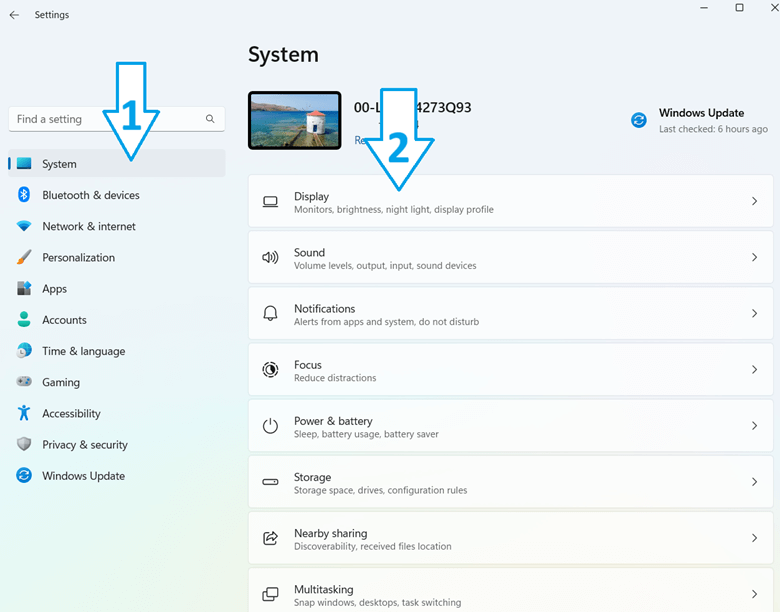
- Toque em “Brilho” para expandir a tela.
- Marque ( ative) ou desmarque ( desative) a opção “Alterar o brilho automaticamente quando a iluminação mudar”, conforme sua preferência.
Método 2: Como usar o Painel de Controle
Usar o Painel de Controle para ativar ou desativar o brilho adaptativo é semelhante ao método um. A principal diferença é que esse método oferece mais opções para otimizar a bateria.
📌 Casos de uso: Para administradores de TI que gerenciam vários planos de energia ou que precisam de um controle mais preciso para otimizar a bateria
- Pressione a tecla Windows , digite “Painel de Controle” e pressione Enter.
- Clique em “Hardware e Som ” (certifique-se de que o Painel de Controle esteja no modo “Categoria” e, em seguida, em “Opções de energia”.
- Selecione “Alterar configurações do plano de energia” no plano de energia atual (essa opção deve estar marcada) e, em seguida, clique em “Alterar configurações avançadas de energia”.
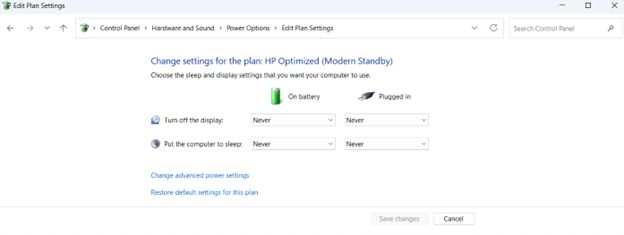
- Expanda a opção “Exibição” clicando no botão de mais ao lado dela e, em seguida, selecione “Ativar brilho adaptativo”.
- Defina os valores para “Em modo de bateria” e “Conectado à tomada”:
- Ligado = Ativar brilho adaptativo
- Desligado = Desativar o brilho adaptativo
- Clique em “Aplicar” e, em seguida, em “OK”.
💡Dica: Na etapa três, você pode alterar outras configurações relacionadas à bateria, como quando desligar a tela ou colocar o computador no modo de suspensão.
⚠️ Aviso sobre o “ ”: Certifique-se de seguir as etapas corretamente para evitar problemas com o funcionamento da alimentação. (Para mais detalhes, consulte “Pontos a serem observados”.)
Método 3: Configurar com o Editor do Registro
Usar o Editor do Registro para ativar ou desativar o brilho adaptativo é um pouco mais avançado do que os métodos acima, mas ainda assim é fácil de usar para usuários domésticos e permite configurar o registro para outros usuários no mesmo dispositivo.
📌 Caso de uso: Usuários individuais que desejam ativar ou desativar o brilho adaptativo em todo o computador, incluindo outros usuários
📌 Pré-requisito: Direitos de administrador
- Pressione Win + R, digite regedit e pressione Enter
- Acesse:
HKEY_LOCAL_MACHINE\SOFTWARE\Intel\Display\igfxcui\profiles\Media\Brighten Movie
(Ou o caminho OEM correspondente, caso se apliquem as configurações da Intel/AMD/NVIDIA)
- Modifique as entradas relacionadas a ProcAmpBrightness ou AdaptiveBrightness , ou utilize:
HKEY_LOCAL_MACHINE\SOFTWARE\Microsoft\Windows\CurrentVersion\AutoBrightness
💡 Dica do : Você pode copiar e colar o caminho na barra de endereços para evitar ter que clicar em várias pastas. Seguindo esses passos, você vai direto para a pasta “BrightenMovie” ou “AutoBrightness”.
📌 Aviso: Edite a chave correta para evitar problemas em todo o sistema. (Para mais detalhes, consulte “Pontos a serem observados”.)
Método 4: Use um script do PowerShell
O uso do PowerShell para ativar ou desativar o brilho adaptativo ajuda a automatizar a implantação da sua configuração preferida, garantindo a consistência entre os diferentes terminais.
📌 Casos de uso: Administradores de TI e ambientes corporativos nos quais é necessário gerenciar configurações de brilho adaptativo. Esse método também torna a alteração no Registro repetível e escalável para implantação.
📌 Pré-requisito: Direitos de administrador
- Pressione o botão do Windows , digite “PowerShell”, clique com o botão direito do mouse no aplicativo e selecione “Executar como administrador”.
- Copie e cole um dos comandos abaixo:
(a) Desativar o brilho adaptativo (em todos os modos de energia):
powercfg /SETACVALUEINDEX SCHEME_CURRENT SUB_VIDEO ADAPTBRIGHTNESS 0
powercfg /SETDCVALUEINDEX SCHEME_CURRENT SUB_VIDEO ADAPTBRIGHTNESS 0
powercfg /SETACTIVE SCHEME_CURRENT
(b) Ativar o brilho adaptativo:
powercfg /SETACVALUEINDEX SCHEME_CURRENT SUB_VIDEO ADAPTBRIGHTNESS 1
powercfg /SETDCVALUEINDEX SCHEME_CURRENT SUB_VIDEO ADAPTBRIGHTNESS 1
powercfg /SETACTIVE SCHEME_CURRENT
Método 5: Criar e modificar um arquivo .reg
Você pode criar e modificar um arquivo .reg para ativar ou desativar o brilho adaptativo. Esse método permite que você crie seu próprio botão de alternância, assim você não precisará acessar as Configurações ou o Painel de Controle nem escrever scripts. Os administradores de TI também podem enviar o arquivo para diferentes dispositivos, permitindo que os usuários ativem ou desativem o brilho adaptativo de forma independente.
📌 Caso de uso: Administradores de TI que desejam aplicar alterações no Registro, mas não têm acesso a diferentes terminais.
- Pressione a tecla Windows , digite “Bloco de Notas” e pressione Enter.
- Copie e cole o seguinte no Bloco de Notas, de acordo com suas necessidades:
(a) Para desativar o brilho adaptativo
Editor do Registro do Windows, versão 5.00
[HKEY_LOCAL_MACHINE\SOFTWARE\Microsoft\Windows\CurrentVersion\AutoBrightness]
"Enable"=dword:00000000
(b) Para ativar o brilho adaptativo
Editor do Registro do Windows, versão 5.00
[HKEY_LOCAL_MACHINE\SOFTWARE\Microsoft\Windows\CurrentVersion\AutoBrightness]
"Enable"=dword:00000001
- Clique em “Arquivo” e, em seguida, em “Salvar como”.
- Defina o tipo de arquivo como “Todos os arquivos” e, em seguida, nomeie-os como disable_adaptive_brightness.reg e enable_adaptive_brightness.reg, dependendo da função do arquivo.
- Clique em “Salvar”.
- Clique duas vezes no arquivo .reg e, em seguida, selecione “Sim”.
⚠️ Aviso: Copie e cole os códigos corretamente para evitar problemas em todo o sistema. (Para mais detalhes, consulte “Pontos a serem observados”)
Método 6: Criar e modificar um arquivo .BAT
Você pode usar um arquivo .BAT para automatizar operações, como backups de arquivos, manutenção do sistema, instalação de software etc. É claro que isso também significa que você pode usá-lo para ativar e desativar o brilho adaptativo.
📌 Caso de uso: Administradores de TI que desejam automatizar e/ou implementar a desativação e a ativação do brilho adaptativo
- Pressione a tecla Windows , digite “Bloco de Notas” e clique em Enter.
- Copie e cole o texto a seguir no Bloco de Notas, de acordo com o que você precisar:
(a) Ligar (na rede elétrica)
powercfg -setacvalueindex SCHEME_CURRENT 7516b95f-f776-4464-8c53-06167f40cc99 FBD9AA66-9553-4097-BA44-ED6E9D65EAB8 1
powercfg -SetActive SCHEME_CURRENT
(b) Ligar (com bateria)
powercfg -setdcvalueindex SCHEME_CURRENT 7516b95f-f776-4464-8c53-06167f40cc99 FBD9AA66-9553-4097-BA44-ED6E9D65EAB8 1
powercfg -SetActive SCHEME_CURRENT
(c) Desligar (na rede elétrica)
powercfg -setacvalueindex SCHEME_CURRENT 7516b95f-f776-4464-8c53-06167f40cc99 FBD9AA66-9553-4097-BA44-ED6E9D65EAB8 0
powercfg -SetActive SCHEME_CURRENT
(d) Desligar (no modo de bateria)
powercfg -setdcvalueindex SCHEME_CURRENT 7516b95f-f776-4464-8c53-06167f40cc99 FBD9AA66-9553-4097-BA44-ED6E9D65EAB8 0
powercfg -SetActive SCHEME_CURRENT
- Clique em “Arquivo” e, em seguida, em “Salvar como”.
- Defina o tipo de arquivo como “Todos os arquivos” e, em seguida, dependendo da função, nomeie-o assim:
- Turn_ON_Adaptive_brightness_on_AC.zip
- Turn_ON_Adaptive_brightness_on_battery.zip
- Desativar_o_brilho_adaptativo_na_rede_elétrica.zip
- Desativar_o_brilho_adaptativo_com_bateria.zip
- Clique com o botão direito do mouse no arquivo que você deseja usar e selecione “Extrair tudo”.
- Clique duas vezes no arquivo .BAT para executá-lo.
⚠️ Aviso: Copie e cole os códigos corretamente para evitar problemas em todo o sistema. (Para mais detalhes, consulte “Pontos a serem observados”.)
Método 7: Navegar pelo Painel de Controle Gráfico da Intel
Esse método só é aplicável se você tiver uma placa de vídeo Intel instalada. Ao navegar pelo Painel de Controle da Intel Graphics, você também pode alterar outras configurações, como tela, vídeo, perfil e outras opções semelhantes.
📌 Caso de uso: Usuários gráficos integrados
📌 Pré-requisito: Placa de vídeo Intel
- Abra o Painel de Controle Gráfico da Intel pressionando a tecla Windows e pesquisando por “Painel de Controle Gráfico da Intel”.
- Clique em “Power”.
- Selecione “Em bateria ” ou “Conectado à tomada” e escolha o plano ao qual deseja aplicar a alteração.
- Selecione “Ativar” ou “Desativar” na opção “Tecnologia de economia de energia da tela” e, em seguida, clique em “Aplicar”.
- Toque em “Sim” para confirmar a alteração.
💡Dica: Pressione “Sim” imediatamente, pois as alterações serão revertidas automaticamente após 15 segundos.
Método 8: Navegue pelas configurações da AMD Radeon
Esse método só é aplicável se você tiver uma placa de vídeo AMD e os drivers correspondentes. Ao navegar pelas configurações da AMD, você também pode alterar outras opções, como tela, vídeo, teclas de atalho e muito mais.
📌 Caso de uso: Usuários de placas de vídeo AMD
📌 Pré-requisito: Placas gráficas e drivers da AMD
- Abra as Configurações da AMD Radeon clicando com o botão direito do mouse na área de trabalho e selecionando “Configurações da AMD Radeon”.
- Clique em “Exibir”.
- Ativar ou desativar o Vari-Bright.
- Se você tiver ligado o aparelho, ajuste o controle deslizante para o nível de brilho desejado.
💡 Dica: Se você tiver vários monitores, escolha o número do monitor cujo brilho deseja ajustar.
⚠️ Aviso: Esse método poderia anular as alterações feitas por meio dos métodos um e seis.
⚠️ O que você deve observar ao ativar ou desativar o brilho adaptativo
| Riscos | Possíveis consequências | Reversões |
| Configuração incorreta de opções de energia não relacionadas | A configuração incorreta de opções de energia não relacionadas ao navegar pelo Painel de Controle pode levar a um comportamento indesejado do sistema de energia, afetando a duração da bateria. | Para resolver isso, você pode restaurar as configurações padrão em “Opções de energia” e tentar o método novamente. |
| Edição de chave incorreta | Tenha cuidado ao editar chaves no Editor do Registro, pois você pode editar a chave errada e causar um problema em todo o sistema, ou a configuração de brilho pode não ser salva. | É fundamental fazer um backup do arquivo .reg, copiando-o e colando-o antes de fazer qualquer modificação. |
| Códigos incorretos nos arquivos .BAT e .reg | Copiar e colar códigos incorretos de arquivos .BAT e .reg pode causar problemas no sistema ao mesclar ou executar esses arquivos. | Copie o script corretamente ou escolha outro método, caso não se sinta à vontade para seguir este. |
Informações a serem levadas em consideração antes de ativar ou desativar o brilho adaptativo
- Compatibilidade com dispositivos: A disponibilidade do recurso de brilho adaptativo depende do hardware do sensor de luz e da compatibilidade do driver. Alguns aparelhos não terão esse recurso, portanto, os métodos acima não funcionarão.
- Painéis de controle da Intel e da AMD: Esses métodos podem substituir as configurações do Windows caso haja utilitários de fabricantes instalados no dispositivo.
Melhore a consistência da visibilidade gerenciando o brilho adaptativo no Windows 11
O brilho adaptativo é um recurso útil que pode rapidamente se tornar irritante quando interfere nas preferências de brilho. Por isso, alguns usuários desativam completamente esse recurso. Existem várias maneiras de desativar o brilho adaptativo, mas a mais fácil é acessar as configurações de Tela e desativar o recurso por lá.
Observe que o brilho adaptativo só está disponível em dispositivos com uma tela ou sensor de luz compatível.
Tópicos relacionados: