
Muitos usuários querem (e precisam) saber como recuperar e-mails excluídos no Outlook. Isso ajuda a reduzir a perda de dados por exclusões acidentais ou maliciosas, garante a conformidade com as políticas de retenção da organização e permite que os administradores resolvam tickets sobre exclusão acidental de e-mails.
Formas de recuperar um e-mail excluído no Outlook
Usuários individuais podem recuperar e-mails excluídos pelo aplicativo do Outlook ou pela versão web. Já os administradores podem recuperar e-mails pelo Windows PowerShell com o Exchange Online Management.
Para gerenciar os recursos de recuperação, há diferentes opções: Registro do Windows, Prompt de Comando ou Políticas de Grupo.
📌 Pré-requisitos:
- É necessário ter uma assinatura ativa do Microsoft 365 e uma conta do Outlook.
- É necessário ter as permissões adequadas para usar o Windows PowerShell, o GPO e o Registro do Windows.
📌 Estratégias de implantação recomendadas:
Método 1: pelo cliente do Outlook (GUI)
📌 Caso de uso: ideal para quem tem o Outlook instalado no computador.
- Abra o Menu Iniciar e pesquise por Outlook para abrir o programa.
- Vá até Itens Excluídos no painel à esquerda.
- Se o e-mail foi excluído há pouco tempo, ele estará ali. Clique com o botão direito no e-mail que deseja restaurar > Mover > Caixa de Entrada.
Se o e-mail foi excluído permanentemente, ainda pode ser possível recuperá-lo. Clique em Recuperar itens excluídos recentemente desta pasta.
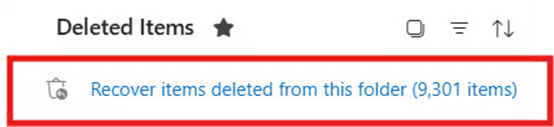
- Localize o e-mail que quer restaurar, clique com o botão direito > Restaurar.
Método 2: pelo Outlook Web App (OWA)
📌 Caso de uso: serve para usuários individuais que acessam o Outlook pelo navegador.
- Abra o navegador de sua preferência e acesse o Outlook.
- Faça login.
- Vá até Itens Excluídos no painel à esquerda.
- Se o e-mail foi excluído há pouco tempo, ele estará ali. Clique com o botão direito no e-mail que deseja restaurar > Mover > Caixa de Entrada.
Se o e-mail foi excluído permanentemente, ainda pode ser possível recuperá-lo. Clique em Recuperar itens excluídos recentemente desta pasta.
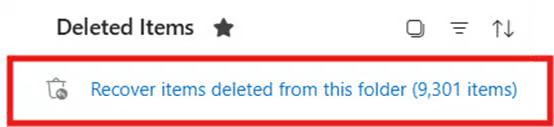
- Localize o e-mail que quer restaurar, clique com o botão direito > Restaurar.
Método 3: pelo PowerShell (recuperação em nível de administrador)
📌 Caso de uso: método voltado a administradores de TI em ambientes corporativos.
📌 Pré-requisito: é preciso ter o Exchange Online Management instalado. Para instalar, execute o Windows PowerShell como administrador, acesse este link, copie o comando em Install Module e pressione Enter.
- Abra o Menu Iniciar e pesquise por Windows PowerShell.
- Clique com o botão direito em Windows PowerShell > Executar como administrador.
- Digite Connect-ExchangeOnline e pressione Enter para se conectar ao Exchange Online Management.
- Informe suas credenciais do Outlook quando solicitado.
- Digite o seguinte e pressione Enter:
Search-Mailbox -Identity "[email protected]" -SearchDumpsterOnly -TargetMailbox "[email protected]" -TargetFolder "RecoveredEmails"
Substitua “[email protected]” pelo seu endereço de e-mail. Substitua “[email protected]” pelo endereço onde o e-mail restaurado deve aparecer.
Como gerenciar os recursos de recuperação no Outlook 365
Método 1: pelo Editor do Registro (ativar a interface de retenção de itens excluídos)
📌 Casos de uso: indicado para usuários avançados ou administradores que trabalham com dispositivos gerenciados e querem garantir que “Recuperar itens excluídos” apareça em todas as pastas, e não apenas na pasta de itens excluídos.
💡 Observação: isso vale apenas para o aplicativo do Outlook, não para a versão web.
- Abra o Menu Iniciar e pesquise por Editor do Registro para abrir o programa.
- Navegue até este caminho: HKEY_LOCAL_MACHINE\Software\Microsoft\Exchange\Client\Options
- Localize o valor DumpsterAlwaysOn e dê um duplo clique nele. Se não encontrar, siga estes passos para criá-lo:
- Clique com o botão direito em Options > Novo > Valor DWORD (32 bits).
- Dê a ele o nome DumpsterAlwaysOn.
- Altere o valor para 1 e a opção Recuperar Itens Excluídos ficará disponível em todas as pastas, não só na pasta Itens Excluídos.
- Clique em OK.
- Reinicie o Outlook para aplicar as alterações.
Método 2: pelo CMD (acionar o reparo do Office ou reindexar a pesquisa)
📌 Caso de uso: indicado para usuários avançados ou administradores de TI.
💡 Observação: o Prompt de Comando não tem um recurso nativo para recuperar e-mails excluídos. Mas, se itens estiverem faltando por corrupção do índice ou problemas no perfil, ele pode corrigir isso.
- Abra o Menu Iniciar e pesquise por Prompt de Comando.
- Clique com o botão direito em Prompt de Comando > Executar como administrador.
- Para reparar o perfil do Outlook, digite control mlcfg32.cpl e pressione Enter.
Para reconstruir o Índice de Pesquisa do Windows, digite control /name Microsoft.IndexingOptions e pressione Enter.
Para abrir o Outlook e redefinir os perfis, digite outlook.exe /resetfolders e pressione Enter.
Método 3: pela Política de Grupo (ativar a recuperação de itens excluídos)
📌 Caso de uso: permite que administradores de TI imponham as funções de itens recuperáveis em ambientes corporativos.
- Abra o Menu Iniciar e pesquise por Editar Política de Grupo para abrir o programa.
- Navegue até Configuração do Usuário > Modelos Administrativos > Microsoft Outlook 2016 > Opções do Outlook > Preferências > Opções de E-mail.
- Ative as seguintes políticas:
- Excluir permanentemente em vez de mover para Itens Excluídos
- Não excluir itens permanentemente até o backup
- Abra o Prompt de Comando como administrador e digite gpupdate /force para aplicar as alterações.
⚠️ Pontos de atenção
| Riscos | Possíveis consequências | Como reverter |
| A opção de recuperação não aparece. | O usuário não consegue recuperar o e-mail de que precisa. | Confirme se o usuário tem uma caixa de correio do Exchange Online, disponível nos planos business e enterprise do Microsoft Office. Verifique também se o valor DumpsterAlwaysOn está ativado no Registro do Windows. |
| O e-mail não pode ser restaurado. | O usuário não consegue recuperar o e-mail de que precisa. | Pode ser que o e-mail já tenha sido eliminado ou que o período de retenção tenha terminado. Nesses casos, não há mais como recuperá-lo. |
| O usuário recebe um erro ao executar o script do Windows PowerShell ou ao alterar o GPO. | O usuário não consegue recuperar o e-mail de que precisa. | Talvez falte privilégio. Esses métodos exigem privilégios de administrador. |
| O usuário faz uma edição incorreta no Registro do Windows. | Edições incorretas podem gerar configurações erradas ou instabilidade no sistema. | Faça um backup do Registro para restaurá-lo caso ocorra alguma alteração indesejada. |
Outros pontos a considerar ao restaurar e-mails excluídos no Outlook
- As retenções do Microsoft 365 e as retenções por litígio podem afetar os prazos de recuperação.
- O Exchange Online mantém os e-mails na pasta Itens Recuperáveis por 14 a 30 dias, dependendo da configuração. Os administradores podem ajustar esse prazo conforme a necessidade da organização.
- Use o Centro de Conformidade do Microsoft Purview para recuperar ou exportar dados com finalidade jurídica ou de auditoria.
Serviços NinjaOne que apoiam a recuperação de e-mails do Outlook
NinjaOne complementa os recursos nativos de recuperação de e-mails do Outlook das seguintes formas:
- Backup e restauração de e-mails– NinjaOne oferece serviços de backup de e-mail que criam snapshots automáticos da caixa de entrada do usuário, sem depender dos recursos de retenção da Microsoft.
- Scripts automatizados de PowerShell – execute comandos remotamente em vários endpoints.
- Automação de implantação de GPO – NinjaOne tem um mecanismo de políticas que permite aplicar edições de registro ou impor configurações de retenção do Outlook.
- Alertas e monitoramento – os administradores podem criar alertas para saber quando as caixas de entrada se aproximam dos limites de retenção ou quando surgem anomalias de exclusão.
Guia de início rápido
NinjaOne ajuda a restaurar um e-mail excluído no Outlook 365 com a solução de backup SaaS.
Com o NinjaOne SaaS Backup, há três opções de restauração:
- Restaurar para a pasta padrão: as mensagens voltam para as pastas de origem.
- Restaurar para uma pasta existente: escolha uma pasta já existente como destino.
- Restaurar para uma nova pasta: crie uma pasta nova para as mensagens restauradas.
Restaure e-mails excluídos na sua caixa de entrada do Outlook e reduza a perda de dados
O Outlook tem um recurso nativo para recuperar e-mails excluídos, tanto no aplicativo para desktop quanto na versão web. Os administradores também podem usar o Exchange Online Management no Windows PowerShell para recuperar e-mails nos dispositivos gerenciados.
Além disso, dá para gerenciar as opções de recuperação de e-mail de várias maneiras: pelo Editor do Registro, pelo Prompt de Comando ou pelas Políticas de Grupo.
Temas relacionados: