

O atalho Painel de Controle Mestre do Windows, ou “God Mode”, como a comunidade de blogs costuma chamar, é uma das formas mais eficazes de gerenciar um dispositivo pessoal ou uma rede de PCs.
Ironicamente, o atalho do God Mode do Painel de Controle no Windows 10 parece inofensivo à primeira vista, mesmo dando acesso rápido a ferramentas administrativas críticas. Também não é algo que o usuário comum procuraria no tempo livre. Então, se chegou até aqui, provavelmente já reconhece a utilidade do recurso e quer saber mais.
💡Se prefere assistir em vez de ler, confira nosso vídeo sobre Como criar um atalho Painel de Controle Todas as Tarefas no Windows 10
Como criar o atalho “Todas as Tarefas” (God Mode)
O God Mode do Windows existe mesmo? Sim. Com um pouco de trabalho, dá para configurá-lo por dois métodos simples:
✔️ Criando uma pasta especial
✔️ Criando um atalho na área de trabalho
Mas o que o “God Mode” faz no Windows? A pasta God Mode reúne quase 200 configurações em um único painel de controle.
Isso lembra bastante o software NinjaOne RMM, mas, por enquanto, esse atalho Painel de Controle Todas as Tarefas no Windows 10 já basta para simplificar o fluxo de trabalho — ou só por diversão, por que não?
Opção 1: criar uma pasta especial (recomendado)
- Clique com o botão direito na área de trabalho e escolha Novo → Pasta.
- Use este nome de arquivo:
- Control Panel All Tasks.{ED7BA470-8E54-465E-825C-99712043E01C}
- Pressione Enter para confirmar.
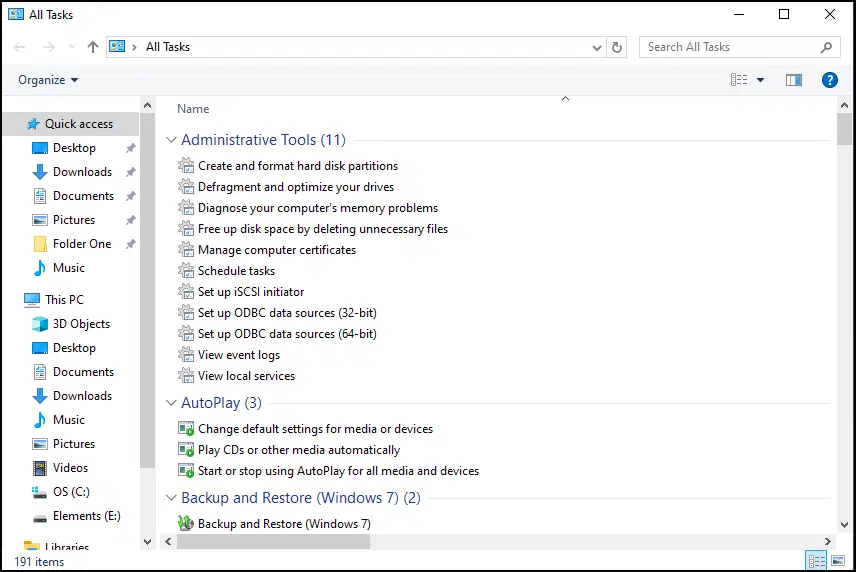
🥷 Dica: ao pressionar Enter, o ícone muda e o nome some da interface.
Dá para fixar essa pasta em Iniciar, Acesso rápido, Inicialização Rápida ou onde achar mais seguro e prático.
Opção 2: criar um atalho na área de trabalho
- Clique com o botão direito na área de trabalho e escolha Novo → Atalho.
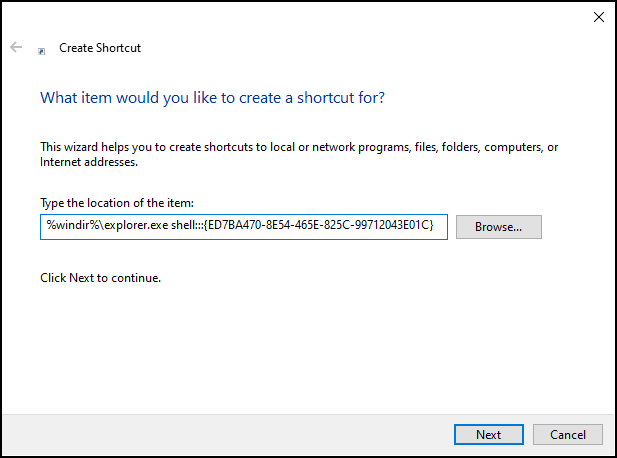
- Copie e cole o endereço abaixo na janela Criar Atalho:
- %windir%\explorer.exe shell:::{ED7BA470-8E54-465E-825C-99712043E01C}
- Clique em Avançar e defina o nome do atalho.
- Por fim, clique em Concluir para criar o novo atalho.
Outras formas de abrir o Painel de Controle Todas as Tarefas
Método 1: navegar pelo Explorador de Arquivos
Se não quiser um atalho para a pasta Painel de Controle Todas as Tarefas ocupando a área de trabalho, abra a pasta manualmente pelo Explorador de Arquivos.
- Abra o Explorador de Arquivos e digite ou cole na barra de endereços:
- shell:::{ED7BA470-8E54-465E-825C-99712043E01C}
- Pressione Enter para ver a pasta Todas as Tarefas.
Método 2: fixar o atalho em Iniciar ou na barra de tarefas
Com o atalho criado, dá para fixá-lo no menu Iniciar ou no Acesso rápido para deixá-lo sempre à mão. Basta clicar com o botão direito no atalho e selecionar Fixar em Iniciar ou Fixar no Acesso rápido.
Solução de problemas do atalho Painel de Controle Todas as Tarefas
Problema: o atalho não funciona
Verifique se o nome da pasta ou o comando do atalho está correto. Se usar uma ferramenta de linha de comando para criar a pasta, abra o Prompt de Comando como administrador.
Problema: configurações ausentes em “Todas as Tarefas”
Se o dispositivo faz parte de uma rede ou de um ambiente gerenciado, algumas opções podem estar ocultas por políticas de usuário e restrições de acesso. Se notar muitas opções faltando, atualize para a versão mais recente do Windows.
Perguntas frequentes sobre o Painel de Controle Todas as Tarefas (God Mode)
Ativar o “God Mode” prejudica o sistema?
Configurar o God Mode não danifica o PC nem reduz seu desempenho.
Ainda assim, o recurso é mais indicado para administradores de TI e usuários avançados que já conhecem razoavelmente as configurações da lista mestre. Afinal, a maioria dos usuários finais não terá uso prático para quase nenhuma dessas opções.
Funciona no Windows 11?
Sim. Os métodos deste guia funcionam em dispositivos com Windows 11.
Posso excluir o atalho depois de criá-lo?
Sim. Dá para excluir a pasta ou o atalho com segurança quando não for mais necessário.
Conclusão sobre o atalho Painel de Controle Todas as Tarefas
O Painel de Controle Todas as Tarefas, ou God Mode, é um ótimo utilitário com um propósito bem direto. O nome soa um pouco intimidador, mas a configuração é simples de fazer e de desfazer quando o atalho não for mais útil.
Dito isso, só recomendamos o recurso para quem tem conhecimento avançado do Windows ou uso prático para essa organização. Fazer essa mudança no computador de um usuário sem preparo pode gerar alterações indesejadas e expor o sistema a vulnerabilidades.






