

A barra lateral do Explorador de Arquivos do Windows 11 organiza o diretório de arquivos do computador, mas sua empresa pode querer mover a “Biblioteca” no painel de navegação para facilitar o acesso. Este guia mostra como mover as bibliotecas do Explorador de Arquivos com ferramentas avançadas, pontos principais e muito mais.
Prefere um guia visual para aprofundar o assunto? Assista a “”Como gerenciar a posição das bibliotecas no painel de navegação do Explorador de Arquivos do Windows 11” para saber mais.
Gerencie as bibliotecas do Explorador de Arquivos como um especialista
Outras pastas podem ser reposicionadas pela interface gráfica, mas a pasta Bibliotecas exige um controle mais detalhado. Ao escolher um dos métodos abaixo, considere seus objetivos, as limitações técnicas e o escopo.
⚠️ Importante: acesse Explorador de Arquivos > Opções > guia Exibir para tornar as Bibliotecas visíveis no painel de navegação.
📌 Pré-requisitos:
- Windows 11 (qualquer edição)
- Privilégios de administrador
- Familiaridade com o Editor do Registro e o PowerShell
- “Mostrar todas as pastas” desativado nas configurações do painel de navegação do Explorador de Arquivos
📌 Estratégias de implantação recomendadas:
| Clique para escolher um método | 💻 Melhor para usuários individuais | 💻💻💻 Melhor para empresas |
| Método 1: Editor do Registro | ✓ | |
| Método 2: PowerShell | ✓ |
Método 1: altere a posição pelo Editor do Registro
⚠️ Aviso: editar o registro pode causar problemas no sistema. Faça um backup antes de continuar.
📌 Casos de uso: alterar diretamente os valores do registro para mover uma Biblioteca no painel de navegação de cada usuário.
- Pressione Win + R, digite regedit e pressione Ctrl + Shift + Enter.
- Navegue até:
HKEY_CURRENT_USER\Software\Classes\CLSID\{031E4825-7B94-4dc3-B131-E946B44C8DD5}
- Se não encontrar {031E4825-7B94-4dc3-B131-E946B44C8DD5}, faça o seguinte:
- Pressione Win + S, digite Notepad e pressione Enter.
- Cole o seguinte:
- Se não encontrar {031E4825-7B94-4dc3-B131-E946B44C8DD5}, faça o seguinte:
Windows Registry Editor Version 5.00
[HKEY_CURRENT_USER\Software\Classes\CLSID\{031E4825-7B94-4dc3-B131-E946B44C8DD5}]
@="Libraries"
"System.IsPinnedToNameSpaceTree"=dword:00000001
"SortOrderIndex"=dword:0000003C
[HKEY_CURRENT_USER\Software\Classes\CLSID\{031E4825-7B94-4dc3-B131-E946B44C8DD5}\ShellFolder]
"Attributes"=dword:a0900100
"PinToNameSpaceTree"="yes"
- Ao escolher o tipo de arquivo, selecione Todos os arquivos.
- Salve o arquivo de texto com a extensão .reg (por exemplo, AddCLSIDforLibraries.reg).
- Execute o arquivo para mesclar as configurações no registro.
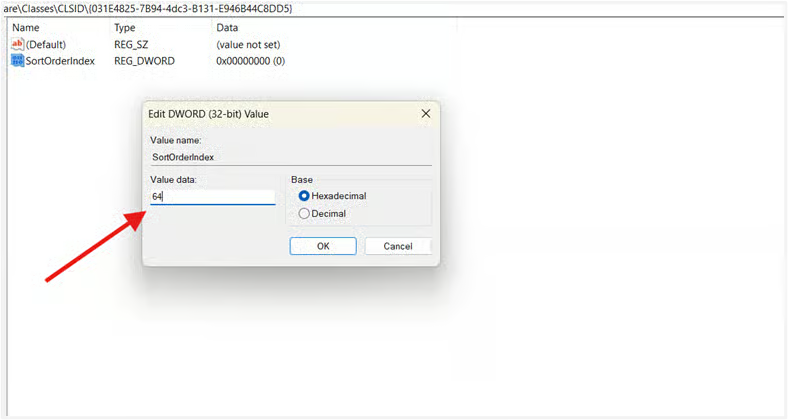
- No painel à direita, dê um duplo clique no valor DWORD SortOrderIndex.
- Se ele não existir, clique com o botão direito no painel à direita, selecione Novo > Valor DWORD (32 bits) e nomeie como “SortOrderIndex”.
- Defina o valor:
- Para colocar as Bibliotecas acima de “Este Computador”, digite 64
- Para colocar as Bibliotecas abaixo de “Este Computador”, digite 84
💡 Observação: o SortOrderIndex organiza as pastas do shell (como “Este Computador”, “Rede” etc.) em ordem crescente, então um valor menor coloca as Bibliotecas em uma posição mais alta.
- Feche o Editor do Registro.
- Saia e entre na conta novamente ou reinicie o Explorador de Arquivos para aplicar as mudanças.
Método 2: use o PowerShell para mover a “Biblioteca” no painel de navegação
Gerencie as bibliotecas em toda a empresa com comandos em script.
📌 Casos de uso: automatizar alterações no registro que reposicionam as bibliotecas em várias estações de trabalho.
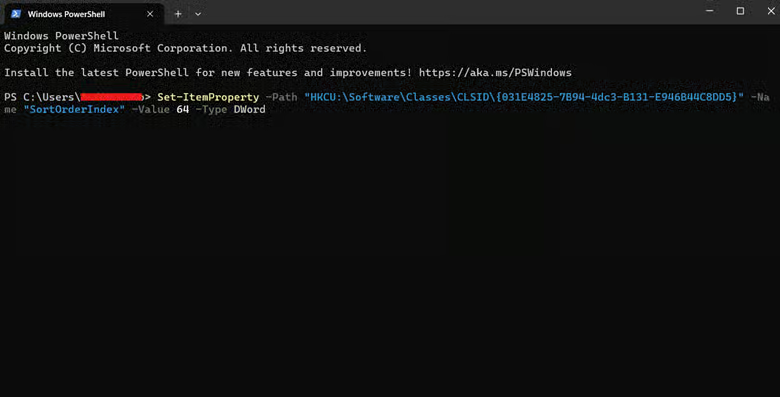
- Pressione Win + R, digite “powershell” e pressione Ctrl + Shift + Enter.
- Para posicionar as Bibliotecas acima de “Este Computador”, execute o seguinte:
Set-ItemProperty -Path "HKCU:\Software\Classes\CLSID\{031E4825-7B94-4dc3-B131-E946B44C8DD5}" -Name "SortOrderIndex" -Value 64 -Type DWord
- Para posicionar as Bibliotecas abaixo de “Este Computador”, execute o seguinte:
Set-ItemProperty -Path "HKCU:\Software\Classes\CLSID\{031E4825-7B94-4dc3-B131-E946B44C8DD5}" -Name "SortOrderIndex" -Value 84 -Type DWord
- Saia e entre na conta novamente ou reinicie o Explorador de Arquivos para aplicar as mudanças.
Verificação
Depois de aplicar as mudanças, abra o Explorador de Arquivos (Win + E) e confira se a pasta Bibliotecas está acima ou abaixo de “Este Computador”.
⚠️ Pontos de atenção
| Riscos | Consequências possíveis | Como reverter |
| Criar o tipo de dado errado (por exemplo, String em vez de valor DWORD [32 bits]) | Falhas na interface do Explorador de Arquivos | Exclua a subchave incorreta e crie o valor DWORD SortOrderIndex |
| Editar um valor de registro de todo o sistema (HKLM) em vez de um valor só do usuário | Mudanças instáveis afetam todos os usuários | Use apenas um caminho de registro “HKEY_CURRENT_USER”, a menos que seja realmente necessário |
| Impossibilidade de reiniciar em um sistema sem tempo de inatividade | As mudanças que movem a Biblioteca no painel de navegação não aparecem de imediato. | No PowerShell, execute Use Stop-Process -Name explorer -Force e depois Start-Process explorer |
O que considerar ao mover a “Biblioteca” no painel de navegação
Use estas informações para otimizar a forma de modificar o Explorador e ajudar a diagnosticar problemas.
As mudanças valem só para o usuário atual
O caminho de registro usado para reorganizar as bibliotecas do Explorador de Arquivos afeta apenas o usuário atual. Isso protege a estabilidade do sistema, que pode ser comprometida por pequenos erros de configuração. Clique aqui para ver os riscos mais comuns e como revertê-los.
Mostrar todas as pastas
Deixar “Mostrar todas as pastas” ativado no Explorador faz com que as Bibliotecas sempre apareçam abaixo de “Este Computador”. Antes de aplicar qualquer mudança, desative essa configuração para que as alterações feitas com o SortOrderIndex funcionem.
Não há GPO para mover as bibliotecas do Explorador de Arquivos
Não existe nenhuma configuração de Objeto de Política de Grupo (GPO) para controlar a posição das Bibliotecas no painel de navegação. As GPOs alteram certos comportamentos do Explorador de Arquivos, mas nenhuma delas reorganiza diretamente pastas do shell como as Bibliotecas.
Solução de problemas
Mexer em configurações de baixo nível traz riscos consideráveis, então listamos os problemas mais comuns ao mover a “Biblioteca” no painel de navegação e como resolvê-los.
Configurar o SortOrderIndex
Valores incorretos no SortOrderIndex podem impedir que as Bibliotecas mudem de ordem. Revise o processo e confirme que está trabalhando no CLSID correto para mover uma Biblioteca no painel de navegação:
{031E4825-7B94-4dc3-B131-E946B44C8DD5}
Confirme o caminho de registro correto
Usar o caminho de registro errado pode causar:
- nenhuma mudança
- conflitos entre configurações de todo o sistema e específicas do usuário
- comportamento imprevisível do shell
Reinicie o computador
Saia e entre na conta novamente ou reinicie o Explorador para atualizar o painel de navegação. Isso recarrega o namespace do shell e torna visíveis as mudanças na barra lateral.
Aplique mudanças no painel de navegação com soluções automatizadas
Dá para mover a “Biblioteca” no painel de navegação alterando o SortOrderIndex no Editor do Registro. Tenha sempre um backup pronto para garantir que as operações não sejam interrompidas.
Configurar ajustes de sistema ligados ao Explorador pode ser arriscado. Mesmo assim, é possível automatizar patches de usabilidade com um software de monitoramento e gerenciamento remoto (RMM), liberando tempo da equipe para projetos mais importantes.
Temas relacionados:
- Como ativar ou desativar “Expandir para abrir pasta” no painel de navegação do Explorador de Arquivos no Windows 11
- Como gerenciar os manipuladores de visualização no painel de visualização do Explorador de Arquivos no Windows 11
- Como adicionar ou remover a Galeria no painel de navegação do Explorador de Arquivos no Windows 11
- Como adicionar ou remover uma pasta de usuário no painel de navegação do Explorador de Arquivos no Windows 10
- Como adicionar ou remover o Dropbox no painel de navegação no Windows 10





