

O painel de visualização mostra prévias rápidas e somente leitura de arquivos como PDFs, documentos do Word e imagens, com a ajuda dos manipuladores de visualização. Em ambientes que lidam com um grande volume de documentos, ativar esse recurso agiliza a triagem, a organização e a revisão de arquivos, o que economiza tempo e aumenta a produtividade.
Já em ambientes com foco em segurança e privacidade, desativar esse recurso ajuda a impedir a visualização de informações sensíveis e críticas. Além disso, bloquear a geração de prévias contribui para a estabilidade do desempenho, sobretudo em ambientes com poucos recursos, nos quais o desempenho vem antes de tudo.
Padronizar o comportamento dos manipuladores de visualização do Explorador de Arquivos entre os sistemas ajuda o ambiente a atender a requisitos de privacidade e desempenho. Ao final deste guia, você conhecerá várias formas de configurar os manipuladores de visualização no Explorador de Arquivos, respostas às perguntas frequentes e alguns pontos a considerar antes de implantar a mudança.
Para ver a versão em vídeo deste guia, assista a Como gerenciar a exibição de manipuladores de visualização no painel de visualização do Explorador de Arquivos no Windows 11.
Formas de configurar a exibição de manipuladores de visualização no painel de visualização
Antes de começar, confira os pré-requisitos abaixo para configurar os manipuladores de visualização do Explorador de Arquivos sem contratempos:
- Painel de visualização. Para ver os manipuladores de visualização em ação, verifique se o painel de visualização está ativado no Explorador de Arquivos. Dentro do Explorador de Arquivos, pressione Alt + P para ativar e desativar o painel de visualização.
- Backup. Alterar registros ligados ao Explorador de Arquivos pode fazer o programa travar ou se comportar de forma estranha se algo for feito errado. O Registro não tem botão de desfazer, então faça backup do Registro do Windows para facilitar a reversão caso algo dê errado.
Método 1: gerenciar a exibição de manipuladores de visualização pelas Opções de Pasta
Você configura rapidamente os manipuladores de visualização do Explorador de Arquivos para a conta de usuário atual pelas Opções de Pasta. Esse é o método mais simples e acessível deste guia: não exige acesso de administrador e a interface gráfica facilita a vida de usuários e administradores.
💡 Lembre-se: essa alteração afeta apenas o usuário atual e não altera as outras contas da máquina local.
- Abra uma janela do Explorador de Arquivos.
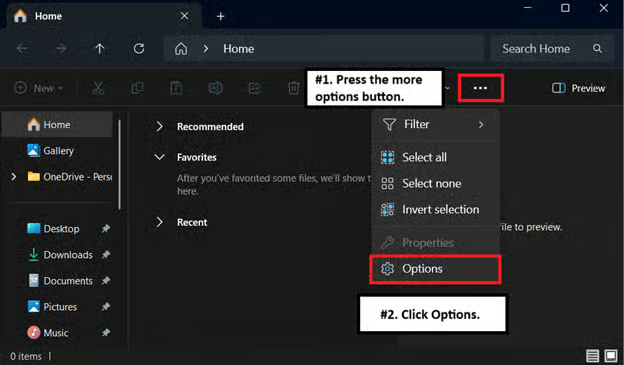
- Clique no símbolo de mais opções (•••) na barra de ferramentas e depois em Opções.
- Em Opções de Pasta, clique em Modo de Exibição e marque a caixa ao lado de Mostrar manipuladores de visualização no painel de visualização.
- Desmarcar essa opção desativa os manipuladores de visualização no painel de visualização do Explorador de Arquivos.
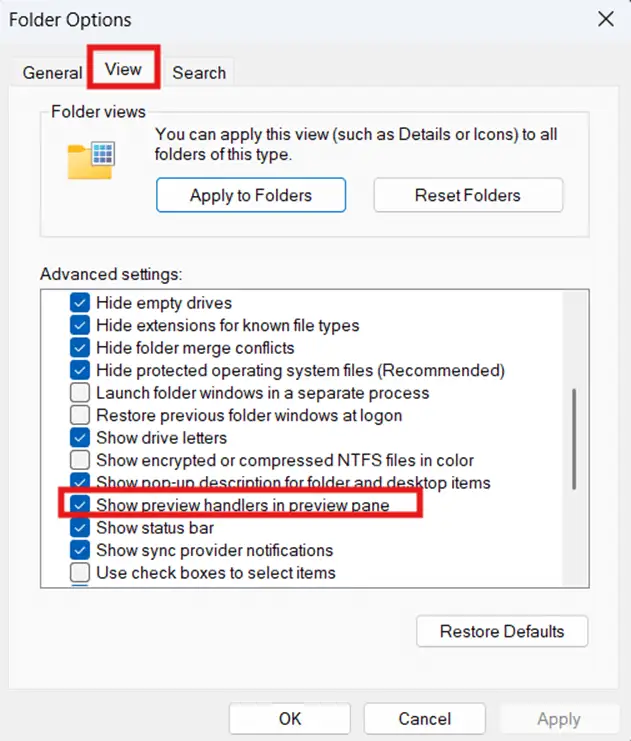
- Clique em Aplicar e depois em OK para salvar as alterações.
Método 2: gerenciar os manipuladores de visualização do Explorador de Arquivos pelo Editor do Registro
Em ambientes gerenciados com acesso restrito à interface gráfica, os administradores podem usar o Registro do Windows para configurar os manipuladores de visualização. As alterações no registro também podem ser implantadas como script, normalmente por um prompt do PowerShell, o que facilita a distribuição entre vários sistemas.
- Abra a caixa de diálogo Executar pressionando Win + R.
- No campo de busca, digite regedit e pressione Enter.
- Navegue até o seguinte caminho:
HKEY_CURRENT_USER\Software\Microsoft\Windows\CurrentVersion\Explorer\Advanced
- Localize e dê um duplo clique no DWORD ShowPreviewHandlers.
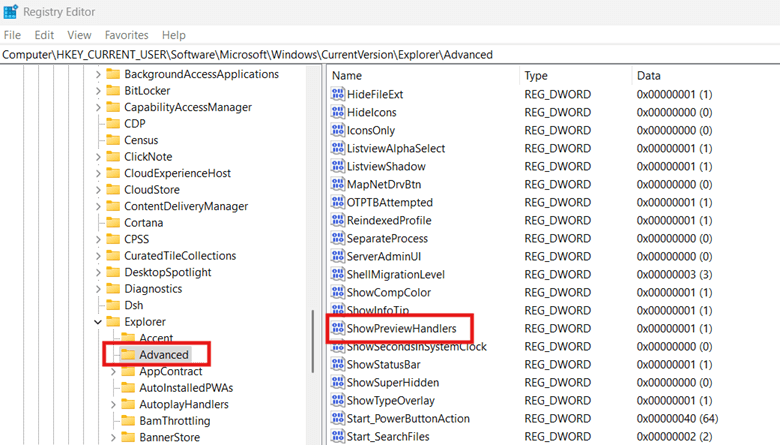
- Se o DWORD não existir, clique com o botão direito em Advanced e selecione Novo > Valor DWORD (32 bits).
- Dê a ele o nome ShowPreviewHandlers.
- Volte para a etapa 4.
- Defina os Dados do valor em ShowPreviewHandlers conforme o comportamento desejado:
- 1 = ativa os manipuladores de visualização no Explorador de Arquivos.
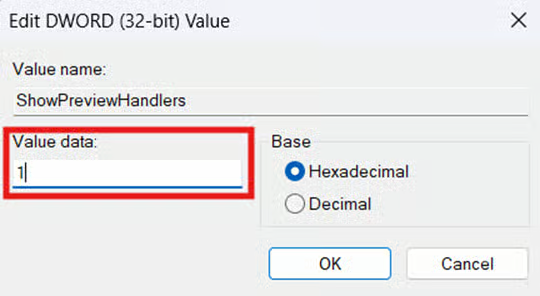
- 0 = desativa os manipuladores de visualização, e o painel de visualização deixa de exibir prévias.
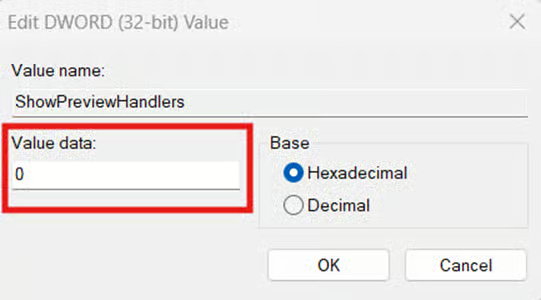
- Depois de definir os dados do valor do DWORD, clique em OK.
- Em seguida, feche o Editor do Registro.
📝 Atenção: alterações no hive HKEY_CURRENT_USER valem apenas para o usuário que está fazendo a mudança. Para aplicá-las a outros usuários, implante a alteração como script enquanto a conta de destino estiver conectada.
Opcional: script do PowerShell para automação e implantação
Editar o Registro manualmente abre espaço para erro humano: etapas esquecidas, erros de digitação e resultados inconsistentes. Com o PowerShell, os administradores repetem a mesma alteração quantas vezes for preciso, sem abrir mão de confiabilidade e consistência entre os endpoints.
- Pressione Win + R, digite PowerShell e pressione Enter.
- Digite o comando correspondente à alteração desejada:
- para desativar os manipuladores de visualização no Explorador de Arquivos, use o comando a seguir:
Set-ItemProperty -Path "HKCU:\Software\Microsoft\Windows\CurrentVersion\Explorer\Advanced" `
-Name "ShowPreviewHandlers" -Value 0
Stop-Process -Name explorer -Force
- para ativar os manipuladores de visualização, use o comando a seguir:
Set-ItemProperty -Path "HKCU:\Software\Microsoft\Windows\CurrentVersion\Explorer\Advanced" `
-Name "ShowPreviewHandlers" -Value 1
Stop-Process -Name explorer -Force
- Quando o comando terminar de ser aplicado, feche o prompt do PowerShell.
🥷 Dica rápida: use o PowerShell acima como script de logon de GPO para gerenciar a configuração de exibição de manipuladores de visualização no painel de visualização. Outra opção é usar uma solução de gerenciamento de endpoints para implantar o script em escala em todo o ambiente.
O que são manipuladores de visualização no painel de visualização?
Os manipuladores de visualização no Windows 11 são componentes de software específicos que geram uma prévia leve e somente leitura. Eles permitem que o painel de visualização do Explorador de Arquivos mostre o conteúdo de um arquivo sem abri-lo.
Imagine que você clica em um arquivo no Explorador de Arquivos com o painel de visualização ativado. Nesse caso, o Windows procura um manipulador de visualização registrado para aquele tipo de arquivo e, se encontrar, o manipulador renderiza o conteúdo no painel de visualização.
Vantagens dos manipuladores de visualização no Explorador de Arquivos
- Velocidade. Com a prévia do arquivo, dá para examinar conteúdos mais rápido, sem abrir outro aplicativo. Os usuários finais veem os dados de que precisam com uma olhada só, o que agiliza o fluxo de trabalho.
- Praticidade. Os manipuladores de visualização economizam tempo na revisão de documentos e ajudam os usuários finais a abrir apenas o que realmente precisam.
- Segurança. O Sistema de Arquivos com Criptografia (EFS) funciona em conjunto com os manipuladores de visualização. O EFS impede que usuários não autorizados visualizem arquivos ao criptografar o painel de visualização.
Limitações dos manipuladores de visualização
- Limitações de formato. Os manipuladores de visualização dão conta da maioria dos tipos de arquivo, como .txt, .jpg e .docx, mas algumas extensões exigem software de terceiros para gerar a prévia. Arquivos PSD, por exemplo, precisam do Adobe Bridge ou do SageThumbs instalado para exibir uma prévia.
- Manipuladores com defeito. Os manipuladores de visualização do Explorador de Arquivos também estão sujeitos à corrupção, o que pode elevar o uso de CPU ou de RAM e fazer o Explorador de Arquivos congelar ou travar.
- Exposição de dados. Quando ativadas, as prévias podem vazar ou expor dados confidenciais e conteúdo sensível. Os administradores devem considerar desativar os manipuladores de visualização em ambientes que guardam dados pessoais, registros de RH, documentos jurídicos e documentos médicos, para reforçar a conformidade.
Pontos a considerar antes de configurar os manipuladores de visualização do Explorador de Arquivos
Ao gerenciar os manipuladores de visualização, é importante entender o que ativar ou desativar o recurso implica. Isso envolve a consistência das prévias, possíveis riscos de segurança e como essas alterações interagem com os componentes do sistema.
Ponto 1: o painel de visualização
Desativar os manipuladores de visualização não remove o painel de visualização. Apenas interrompe a renderização do conteúdo, deixando o painel vazio. Se o objetivo é uma navegação mais enxuta, mostre ou oculte o painel de visualização pressionando Alt + P no Explorador de Arquivos.
Ponto 2: aplicativos de terceiros ignoram as configurações dos manipuladores de visualização
Os manipuladores de visualização continuam registrados como objetos COM mesmo depois de desativados. Ou seja, outros aplicativos, como o Microsoft Outlook, ainda podem chamá-los e usá-los, passando por cima das configurações do sistema. Nesse caso, é preciso cancelar o registro do manipulador no nível COM ou desativá-lo com um gerenciador de shell.
Ponto 3: possíveis vulnerabilidades e lentidão do sistema
Em alguns casos, agentes maliciosos exploram os manipuladores de visualização para executar código malicioso no momento da prévia. Além disso, como os manipuladores são carregados diretamente no espaço de memória do Explorador de Arquivos, versões corrompidas podem travar e congelar o sistema. Por isso, desativar o uso dos manipuladores de visualização reduz a superfície de ataque e ajuda a evitar panes no Explorador de Arquivos.
Ponto 4: perfis móveis
Alterar o hive de registro HKEY_CURRENT_USER faz as mudanças valerem para um perfil de usuário. Em ambientes controlados por domínio, os perfis móveis garantem que o comportamento dos manipuladores de visualização seja o mesmo em qualquer endpoint usado dentro daquele ambiente.
Gerencie os manipuladores de visualização do Explorador de Arquivos conforme a sua necessidade
Ajuste os manipuladores de visualização ao seu caso de uso, seja o foco a usabilidade, a privacidade ou o desempenho do sistema. Ambientes que valorizam a eficiência do fluxo de trabalho, por exemplo, ganham ao ativar os manipuladores, já que os usuários revisam o conteúdo dos arquivos rapidamente pelo painel de visualização. Isso reduz o tempo gasto abrindo aplicativos separados para consultar documentos e acelera o trabalho.
Já os ambientes que priorizam segurança, privacidade e estabilidade (como computadores compartilhados, ambientes com poucos recursos e estações de trabalho compartilhadas) devem desativar os manipuladores de visualização. Eliminar a renderização de prévias reduz a superfície de ataque, evita a exposição acidental de informações sensíveis e melhora o desempenho do sistema.
O método das Opções de Pasta atende melhor ao usuário comum, que só quer ativar ou desativar os manipuladores de visualização no Explorador de Arquivos. Por usar a interface gráfica, oferece um caminho claro para gerenciar o recurso sem mergulhar em chaves e registros do sistema. Já o Editor do Registro é ideal para administradores de TI que precisam de mais controle e, combinado com o PowerShell, se torna eficaz para implantações consistentes em vários perfis de usuário do ambiente.
Temas relacionados:
- Como personalizar o painel de detalhes do Explorador de Arquivos no Windows
- Como mostrar ou ocultar o painel de visualização no Explorador de Arquivos no Windows 11
- Como mostrar ou ocultar o painel de visualização no Explorador de Arquivos no Windows 11 (vídeo)
Guia de início rápido
Veja como ativar ou desativar a exibição de manipuladores de visualização no painel de visualização do Explorador de Arquivos no Windows 11:
1. Abra o Explorador de Arquivos
2. Clique na guia “Exibir” no menu superior
3. Clique em “Opções” (menu de três pontos)
4. Vá para a guia “Modo de Exibição”
5. Role a tela até encontrar a opção “Mostrar manipuladores de visualização no painel de visualização”
6. Marque a caixa para ativar as prévias ou desmarque para desativá-las
NinjaOne não tem um script interno específico para essa função. Mesmo assim, o processo é simples e pode ser feito manualmente nas configurações do Explorador de Arquivos.
Mais algumas dicas:
– Essa configuração afeta todos os manipuladores de visualização dos diferentes tipos de arquivo
– Se há problemas com a prévia de um tipo específico de arquivo, lembre-se de que a configuração é global
– Alguns usuários relataram falhas nas prévias após atualizações do Windows, então essa pode ser uma etapa de solução de problemas






