Em 1995, um computador precisava de no mínimo 4 MB de memória padrão para rodar o Windows 95. Na época, atualizar o relógio a cada segundo exigia pelo menos 4 KB, algo considerável para os números de desempenho do Windows. Para preservar o desempenho do sistema, a Microsoft optou por atualizar o relógio a cada minuto, e isso virou o formato de exibição de hora padrão nos sistemas Windows.
Mesmo no Windows 11, o relógio da bandeja do sistema mostra apenas horas e minutos por padrão — igual às versões anteriores do Windows — ainda que hoje existam máquinas com 16 GB de RAM. Só a partir do Windows 11 build 22621.1776 os usuários puderam alternar essa configuração livremente.
Neste guia, veja como fazer o relógio do Windows 11 mostrar os segundos pelas Configurações, pelo Editor do Registro e pelo PowerShell. Também mostramos como voltar o relógio da bandeja do sistema ao formato padrão e quais pontos considerar ao ativar os segundos no relógio da barra de tarefas do Windows 11.
Para ver o tema explicado em vídeo, assista a Como ocultar ou mostrar os segundos no relógio da bandeja do sistema no Windows 11
Formas de mostrar os segundos no relógio do Windows 11
Incluir os segundos no formato de hora faz diferença, principalmente quando o controle preciso do tempo faz parte da rotina — assim, os eventos ficam documentados até o último segundo. Alguns desenvolvedores, por exemplo, depuram funções baseadas em tempo ou testam tarefas agendadas, o que exige acompanhar logs com carimbo de data e hora e o tempo real que esses eventos levaram.
Antes de seguir com o guia, veja o que você precisa ter para obter os melhores resultados:
- Build do Windows 11. É necessário pelo menos o Windows 11 build 22621.1776 ou posterior, a primeira build do Windows que permite alternar os segundos no relógio da bandeja do sistema.
- Privilégios administrativos. Precisa de acesso de administrador se a mudança for feita em um dispositivo corporativo ou distribuída em um ambiente gerenciado por script ou ajuste no registro.
- Cenário de uso. Ativar a exibição dos segundos em infraestruturas de desktop VDI faz com que ela apareça em todos os desktops dos usuários, consumindo boa parte dos recursos do servidor, o que pode deixar lentos todos os dispositivos virtuais conectados ao sistema. Por isso, conhecer o cenário de uso ajuda a decidir se vale ativar ou desativar o recurso por usuário.
Método 1: ativar ou desativar pelas Configurações do Windows
- Use o atalho Win + I para abrir as Configurações do Windows.
- Vá em Personalização > Barra de tarefas.
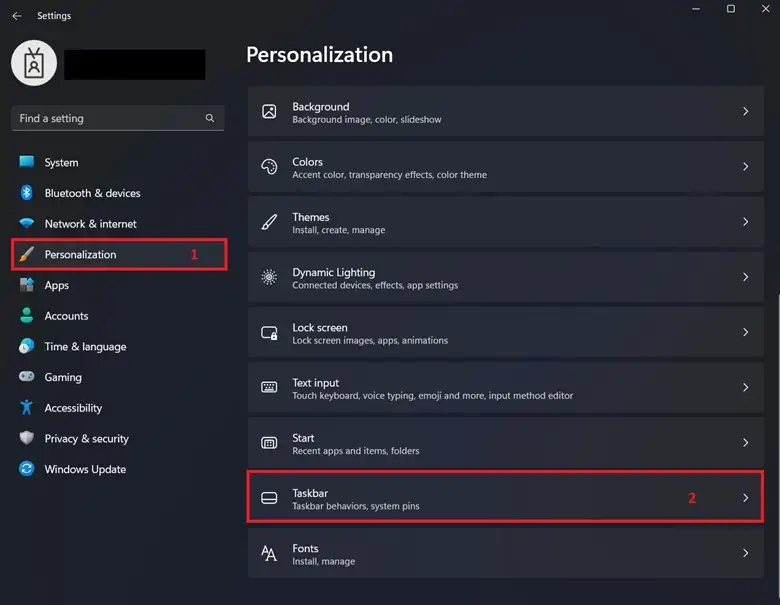
- Em Barra de tarefas, clique no menu suspenso ao lado de Comportamentos da barra de tarefas e marque Mostrar segundos no relógio da bandeja do sistema.
- Marcar a caixa mostra os segundos no relógio da bandeja do sistema do Windows 11.
- Desmarcar a caixa oculta os segundos no relógio da bandeja do sistema.
- Se não encontrar Mostrar segundos no relógio da bandeja do sistema, vá em Hora e idioma > Data e hora.
- A partir do Windows 11 build 22635.4000, essa configuração saiu de Personalização e foi para Data e hora.
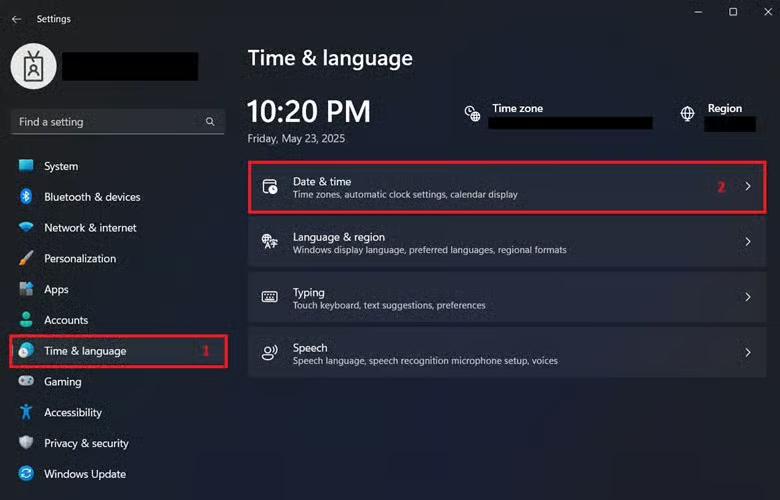
- Ative Mostrar hora e data na bandeja do sistema e clique no menu suspenso ao lado.
- Faça o seguinte para obter o formato de relógio desejado na barra de tarefas:
- Marque a caixa para ativar os segundos.
- Desmarque a caixa para ocultar os segundos.
- Ao terminar, feche as Configurações do Windows.
💡 Lembre-se: essa configuração é aplicada automaticamente assim que a caixa é marcada ou desmarcada. Além disso, a mudança feita pelas Configurações vale por usuário.
Método 2: ativar ou desativar os segundos pelo Editor do Registro
O Editor do Registro dá aos administradores a flexibilidade de impor um formato específico de relógio na bandeja do sistema. Os comandos deste método podem virar um script para implantação de scripts por usuário com PowerShell.
- Pressione Win + R, digite regedit e pressione Enter.
- Vá até HKEY_CURRENT_USER\Software\Microsoft\Windows\CurrentVersion\Explorer\Advanced.
- Alterar o hive HKEY_CURRENT_USER aplica a mudança por usuário.
- Dentro da subchave Advanced, localize e dê dois cliques em ShowSecondsInSystemClock.
- Altere os dados do valor em ShowSecondsInSystemClock.
- 1 para mostrar os segundos no relógio da bandeja do sistema.
- 0 para ocultar os segundos no relógio da bandeja do sistema.
- Feche o Editor do Registro.
- Se a mudança não aparecer no relógio da bandeja do sistema, pressione Ctrl + Shift + Esc, encontre o Explorador de Arquivos em Processos, clique com o botão direito e selecione Reiniciar.
⚠️ IMPORTANTE: uma alteração errada no hive do usuário pode causar instabilidade do sistema, problemas de inicialização e perda do perfil do usuário. Sempre faça backup do Registro do Windows antes de qualquer mudança.
Método 3: configurar pelo Windows PowerShell
Aplicar essa mudança manualmente usuário por usuário é trabalhoso em ambientes que exigem formatos de hora precisos ou em sistemas compartilhados com formato de relógio personalizado por usuário. Felizmente, dá para automatizar a tarefa com o PowerShell e ocultar ou mostrar os segundos no relógio da bandeja do sistema dos dispositivos gerenciados sem muito esforço.
- Pressione Win + R, digite PowerShell e pressione Enter.
- Não é preciso um PowerShell elevado neste método, já que ele altera apenas chaves de registro dentro do hive HKCU.
- Digite o comando correspondente ao formato de hora desejado:
- Para ativar, digite este comando:
Set-ItemProperty -Path "HKCU:\Software\Microsoft\Windows\CurrentVersion\Explorer\Advanced" -Name "ShowSecondsInSystemClock" -Value 1. - Para desativar, digite este comando:
Set-ItemProperty -Path "HKCU:\Software\Microsoft\Windows\CurrentVersion\Explorer\Advanced" -Name "ShowSecondsInSystemClock" -Value 0.
- Para ativar, digite este comando:
- Se quiser, salve esses scripts em um arquivo do Bloco de Notas para implantação como script de logon; basta salvar com a extensão .ps1.
- Ex.: ShowSecondsScript.ps1
- Se o formato de hora escolhido não aparecer de imediato no relógio da bandeja do sistema, execute o comando a seguir no mesmo prompt do PowerShell:
Stop-Process -Name explorer -Force
Start-Sleep -Seconds 2
Start-Process explorer.exe
📝 Observação: a configuração dos segundos no formato do relógio da bandeja do sistema vale por usuário, inclusive em scripts do PowerShell, porque o Windows a trata como configuração pessoal de interface. Além disso, esse formato consome bastante recurso do dispositivo pela frequência de atualização a cada segundo, então use-o apenas em máquinas com capacidade suficiente.
Pontos de atenção com Política de Grupo e MDM na implantação
Agora que já vimos como mostrar os segundos no relógio do Windows 11, vamos aos pontos de atenção ao implantar essa mudança de forma automática e em escala.
Pontos de atenção com a Política de Grupo
Atualmente, não existe uma configuração nativa de modelo de Política de Grupo para ativar os segundos no relógio da bandeja do sistema. Mesmo assim, dá para usar o Console de Gerenciamento de Política de Grupo (GPMC) para adicionar os scripts do PowerShell acima como scripts de logon em um Active Directory.
Veja como fazer:
- Clique no botão Iniciar do Windows e digite gpmc.msc.
- Localize e clique com o botão direito na Unidade Organizacional (UO) em que quer fazer as mudanças.
- Escolha Criar um GPO neste domínio.
- Vá em Configuração do Usuário > Configurações do Windows > Scripts (Logon).
- Clique em Adicionar > Procurar e localize o caminho do seu script de logon.
- Se ainda não tiver um script de logon pronto, salve os scripts a seguir no Bloco de Notas e depois salve como arquivo .ps1.
- Ativar os segundos:
Set-ItemProperty -Path "HKCU:\Software\Microsoft\Windows\CurrentVersion\Explorer\Advanced" -Name "ShowSecondsInSystemClock" -Value 1. - Desativar os segundos:
Set-ItemProperty -Path "HKCU:\Software\Microsoft\Windows\CurrentVersion\Explorer\Advanced" -Name "ShowSecondsInSystemClock" -Value 0.
- Ativar os segundos:
- Se ainda não tiver um script de logon pronto, salve os scripts a seguir no Bloco de Notas e depois salve como arquivo .ps1.
- Feche o GPMC; as mudanças serão aplicadas à UO escolhida no próximo logon do usuário.
Pontos de atenção com MDM
Também dá para usar um MDM na implantação dos scripts do PowerShell que ocultam ou mostram os segundos no relógio da bandeja do sistema de um endpoint gerenciado. Entre os recursos que valem a pena procurar em um MDM, estão: executar comandos do PowerShell remotamente e automatizar scripts para vários dispositivos de uma só vez. Assim, você mostra ou oculta os segundos rapidamente, sem ajustar essa configuração manualmente em cada dispositivo do ambiente.
→ Execute scripts do PowerShell em tempo real e em escala com a nossa ferramenta de PowerShell remoto.
Outros pontos a considerar ao adicionar os segundos ao relógio do Windows 11
Impacto na bateria. Com os segundos no relógio da bandeja do sistema, a CPU do dispositivo deixa de entrar em estado de baixo consumo por causa da atualização frequente, a cada segundo. Ativar essa configuração exige mais desempenho do sistema, o que também significa mais consumo de energia em dispositivos que dependem de bateria.
Configurações com vários monitores. O recurso de mostrar os segundos foi feito para um único relógio na bandeja do sistema. Ou seja, com dois ou mais monitores, os segundos aparecem apenas no relógio da bandeja do monitor principal.
Perfis móveis. Em ambientes VDI ou de PC compartilhado, os perfis móveis salvam as opções de personalização em um servidor e as reaplicam quando você passa para outro dispositivo compatível na rede.
Sistemas multiusuário. Ativar essa configuração em sistemas multiusuário, como um servidor de terminal, pode levar o hardware ao limite e causar lentidão, já que o relógio da bandeja de cada usuário disputa recursos para atualizar a cada segundo.
Mostre os segundos no relógio do Windows 11 e acompanhe o tempo com precisão
Acompanhar cada segundo no relógio da bandeja do sistema no Windows 11 é ideal para fluxos de trabalho que exigem controle exato do tempo. Por outro lado, ativar essa configuração traz pequenas perdas de desempenho e maior consumo de energia.
Dá para configurar o recurso mostrar segundos pelas Configurações do Windows, pelo Editor do Registro ou pelo PowerShell, sempre por usuário. Se você gerencia um ambiente Active Directory, use o GPMC para implantar a mudança como script de logon para os usuários de uma Unidade Organizacional específica. Para uma abordagem mais automatizada, implante a mudança com um MDM que tenha PowerShell remoto e recursos de scripts em escala.