Pontos principais
- Como alterar letras de unidade no Windows
- Configurações (apenas no Windows 11)
- Abra Configurações → Sistema → Configurações de armazenamento avançadas
- Localize a unidade que quer alterar → Propriedades → Alterar letra da unidade
- Gerenciamento de Disco
- Clique com o botão direito em Iniciar → “Gerenciamento de Disco”
- Clique com o botão direito na unidade → “Alterar Letra e Caminho da Unidade” → “Alterar”
- Prompt de Comando
- diskpart → list volume → select volume X → assign letter=Y
- Use remove letter=Y para remover uma letra
- Software de terceiros
- Ferramentas como MiniTool Partition Wizard ou AOMEI Partition Assistant para tarefas mais complexas
- Abra Configurações → Sistema → Configurações de armazenamento avançadas
- Configurações (apenas no Windows 11)
- Como atribuir letras a unidades desconectadas ou externas no Windows
- Gerenciamento de Disco → “Ação” → “Alterar Letra e Caminho da Unidade” → “Adicionar” → escolha uma letra
- Em unidades removíveis, basta definir a letra uma vez: o Windows costuma reutilizá-la
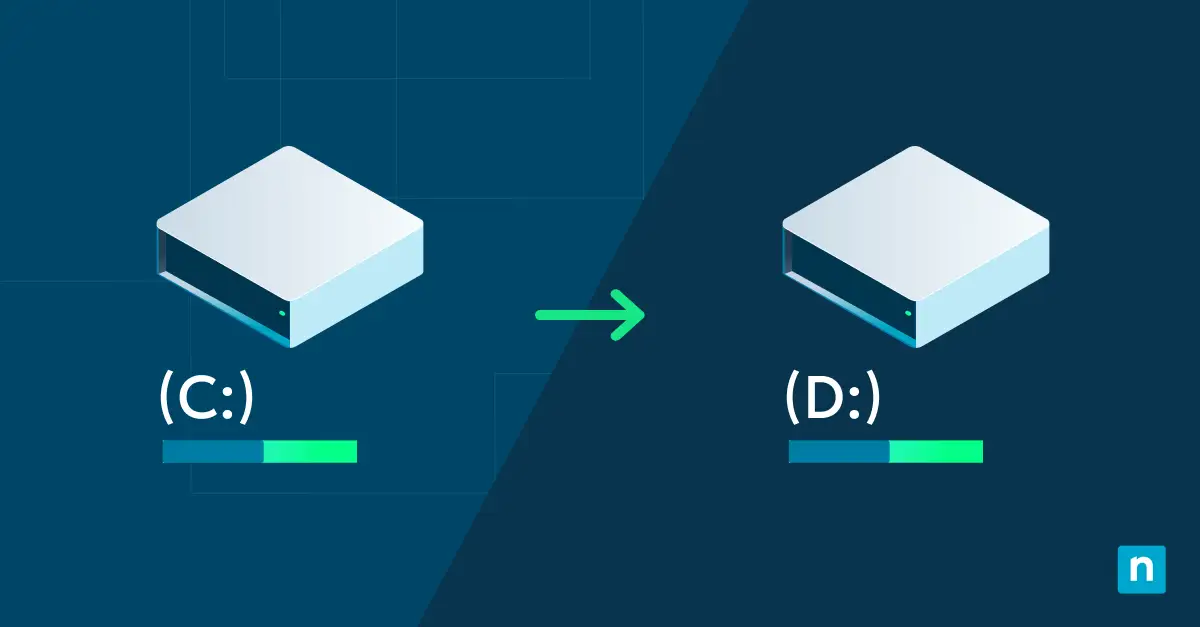
Gerenciar o armazenamento do computador às vezes parece organizar uma biblioteca caótica. Uma forma eficaz de colocar ordem nessa bagunça digital é aprender a alterar e atribuir letras de unidade no Windows 10 e 11. Seja para definir a letra de um disco novo, renomear a letra de um já existente ou atribuir letras a unidades desconectadas, há caminhos simples para cada caso.
Reorganize como um profissional: assista agora a como alterar e atribuir letras de unidade no Windows 10 e 11.
Gerencie endpoints de forma centralizada e automatize as tarefas de TI mais demoradas com NinjaOne.
Comece seu teste grátis de 14 dias do gerenciamento de endpoints da NinjaOne.
Vantagens de organizar unidades com letras personalizadas
Antes de ir ao passo a passo, vale entender por que alterar as letras de unidade. Personalizá-las traz algumas vantagens:
- Mais organização: ao atribuir letras específicas a cada tipo de unidade (por exemplo, C para o sistema, D para dados, E para externas), você identifica rapidamente a função de cada uma.
- Padronização entre computadores: se usa várias máquinas, manter as mesmas letras em todas facilita muito o gerenciamento de arquivos.
- Compatibilidade com softwares: alguns programas antigos esperam encontrar certos arquivos em letras específicas. Alterar as letras atende a essa exigência sem mover arquivos fisicamente.
- Mapeamento de rede: na configuração de unidades de rede, letras padronizadas simplificam o acesso para todos os usuários.
Métodos para alterar e atribuir letras de unidade
Agora que já conhece as vantagens, provavelmente quer saber: como alterar letras de unidade no Windows 10 e 11? Existem vários métodos, cada um com suas vantagens.
Pelas Configurações
O Windows 11 traz um recurso nativo nas Configurações para alterar a letra da unidade. Essa opção não existe no Windows 10.
Para alterar a letra da unidade no Windows 11, siga estes passos:
- Pressione Win + I para abrir as Configurações.
- Vá em Sistema > Armazenamento.
- Clique em Configurações de armazenamento avançadas.
- Localize a unidade que quer modificar e selecione Propriedades.
- Clique em Alterar letra da unidade. Vai abrir uma janela para trocar a letra.
- Clique em OK ao terminar para salvar as alterações.
Pelo Gerenciamento de Disco
O Gerenciamento de Disco é uma ferramenta nativa do Windows com interface gráfica para administrar unidades. Veja como usá-la para definir letras:
- Clique com o botão direito no botão Iniciar e selecione “Gerenciamento de Disco”.
- Clique com o botão direito na unidade que quer modificar.
- Escolha “Alterar Letra e Caminho da Unidade”.
- Clique em “Alterar” e selecione uma nova letra no menu suspenso.
- Clique em “OK” para confirmar.
O Gerenciamento de Disco é direto e não exige conhecimento técnico avançado. Atende bem a maioria dos usuários que precisa alterar ou definir letras de unidade de vez em quando.
Pelo Prompt de Comando
Para quem prefere a linha de comando, o Prompt de Comando é uma alternativa poderosa para definir letras de unidade. Veja como fazer:
- Abra o Prompt de Comando como administrador.
- Digite “diskpart” e pressione Enter.
- Digite “list volume” para ver todos os volumes disponíveis.
- Selecione o volume que quer modificar digitando “select volume X” (substitua X pelo número do volume).
- Para atribuir uma nova letra, digite “assign letter=Y” (substitua Y pela letra desejada).
- Para remover uma letra, digite “remove letter=Y”.
Esse método parece mais complexo, mas oferece mais flexibilidade e é fácil de automatizar com scripts.
Com software de terceiros
Também existem várias ferramentas de terceiros que ajudam a alterar letras de unidade, muitas com recursos além do que o Windows oferece nativamente. Entre as mais conhecidas estão MiniTool Partition Wizard e AOMEI Partition Assistant. Elas são especialmente úteis quando você precisa executar tarefas mais complexas de gerenciamento de disco junto com a troca de letras.
Boas práticas para definir e renomear letras de unidade
Alterar letras de unidade é simples, mas vale seguir algumas boas práticas para preservar a estabilidade do sistema e manter tudo organizado:
Não troque letras com frequência
Mudar as letras com muita frequência gera confusão e pode comprometer a estabilidade do sistema. Também pode quebrar softwares ou scripts que dependem de caminhos específicos. Depois de definir uma letra, mantenha-a, a menos que a troca seja mesmo necessária.
Adote convenções de nomenclatura consistentes
Crie um critério para atribuir letras e siga-o. Reserve faixas de letras para tipos específicos de unidade: assim, dá para identificar a natureza de cada uma num relance.
Por exemplo: C para a unidade do sistema, D para dados, E a H para unidades externas e I a Z para unidades de rede. Um padrão consistente ajuda na organização e também facilita localizar arquivos e gerenciar o armazenamento em vários dispositivos.
Verifique se não há letras em conflito entre os dispositivos conectados
Quando você conecta uma unidade nova, o Windows atribui automaticamente a próxima letra disponível. Isso às vezes gera conflitos, principalmente com unidades de rede. Sempre confira possíveis conflitos antes de atribuir novas letras.
Como atribuir uma letra a uma unidade desconectada
Às vezes é preciso atribuir uma letra a uma unidade desconectada. Isso é útil para configurar unidades de rede ou preparar uma unidade que você vai conectar depois. Veja como fazer:
- Abra o Gerenciamento de Disco.
- Clique em “Ação”, no menu superior.
- Selecione “Alterar Letra e Caminho da Unidade”.
- Clique em “Adicionar” e escolha a letra que quer atribuir.
- Clique em “OK” para confirmar.
Lembre-se: a letra atribuída só vai valer quando a unidade estiver conectada.
Gerenciamento de letras em unidades externas e removíveis
Unidades externas e removíveis trazem desafios próprios no gerenciamento de letras. Algumas dicas:
- Padronização entre computadores: se usa a mesma unidade externa em vários computadores, atribua a ela a mesma letra em cada máquina.
- Atribuição automática: o Windows pode atribuir sempre a mesma letra a uma unidade externa específica a cada conexão. Para configurar:
- Conecte a unidade.
- Abra o Gerenciamento de Disco.
- Clique com o botão direito na unidade e selecione “Alterar Letra e Caminho da Unidade”.
- Clique em “Alterar” e selecione a letra desejada.
- Marque “Habilitar atribuição automática de letra de unidade”.
- Unidades desconectadas: se conecta e desconecta unidades com frequência, deixe algumas letras livres para elas.
Solução de problemas comuns
Mesmo com planejamento, alguns problemas podem aparecer ao definir letras de unidade. Veja os mais comuns e como resolvê-los:
- “A letra da unidade já está em uso”: esse erro aparece quando você tenta atribuir uma letra já ocupada. Para resolver, altere primeiro a letra da unidade em conflito e depois atribua a letra desejada à unidade de destino.
- Não é possível alterar a letra da unidade do sistema: o Windows protege a unidade do sistema (geralmente C:) contra alterações para evitar instabilidade. Em geral, não é recomendável mudar essa letra.
- Programas não encontram arquivos depois da troca de letra: alguns programas armazenam caminhos absolutos. Depois de alterar a letra, pode ser necessário atualizar esses caminhos nas configurações do programa.
- Unidades de rede não aparecem: se as unidades de rede não surgirem com as letras atribuídas, desconecte e reconecte ou reinicie o computador.
🥷 O gerenciamento de endpoints da NinjaOne é avaliado como nº 1 pelo G2 há anos.
Saiba mais hoje mesmo sobre o gerenciamento de endpoints da NinjaOne.
Técnicas avançadas de gerenciamento de letras de unidade
Usuários avançados e profissionais de TI contam com algumas técnicas extras para gerenciar letras de unidade:
- Política de Grupo: em ambientes corporativos, dá para usar a Política de Grupo para gerenciar mapeamentos de unidade em várias máquinas.
- Scripts em PowerShell: o PowerShell oferece recursos robustos de script para automatizar tarefas de gerenciamento de letras de unidade.
- Edição do registro: não é indicado para iniciantes, mas usuários avançados podem editar o registro diretamente para gerenciar letras de unidade.
Simplifique hoje mesmo seu gerenciamento de endpoints. Gerencie, aplique patches e dê suporte a todos os endpoints com facilidade usando NinjaOne — a escolha número um de MSPs e equipes de TI no mundo todo. Não deixe que sistemas complexos atrapalhem: simplifique sua operação com NinjaOne. Faça um teste gratuito e veja a diferença!