

O Microsoft Edge usa o modo de eficiência para reduzir o uso de CPU e de bateria. O recurso minimiza a atividade em segundo plano e diminui o consumo de energia, o que o torna prático para a maioria dos notebooks. Por padrão, o modo de eficiência é ativado quando o notebook está na bateria. Ainda assim, talvez você queira ativá-lo mesmo com o dispositivo conectado à tomada.
Este guia mostra diferentes métodos para ativar ou desativar o modo de eficiência com o dispositivo conectado à energia.
Prefere aprender com vídeos? Assista a “Como ativar ou desativar o modo de eficiência quando conectado à energia no Microsoft Edge” para ver um resumo guiado.
Como ativar ou desativar o modo de eficiência do Microsoft Edge
Gerenciar o modo de eficiência com o dispositivo na tomada dá aos administradores o poder de otimizar o desempenho do navegador e o uso de energia em um dispositivo ou em todo o sistema. Esta seção apresenta quatro métodos para ativar ou desativar o modo de eficiência.
📌 Pré-requisitos: antes de fazer qualquer alteração, confirme que você tem o seguinte.
- Microsoft Edge versão 105 ou posterior
- Qualquer edição do Windows 11
💡 Observação: os métodos a seguir afetam apenas o comportamento de acionamento do modo de eficiência quando o dispositivo está ligado na tomada.
📌 Estratégias de implantação recomendadas:
| Clique para escolher um método | 💻 Melhor para usuários individuais | 💻💻💻 Melhor para empresas |
| Método 1: configurar pelas configurações do Edge (GUI) | ✓ | |
| Método 2: configurar por Política de Grupo | ✓ | |
| Método 3: configurar pelo Editor do Registro | ✓ | |
| Método 4: configurar pelo PowerShell | ✓ | |
| Método 5: configurar por arquivo .reg | ✓ |
Método 1: ativar ou desativar o modo de eficiência pelas configurações do Edge (GUI)
O método mais rápido e fácil deste guia é a configuração pelas próprias configurações do Edge.
📌 Casos de uso: este método é ideal para os usuários abaixo.
- Usuários individuais
- Ambientes não gerenciados
- Desenvolvedores ou testadores que precisam ajustar o comportamento do navegador temporariamente, sem afetar outros usuários ou sistemas
Para configurar o modo de eficiência pelas configurações do Edge, faça o seguinte:
- Abra o Microsoft Edge
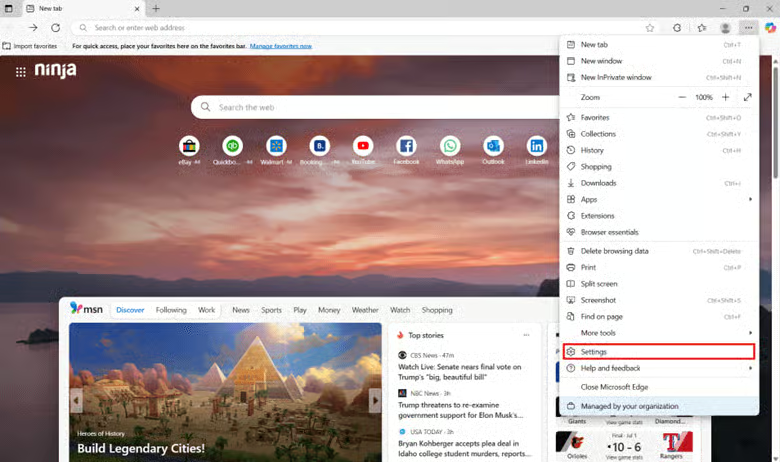
- Clique no menu de três pontos (⋯) e depois em Configurações.
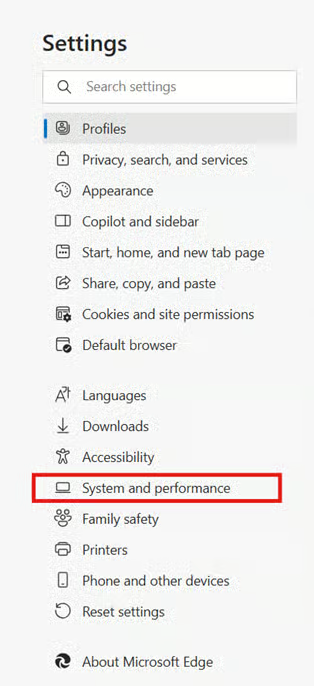
- Acesse Sistema e desempenho.
- Em Desempenho, localize Ativar o modo de eficiência quando conectado à energia.
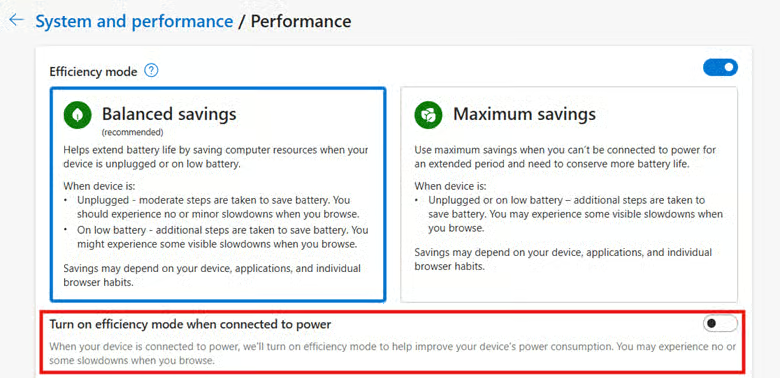
- Mude a chave:
- Ativado = ativa o modo de eficiência mesmo com o dispositivo na tomada
- Desativado = o modo de eficiência só é acionado na bateria
Pronto: a alteração entra em vigor na hora e vale por perfil.
Método 2: configurar por Política de Grupo
Com a Política de Grupo, dá para definir as configurações e garantir que os usuários não consigam sobrescrevê-las.
📌 Casos de uso: este método é ideal para os cenários a seguir.
- Implantação em toda a empresa
- Padronização do comportamento de desempenho do Edge nos dispositivos
📌 Pré-requisitos:
Antes de continuar, você vai precisar do seguinte (além dos pré-requisitos gerais citados antes).
- Os modelos ADMX mais recentes do Microsoft Edge instalados
- Privilégios de administrador
Para configurar o modo de eficiência, siga estas etapas:
- Abra o Editor de Política de Grupo (gpedit.msc).
- Vá para: Configuração do Computador > Modelos Administrativos > Microsoft Edge > Desempenho
- Clique duas vezes em Ativar o modo de eficiência quando conectado à energia.
- Defina como:
- Ativado = o modo de eficiência liga com o dispositivo na tomada
- Desativado = só é acionado na bateria
- Não configurado = usa o comportamento padrão do Edge
- Clique em OK e execute gpupdate ou force a aplicação
Método 3: configurar pelo Editor do Registro
O método pelo Editor do Registro é uma boa alternativa para implantações baseadas em scripts quando a Política de Grupo não está disponível.
📌 Casos de uso: ideal para as configurações a seguir.
- Organizações menores ou configurações individuais avançadas sem acesso à Política de Grupo
- Ambientes piloto que precisam de testes flexíveis ou de uma configuração pontual
📌 Pré-requisito:
- Antes de continuar, confirme que você tem privilégios de administrador.
Para ativar ou desativar o modo de eficiência no Edge pelo Editor do Registro, siga estas etapas:
- Pressione Win + R, digite regedit e pressione Enter para abrir o Editor do Registro
- Vá para: HKEY_LOCAL_MACHINE\SOFTWARE\Policies\Microsoft\Edge
- (Crie a chave se ela não existir.)
- Crie ou altere o seguinte valor DWORD (32 bits):
- Nome: EfficiencyModeEnabled
- Valor:
- 1 = ativa o modo de eficiência com o dispositivo na tomada
- 0 = desativa o modo de eficiência com o dispositivo na tomada
- Feche o Editor do Registro e reinicie o Microsoft Edge.
⚠️ Aviso: editar o registro pode causar problemas no sistema. Faça um backup antes de continuar. (Leia mais sobre os possíveis problemas desse método na seção Pontos de atenção.)
Método 4: ativar ou desativar o modo de eficiência pelo PowerShell
📌 Casos de uso: ideal para administradores de TI que automatizam implantações em larga escala com scripts de logon ou ferramentas de implantação como NinjaOne
📌 Pré-requisitos:
- Antes de continuar, confirme que você tem privilégios de administrador. (Leia mais sobre os possíveis problemas desse método na seção Pontos de atenção.)
Ativar o modo de eficiência com o dispositivo na tomada:
New-Item -Path "HKLM:\SOFTWARE\Policies\Microsoft\Edge" -Force | Out-NullSet-ItemProperty -Path "HKLM:\SOFTWARE\Policies\Microsoft\Edge" -Name "EfficiencyModeEnabled" -Value 1
Desativar o modo de eficiência com o dispositivo na tomada:
Set-ItemProperty -Path "HKLM:\SOFTWARE\Policies\Microsoft\Edge" -Name "EfficiencyModeEnabled" -Value 0
Método 5: ativar ou desativar o modo de eficiência com um arquivo .reg
Por fim, o método do arquivo .reg é ideal para implantações rápidas e ambientes offline.
📌 Casos de uso: este método é ideal para as situações a seguir.
- Implantações rápidas
- Equipes de suporte de TI, ao distribuir configurações por e-mail ou pen drive durante visitas presenciais
- Ambientes offline, onde ferramentas de script podem não estar disponíveis
📌 Pré-requisitos:
Antes de continuar, confirme que você tem privilégios de administrador. (Leia mais sobre os possíveis problemas desse método na seção Pontos de atenção.)
Ativar o modo de eficiência quando conectado à energia:
Windows Registry Editor Version 5.00[HKEY_LOCAL_MACHINE\SOFTWARE\Policies\Microsoft\Edge]"EfficiencyModeEnabled"=dword:00000001
Desativar o modo de eficiência quando conectado à energia:
Windows Registry Editor Version 5.00[HKEY_LOCAL_MACHINE\SOFTWARE\Policies\Microsoft\Edge]"EfficiencyModeEnabled"=dword:00000000
Depois, salve como arquivo .reg e execute com privilégios administrativos.
⚠️ Importante: reinicie o Edge para aplicar as alterações.
⚠️ Pontos de atenção
| Riscos | Possíveis consequências | Como reverter |
| Configurações incorretas no registro | O Microsoft Edge pode se comportar de forma inconsistente. O modo de eficiência pode ser aplicado quando não se deseja (ou o contrário). Configurações incorretas podem causar problemas no sistema. | Reconfigure o registro manualmente. Como alternativa, restaure o backup do registro. |
| Execução de scripts sem direitos de administrador | A execução do PowerShell e do arquivo .reg falha silenciosamente. | Confirme que você tem privilégios de administrador. |
Outros pontos a considerar antes de ativar ou desativar o modo de eficiência no Microsoft Edge
Se ainda tem dúvidas sobre a melhor configuração para o modo de eficiência, considere os pontos abaixo:
Precedência das políticas
Se o dispositivo faz parte de um ambiente gerenciado, as configurações de Política de Grupo e do registro se sobrepõem às da interface gráfica. Nesse caso, não será possível usar a GUI (método 1) para configurar o modo de eficiência se ele estiver bloqueado por política.
Impacto no desempenho
Desativar o modo de eficiência com o dispositivo na tomada pode melhorar o desempenho, mas aumenta o uso de recursos. Além disso, configurar esse recurso pelos métodos listados acima controla apenas o que acontece com o dispositivo ligado na tomada.
Guias em suspensão
O modo de eficiência é compatível com as Guias em suspensão, outro recurso do Microsoft Edge. Juntos, os dois recursos ajudam a maximizar a capacidade de resposta do sistema.
Melhore o desempenho do navegador com o modo de eficiência do Microsoft Edge
Ao gerenciar o modo de eficiência, dá para otimizar o desempenho do navegador, o uso de recursos e o consumo de energia em notebooks individuais e em todo o sistema. Com qualquer um dos métodos acima, usuários e administradores de sistema configuram o recurso facilmente para o próprio ambiente.
Temas relacionados:
- Como impedir que o Microsoft Edge seja iniciado automaticamente no Windows
- Como ativar ou desativar a aceleração de hardware gráfico no Microsoft Edge
- Como ativar ou desativar o preenchimento automático no Microsoft Edge no Windows 10
- Como alterar a frequência máxima do processador no Windows
- Como ativar ou desativar o modo Eco para um aplicativo ou processo no Windows 10





