
Se você está tendo dificuldade para acessar rapidamente as pastas ocultas do sistema, como a AppData, no Windows 11, aprender a usar ocomando “ ” na pasta de aplicativos do shell permite que você navegue instantaneamente até locais importantes, eliminando o incômodo de ter que percorrer várias camadas no Explorador de Arquivos.
Neste guia, vamos ajudá-lo a aprender técnicas práticas para aproveitar os atalhos do shell e melhorar a eficiência do seu fluxo de trabalho.
📌 Pule para as estratégias de implantação recomendadas:
Clique para escolher um método | 💻 Ideal para usuários individuais | 💻💻💻 Ideal para empresas |
| Método 1: Executar comandos do shell localmente | ✓ | |
| Método 2: Criar atalhos usando comandos do shell | ✓ | |
| Método 3: Automatize com scripts ou arquivos em lote | ✓ | |
| Método 4: Implementar atalhos de comandos do shell por meio da Política de Grupo | ✓ |
Entendendo os comandos do shell
Pense nos comandos do shell como senhas secretas para acessar as pastas mais importantes do Windows 11. Esses atalhos simples (shell: <NomeDaPasta>) revelam instantaneamente locais do sistema, como as pastas “Downloads”, “Documentos” ou pastas ocultas de aplicativos do shell.
Os comandos do Shell podem ser usados em diversas ferramentas do Windows 11, como a caixa de diálogo “Executar” (Win + R), a barra de endereços do Explorador de Arquivos, os atalhos na área de trabalho e os scripts.
Por exemplo, digitar comandos como shell:Startup na caixa “Executar” permite acessar instantaneamente a pasta de inicialização para gerenciar os aplicativos que são iniciados automaticamente na inicialização do sistema, ou shell:AppData para acessar seus dados de aplicativos Roaming, o que é ideal para solucionar problemas relacionados às configurações dos aplicativos.
Comandos comuns da pasta do shell
Os atalhos do Shell transformam caminhos complexos de pastas em destinos acessíveis com um único clique no Windows 11. Aqui estão os comandos essenciais para o uso diário:
| Comandos do shell | Destino | Utilizado para |
| 1. shell: Inicialização | Pasta “Inicialização” do usuário | Adicionar/remover aplicativos de inicialização automática |
| 2. shell: AppData | Pasta AppData itinerante | Criação de backup das configurações do aplicativo (sincronizadas na nuvem) |
| 3. shell: AppData local | Pasta AppData local | Limpar os caches dos aplicativos ou os arquivos temporários |
| 4. shell: Downloads | Pasta “Downloads” | Acesso rápido aos arquivos recentes |
| 5. shell: Pessoal | Pasta “Documentos” | Abrir arquivos de trabalho instantaneamente |
| 6. shell: Área de trabalho | Área de trabalho do usuário | Organizando a bagunça na área de trabalho |
| 7. shell: Fontes | Diretório de fontes | Instalação/remoção de fontes |
| 8. shell: SendTo | Itens do menu “Enviar para” | Personalização das opções do botão direito do mouse |
| 9. shell: Recentes | Histórico recente de arquivos | Como localizar documentos editados recentemente |
| 10. shell: Programas | Pasta “Programas” do Menu Iniciar | Fixar aplicativos no Menu Iniciar |
| 11. shell: Minhas Imagens | Pasta “Imagens” do usuário | Gerenciamento de fotos |
| 12. shell: Common AppData | Pasta “ProgramData” do sistema (todos os usuários) | Administradores de sistemas: implantação de configurações globais |
Como usar comandos do shell para criar atalhos de pastas
Como mencionado, esses comandos do shell permitem que você tenha um sistema de navegação em uma única etapa pelos arquivos mais importantes do Windows 11, como pastas ocultas no Explorador de Arquivos.
📌 Caso de uso: O uso desses comandos facilita para a equipe de TI automatizar implantações em massa, corrigir perfis de usuário mais rapidamente e manter caminhos consistentes no código. Isso também facilita muito a resolução de problemas, automatiza as limpezas e personaliza os ambientes dos usuários.
📌 Pré-requisitos: Os comandos do Shell funcionam em todas as edições do Windows 11 (Home/Pro/Enterprise). Nãosão necessáriosdireitos de administrador para a execução local, como ao abrir a pasta de aplicativos do Shell, mas a implantação por meioda Política de Grupo requer privilégios de administrador. Ter experiência com atalhos, scripts ou GPO ajuda, mas mesmo os iniciantes podem começar a usar comandos simples imediatamente.
Recomendamos que você verifique o ⚠️Pontos a serem observados abaixo antes de prosseguir.
Método 1: Executar comandos do shell localmente
Precisa de acesso imediato a uma pasta do sistema? Executar comandos do shell localmente é a solução mais rápida do Windows 11.
📌 Caso de uso: Esse método é ideal para resolução rápida de problemas, como excluir o cache corrompido de um aplicativo por meio do shell do : A pasta AppData local ou acessar rapidamente pastas para tarefas pontuais.
- Pressione Win + R para abrira janela “ ”.
- Digite seu comando (por exemplo, shell: Startup) conforme mostrado na tabela de comandos comuns do shell acima.
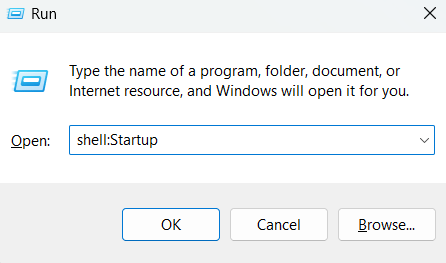
- Pressione Enter, e a pasta será aberta imediatamente.
💡 Observação: Como alternativa, você pode usar o Explorador de Arquivos (digite o comando na barra de endereços) ou o Prompt de Comando/PowerShell (por meio de “Iniciar”, “Explorador” “Shell”:<“NomeDaPasta”>).
Método 2: Criar atalhos usando comandos do shell
Transforme pastas acessadas com frequência em ícones na área de trabalho que podem ser abertos com um clique, por meio de atalhos permanentes do shell.
📌 Casos de uso: Esse método é ideal quando você deseja fixar os comandos do shell na barra de tarefas para acessá-los com um clique. É ótimo para acessar pastas ocultas, como a AppData, sem precisar navegar manualmente pelos diretórios. Esse é um recurso útil quando se deseja implementar atalhos padronizados por meio da Política de Grupo (consulte , Método 4).
- Clique com o botão direito do mouse na área de trabalho e selecione“ ” “Novo” “ > ” “Atalho”.
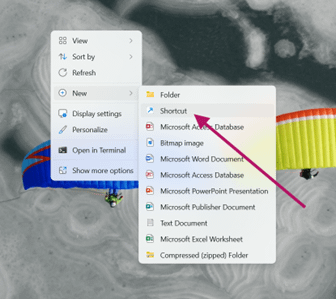
- No campo “Localização”, digite: explorer shell: <FolderName> (por exemplo, explorer shell: AppData)
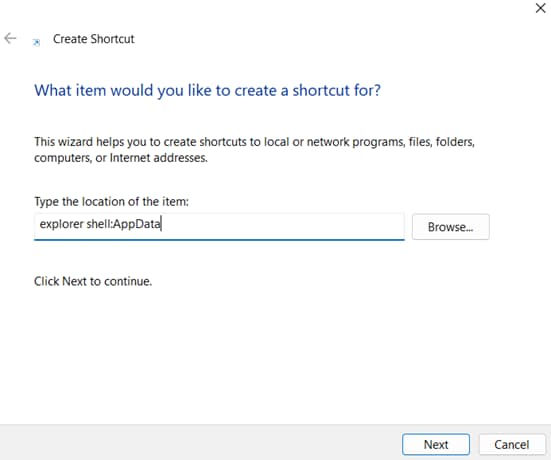
- Cliqueem “ ” (Próximo) e, em seguida, nomeie o atalho (por exemplo, “Atalho do AppData”).
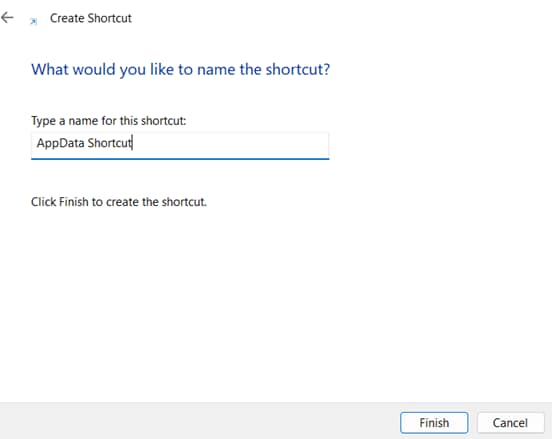
- Clique em“ ” e, em seguida, em “Concluir”.
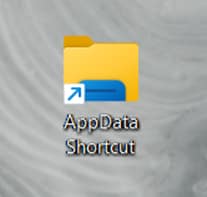
Agora deve haver umatalho na pasta “ ” que o levará imediatamente ao arquivo de sua escolha.
Método 3: Automatize com scripts ou arquivos em lote
Incorpore comandos do shell em scripts para automatizar o acesso a pastas em dispositivos com Windows 11.
📌Casos de uso do ` `: Esse método é ideal quando você está orientando um novo funcionário sobre suas configurações por meio do comando` shell:Common AppData`. As equipes de TI também podem utilizar esse recurso para fins de manutenção, automatizando limpezas mensais e distribuindo atalhos para a pasta de aplicativos do shell por meio de scripts de login.
- Abra o Bloco de Notas (faça uma busca na barra de tarefas e digite“ ” “Bloco de Notas”).
- Escreva seu roteiro.
- Para arquivos em lote (.bat):
@echo off
Iniciar o shell do Explorer: Recentes :: Arquivos recentes
iniciar o shell do Explorer: Inicialização :: Pasta de inicialização
timeout /t 5 :: Atraso opcionalde 5 segundosno modo “ ” - Para PowerShell (.ps1): Start-Process “explorer.exe” -ArgumentList “shell:Personal”
- Para arquivos em lote (.bat):
- Salve com a extensão correta:
- Cliqueem “ (Arquivo) > “ > ” (Arquivo) >“Save As” (Salvar como) e, em seguida, certifique-se de que o tipo de arquivo esteja definido como“ ” (Todos os arquivos).
- Nomeie a pasta adequadamente, como < NomeDoArquivo>.bat (para arquivos em lote) ou < NomeDoArquivo>.ps1 (para PowerShell).
- Execute com segurança:
- Para o lote: Clique duas vezes no arquivo .bat.
- Para o PowerShell: Clique com o botão direito do mouse no arquivo .ps1 e selecione“ ” “Executar com o PowerShell”.
- Se estiver bloqueado:
- Abra o PowerShell pressionando Win + X e, em seguida, selecione“ ” Terminal (Admin).
- Execute este comando: Set-ExecutionPolicy RemoteSigned -Scope CurrentUser
- Se estiver bloqueado:
Método 4: Implementar atalhos de comandos do shell por meio da Política de Grupo
Expanda o uso de atalhos do Shell por toda a sua organização com a Política de Grupo do Windows 11 para garantir consistência de nível empresarial.
📌 Casos de uso: Esse método é ideal para implantar atalhos do shell de maneira uniforme em todos os dispositivos da empresa, garantindo acesso seguro aos dados locais do AppData sem expor caminhos do sistema e atualizando vários dispositivos instantaneamente.
💡 Observação: Esse método requer os serviços de domínio do Active Directory e o Windows 11 Pro/Enterprise.
- Pressione Win + R para abrira janela “ ”.
- Digite“ gpmc.msc”e pressione“ ” Digite“ ” para abriro Gerenciamento de Políticas de Grupo do .
- Acesse Configuração do usuário > Preferências > Configurações do Windows > Atalhos.
- Clique com o botão direito do mouse em uma área vazia e selecione“ ” “Novo” “ > ” “Atalho”.
- Configure o seguinte:
- Ação: Criar
- Tipo de destino:Objeto do sistema de arquivos
- Caminho de destino: explorer shell: <Comando>
- Localização:Área de trabalho ou Menu Iniciar do
- Nome: , por exemplo, Empresa <Pasta Shell>
- Vincule o GPO às unidades organizacionais pertinentes.
⚠️ Pontos a serem observados
Esta seção destaca possíveis desafios que devem ser levados em consideração ao seguir este guia.
Riscos | Possíveis consequências | Reversões |
| 1. Erros de digitação nos comandos | Abre a pasta errada ou a caixa de diálogo de erro | Verifique se os comandos que utilizamo shell “ ” são executados primeiro no teste “Acesso Rápido”. |
| 2. Exclusão acidental de arquivos do sistema | Falhas no aplicativo ou instabilidade do sistema operacional | Recupere arquivos da Lixeira (shell: RecycleBinFolder) ou use backups. |
| 3. Configuração incorreta do GPO | Os atalhos foram implantados nos grupos de usuários errados | 1. Faça backup das chaves de registro do GPO (no endereço: HKCU\Software\Microsoft\Windows\CurrentVersion\ 2. Desvincular/recriar o GPO com o direcionamento correto para a UO. |
| 4. Riscos decorrentes da execução incorreta do PowerShell | Execução de script malicioso | Definaa política de execução (ExecutionPolicy) de como para RemoteSigned (nunca Unrestricted). |
Solução de problemas em comandos do shell para atalhos de pastas
Caso os atalhos do shell apresentem erros, veja a seguir algumas soluções que você pode adotar para resolvê-los rapidamente.
Erros de comando inválido
Esse problema geralmente ocorre quando há erros de digitação nos comandos do shell, barreiras linguísticas (já que esses comandos são apenas em inglês) ou quando o comando utilizado foi removido (por exemplo, shell: Games foi removido a partir do Windows 10).
Para corrigir isso, verifique se o comando do shell está escrito corretamente usandoo PowerShell :
| Get-ChildItem “HKLM:\SOFTWARE\Microsoft\Windows\CurrentVersion\Explorer\FolderDescriptions” | ForEach { $_.GetValue(“Name”) } |
Você também pode usar GUIDs alternativos, como shell:::{645FF040-5081-101B-9F08-00AA002F954E}, que corresponde à Lixeira. Verificar se as letras estão nas maiúsculas e minúsculas corretas também pode ajudar; por exemplo, se SHELL: downloads não funcionar, use shell: Downloads.
Não há resposta ao executar o comando
Isso ocorre quando a pasta de destino não existe (possivelmente devido a caminhos excluídos ou corrompidos). Isso também pode ser causado por conflitos no Explorador de Arquivos quando seus processos travam.
Para resolver isso, você pode forçar a criação de uma pasta usando o comando `mkdir %userprofile%\Recent` noPrompt de Comando d (Admin). Você também pode criar umarquivo .reg com o seguinte código:
| Editor do Registro do Windows, versão 5.00 [HKEY_CURRENT_USER\Software\Microsoft\Windows\CurrentVersion\Explorer\User Shell Folders] “Recentes”=”%%USERPROFILE%%\\Recentes” |
Se o problema estiver no Explorador de Arquivos, abra o Gerenciador de Tarefas (Ctrl + Shift + Esc), depois encerre a tarefa do Explorador do Windows > vá em Arquivo > execute uma nova tarefa > selecione explorer.exe.
Erros de acesso negado
Esses erros ocorrem quando a pasta está restrita ao administrador (como shell: Common AppData), exigindo que você use uma ferramenta com privilégios elevados, como o Prompt de Comando (Admin), ou que você tenha privilégios administrativos para acessá-la. Se você tiver esse problema em uma estação de trabalho corporativa, é possível que a Política de Grupo tenha bloqueado o acesso a essas pastas.
Em dispositivos pessoais, os usuários podem executaro PowerShell ( ) ouo Prompt de Comando ( ) e, em seguida, tentar novamente o comando do shell nessas janelas. Se o problema for causado por permissões, execute:
icacls “caminho_da_sua_pasta” /reset /T
As empresas podem usar a Política de Grupo para configurar isso em Configuração do Computador > Configurações do Windows > Configurações de Segurança.
Acesse instantaneamente pastas importantes com comandos do shell
Os comandos do shell do Windows 11 transformam a tediosa navegação por pastas em acesso instantâneo, seja para solucionar problemas nas configurações de aplicativos ou para implantar atalhos em toda a empresa. Ao utilizar os métodos apresentados neste guia, você tornará os fluxos de trabalho mais eficientes para todos os usuários.
Comece a implementar esses comandos de pastas do shell para economizar horas de navegação manual e criar ambientes do Windows mais resilientes.
Tópicos relacionados