

Pontos principais
Como configurar o limite de divisão do svchost.exe no Windows 10/11
- Ajuste o DWORD SvcHostSplitThresholdInKB no registro (HKLM\System\CurrentControlSet\Control) para um valor um pouco acima da RAM total (em KB) e force um serviço por svchost.exe.
- A Windows 10 Creators Update (build 14942) divide o svchost.exe automaticamente quando o sistema tem ≥ 3,5 GB de RAM, o que gera muitos processos visíveis.
- A maioria dos usuários não precisa mexer nessa configuração, porque o Windows já equilibra desempenho e consumo de recursos nas configurações de hardware mais comuns.
Este tutorial traz o passo a passo para alterar o limite de divisão do svchost.exe no Microsoft Windows 10 e Windows 11. Também explica o que o svchost.exe faz, o que é o limite de divisão e por que pode fazer sentido ajustá-lo.
Altere o limite de divisão do svchost.exe pelo Editor do Registro
Antes de mexer no Registro do Windows, faça backup dos dados do Registro do Windows e crie um backup completo do sistema, para conseguir restaurar tudo ao estado anterior.
Com isso pronto, siga os passos abaixo para alterar o limite de divisão do svchost.exe no Windows 10 ou Windows 11.
- Abra o Editor do Registro do Windows
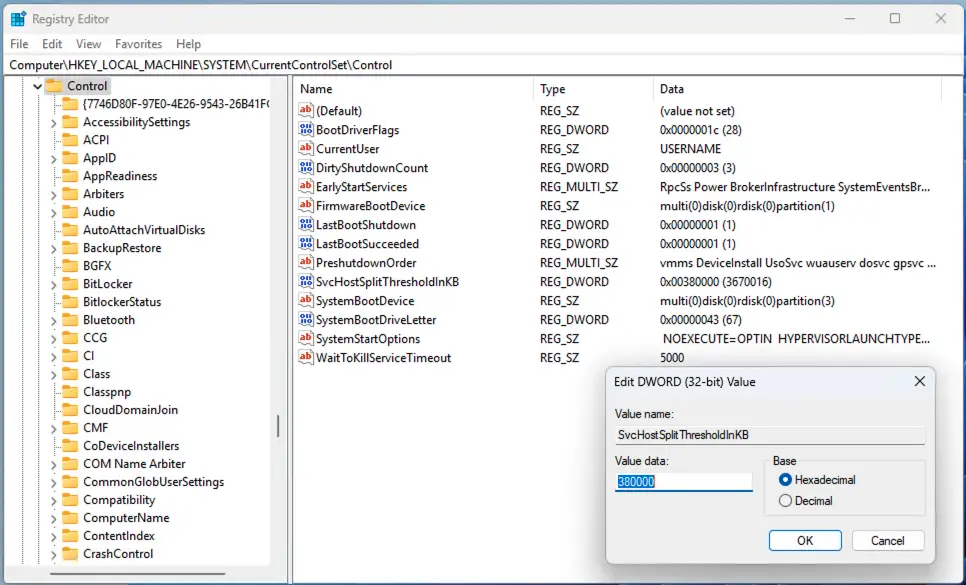
- Vá até o caminho do registro:
Computer\HKEY_LOCAL_MACHINE\SYSTEM\CurrentControlSet\Control
- Atualize o valor do SvcHostSplitThresholdInKB DWORD: dê um duplo clique nele, altere os dados do valor e pressione OK. Não use vírgulas nos dados do valor; apenas caracteres numéricos.
- Reinicie o PC para aplicar as alterações.
Também dá para assistir a Como alterar o limite de divisão do svchost.exe e ver este guia em vídeo.
Defina o limite para que cada svchost.exe execute um único serviço
Para que cada processo svchost.exe execute apenas um serviço (fora os agrupamentos fixos no código), defina o valor de SvcHostSplitThresholdInKB um pouco acima da quantidade de RAM do sistema.
Para converter GB em KB, use a fórmula [RAM do sistema em GB] * 1024 (converte GB em MB) * 1024 (converte MB em KB). Por exemplo, em um PC com Windows e 8 GB de RAM, o cálculo seria: 8 GB * 1.024 * 1.024 = 8.388.608 KB.
Por fim, arredonde para cima, garantindo que o limite de divisão fique acima da memória física: 8.400.000.
Gerencie e faça backup dos seus sistemas Windows em um único console com NinjaOne.
→ Conheça os recursos do NinjaOne Windows Endpoint Management.
Resolução de problemas com o limite de divisão do svchost.exe
Alterar o limite de divisão do svchost.exe envolve riscos: sair do valor padrão pode aumentar o uso de recursos e prejudicar o desempenho, ou gerar instabilidade no sistema.
Acompanhe o comportamento do svchost.exe pelo Gerenciador de Tarefas e pelo Monitor de Recursos do Windows. Também é possível baixar o Process Explorer do Sysinternals para uma visão ainda mais detalhada dos processos em execução.
Se notar instabilidade após as alterações, volte o valor de SvcHostSplitThresholdInKB ao padrão de 380000. Se não conseguir, talvez seja preciso restaurar a partir de um backup feito antes da mudança.
O que é o svchost.exe e o limite de divisão
O executável do Host de Serviço, ou svchost.exe, permite que vários serviços rodem (em segundo plano) sob um processo svchost.exe compartilhado, reduzindo o consumo conjunto de recursos (RAM e CPU).
Em resumo, o svchost.exe “hospeda” vários outros serviços do Windows dentro do seu processo. A ideia original era otimizar o desempenho de PCs com Windows e 64 MB a 256 MB de RAM. Os PCs atuais passam de 4 GB de RAM, o que torna essa otimização praticamente dispensável.
Quando o svchost.exe agrupa processos, pode parecer que um único processo svchost.exe está com uso de CPU ou memória fora do normal, levando o usuário a achar que o processo é malware ou está com defeito. Além disso, se um serviço em execução dentro de um processo svchost.exe trava, o processo inteiro cai junto com os demais serviços hospedados nele. Isso também faz muita gente acreditar, por engano, que o próprio svchost.exe é a causa da instabilidade.
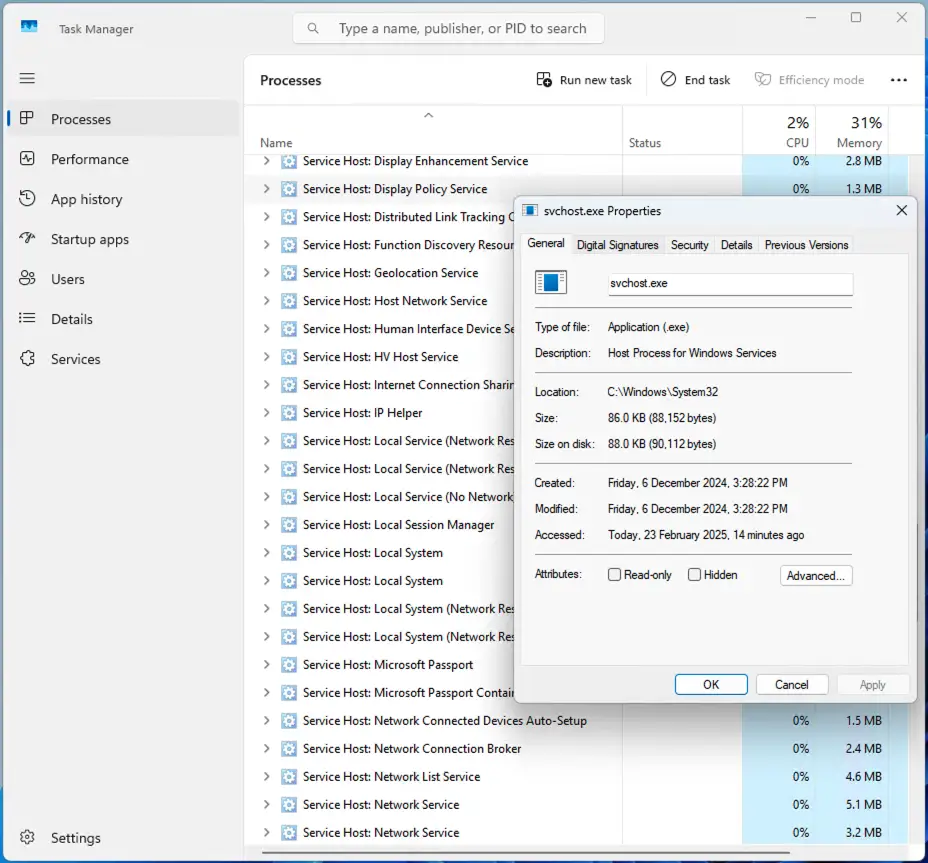
Por conta disso, e como os PCs modernos costumam ter bastante memória livre, hoje faz mais sentido agrupar o mínimo possível de serviços em um único processo svchost.exe (idealmente, apenas um). Esse é o comportamento padrão em sistemas com mais de 3,5 GB de RAM no Windows 10 1703 e versões posteriores. O resultado é que vários processos svchost.exe aparecem no Gerenciador de Tarefas do Windows.
O limite de divisão é a configuração que controla esse comportamento. Com ele, dá para definir quando o Windows coloca vários serviços em execução sob um único processo svchost.exe.
Por que alterar o limite de divisão
Em geral, não há necessidade de ajustar o limite de divisão: os dispositivos já vêm com memória de sobra e otimizados para um bom desempenho geral. Ainda assim, usuários avançados podem querer mexer nisso pelos seguintes motivos:
- Forçar um único serviço por processo svchost.exe para ganhar estabilidade.
- Reduzir o uso de recursos consolidando serviços.
- Facilitar a resolução de problemas, impedindo o agrupamento e permitindo avaliar cada serviço com mais clareza.
Nesses casos, o limite de divisão pode ser ajustado para isolar serviços e ganhar estabilidade, consolidar processos e economizar recursos, ou simplificar a investigação de problemas.
Assuma o controle dos seus dispositivos Windows com NinjaOne Endpoint Management.
Controle como os serviços se dividem entre os processos svchost.exe para ganhar estabilidade e eficiência de recursos. Assista a Como alterar o limite de divisão do svchost.exe.
Otimização de frotas de dispositivos Windows em ambientes corporativos e educacionais
Ajustar o desempenho de dispositivos Windows pelo registro faz sentido para entusiastas que trabalham em casa, mas não serve para manter e otimizar grandes quantidades de PCs em ambientes corporativos e educacionais.
O monitoramento e gerenciamento remoto (RMM) do NinjaOne dá visibilidade sobre toda a infraestrutura de TI, incluindo dispositivos de usuários finais e servidores. Assim, dá para monitorar problemas de desempenho (inclusive alto uso de CPU e RAM por processos svchost.exe) e antecipar falhas antes que afetem a operação e a produtividade da equipe. NinjaOne também automatiza a aplicação de patches e garante que as atualizações de configuração cheguem sem atrito a todos os dispositivos Windows, Apple, Android e Linux.
Tópicos relacionados:





