
Pontos principais
- O que é svchost.exe? O svchost.exe (Service Host) é um processo central do sistema Windows em C:\Windows\System32 que hospeda e gerencia serviços essenciais em segundo plano.
- Várias instâncias do svchost.exe são normais: no Windows 10 (versão 1703 e posteriores) e no Windows 11, cada serviço roda em sua própria instância do svchost.exe por padrão.
- A localização do arquivo é o principal indicador de malware: o svchost.exe legítimo sempre roda a partir de C:\Windows\System32.
- O uso alto de recursos tem soluções conhecidas: consumo excessivo de CPU ou memória costuma vir do Windows Update, de um serviço com defeito ou de malware.
- Repare o svchost.exe, não remova: execute “DISM.exe /Online /Cleanup-image /Restorehealth” e, em seguida, “sfc /scannow” em um Prompt de Comando com privilégios elevados.
- Defesas ativas são indispensáveis: mantenha o Windows atualizado, ative a proteção na nuvem no Microsoft Defender Antivírus e configure o Firewall do Windows.
O svchost.exe, também conhecido como Service Host, é um processo inerente ao sistema operacional Windows que desempenha um papel central na hospedagem e no gerenciamento de um ou mais serviços do Windows.
Esse processo garante que os diversos serviços do sistema funcionem de forma estável e eficiente, separando-os em grupos distintos para que a falha de um serviço não afete o sistema inteiro.
Tanto para usuários comuns quanto para profissionais de TI, entender o papel do svchost.exe é fundamental.
Este guia explora o svchost.exe em detalhes, explica sua função dentro do Windows e responde às dúvidas mais comuns sobre segurança.
A ideia é responder à pergunta “o que é svchost.exe?”, detalhar as funções do processo e ajudar a identificar se ele é seguro ou possivelmente malicioso.
Se preferir um guia em vídeo, assista a “O que é svchost.exe e ele é seguro?”
Otimize processos críticos como o svchost.exe com as soluções de NinjaOne Endpoint Management.
O que é svchost.exe?
O svchost.exe é um processo do sistema criado para hospedar e gerenciar serviços baseados em DLL. Ele permite que várias instâncias rodem ao mesmo tempo, cada uma com um grupo diferente de serviços. Isso otimiza o uso dos recursos do sistema e organiza os serviços conforme suas categorias e requisitos de segurança.
Nos sistemas Windows, o svchost.exe é essencial para o funcionamento estável do sistema, pois gerencia serviços em segundo plano críticos tanto para o desempenho quanto para a funcionalidade. Entre esses serviços estão rede, interfaces de usuário, gerenciamento de arquivos e muito mais.
Por que há várias instâncias do svchost.exe em execução
- Eficiência no uso de recursos: cada instância do svchost.exe roda um conjunto de serviços de forma independente das demais. Se uma instância falha, os serviços das outras continuam funcionando.
- Mais segurança: instâncias separadas permitem configurações de segurança diferentes conforme a sensibilidade dos serviços, isolando os mais seguros dos menos seguros. Além disso, fica mais difícil para o malware comprometer vários componentes do sistema de uma vez, o que reduz o potencial de danos generalizados.
- Diagnóstico mais simples: com menos serviços agrupados, diagnosticar uso alto de recursos ou comportamento defeituoso fica mais fácil. Agora os problemas podem ser rastreados até um serviço específico com mais eficiência.
- Escalabilidade: várias instâncias permitem ao Windows escalar os serviços horizontalmente conforme a necessidade, sem sobrecarregar um único service host.
Contexto histórico e evolução do svchost.exe
O svchost.exe chegou no Windows 2000 para melhorar a eficiência operacional da execução de serviços do sistema. Antes, cada serviço tinha seu próprio arquivo executável (.exe), o que fazia sentido no início, mas acabou gerando consumo enorme de memória e alocação ineficiente de recursos. Para resolver isso, a Microsoft agrupou todos esses serviços sob o svchost.exe.
Antes do svchost.exe, versões antigas do Windows, como o Windows 95 e o Windows NT, dependiam de executáveis individuais para cada serviço no tratamento de tarefas em segundo plano. Essa abordagem tinha desvantagens sérias, como maior uso de RAM e dificuldade para gerenciar vários processos do sistema. Com o Windows 2000, a Microsoft introduziu o svchost.exe para reunir serviços de funcionalidades semelhantes em processos compartilhados. Isso permitiu um uso de memória mais eficiente e um gerenciamento mais simples dos serviços essenciais.
O Windows XP e o Windows Vista continuaram dependendo bastante do svchost.exe para gerenciar serviços, mas os usuários passaram a enfrentar cada vez mais problemas de uso alto de CPU porque vários serviços rodavam sob uma única instância. Para resolver, a Microsoft refinou a forma de agrupar serviços nas versões seguintes do Windows, distribuindo os serviços críticos entre diferentes processos svchost.exe para evitar lentidão ou falhas no sistema.
No Windows 10 versão 1703 e posteriores, a Microsoft fez uma mudança importante: sistemas com mais de 3,5 GB de RAM passaram a rodar automaticamente cada serviço em um processo svchost.exe separado, em vez de agrupá-los. Isso melhorou a estabilidade do sistema, já que a falha de um único serviço deixou de derrubar um processo svchost.exe inteiro com vários serviços hospedados. A mudança também reforçou a segurança, dificultando que softwares maliciosos explorem a vulnerabilidade de um serviço e se espalhem para os outros do mesmo processo. O Windows 11 mantém esse modelo de um serviço por processo por padrão, ou seja, a maioria dos sistemas atuais exibe um grande número de instâncias individuais do svchost.exe, o que é esperado e normal.
Em resumo: no Windows 10 e 11, a Microsoft adotou uma abordagem mais granular. Em vez de agrupar muitos serviços, o Windows organiza os serviços em instâncias menores e mais especializadas do svchost.exe.
Como o svchost.exe funciona tecnicamente
O svchost.exe carrega bibliotecas de vínculo dinâmico (DLLs) e as executa como serviços em segundo plano. Em vez de rodar de forma independente, os serviços são agrupados em instâncias do svchost.exe conforme sua função. Isso reduz a sobrecarga de memória e permite um controle melhor dos recursos do sistema.
Funções do svchost.exe
Hospedagem de serviços do Windows
O svchost.exe carrega serviços de arquivos DLL na memória e os executa como parte do seu processo. Isso ajuda a economizar recursos do sistema, já que esses serviços compartilham a mesma instância do svchost.exe.
Veja exemplos de serviços normalmente hospedados pelo svchost.exe:
- Cliente DNS: gerencia consultas e cache de DNS para acesso rápido à internet
- Windows Update: cuida do download e da instalação das atualizações do Windows
- Agendador de Tarefas: permite agendar e automatizar tarefas no sistema operacional
- Serviço de Áudio do Windows: gerencia a reprodução e a entrada de áudio no sistema
- Spooler de Impressão: cuida dos trabalhos de impressão enviados a impressoras locais e de rede
- Serviço do Firewall do Windows: controla a segurança de rede e as configurações do firewall
Gerenciamento de recursos
- Como o svchost.exe gerencia os recursos do sistema: ao hospedar vários serviços em um único processo, o svchost.exe reduz o consumo total de recursos necessário para executá-los.
- Impacto no desempenho do sistema: um gerenciamento adequado garante que nenhuma instância consuma mais recursos do que o necessário, preservando a estabilidade e o desempenho. Ainda assim, instâncias sobrecarregadas do svchost.exe podem levar a uso alto de CPU ou memória e prejudicar o desempenho geral.
- Eficiência de memória e CPU: o svchost.exe otimiza a alocação de recursos do sistema aos serviços em segundo plano, garantindo que consumam apenas o poder de processamento necessário.
- Funcionamento em múltiplas instâncias: nas versões mais novas do Windows, as instâncias do svchost.exe são mais separadas, o que impede que problemas em uma afetem as outras.
Como identificar as instâncias do svchost.exe
Como várias instâncias do svchost.exe rodam ao mesmo tempo, é importante identificar o papel de cada uma:
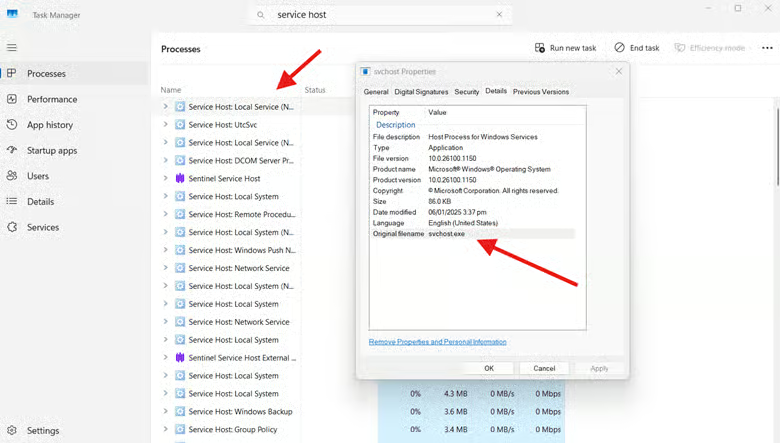
- Abra o Gerenciador de Tarefas (Ctrl + Shift + Esc) e vá até a guia Processos.
- Localize as entradas Service Host: [nome do serviço].
- Clique com o botão direito em uma entrada e selecione Ir para detalhes para ver o processo svchost.exe correspondente.
- Abra a guia Serviços para conferir quais serviços rodam em cada instância.
Como saber se o svchost.exe é seguro
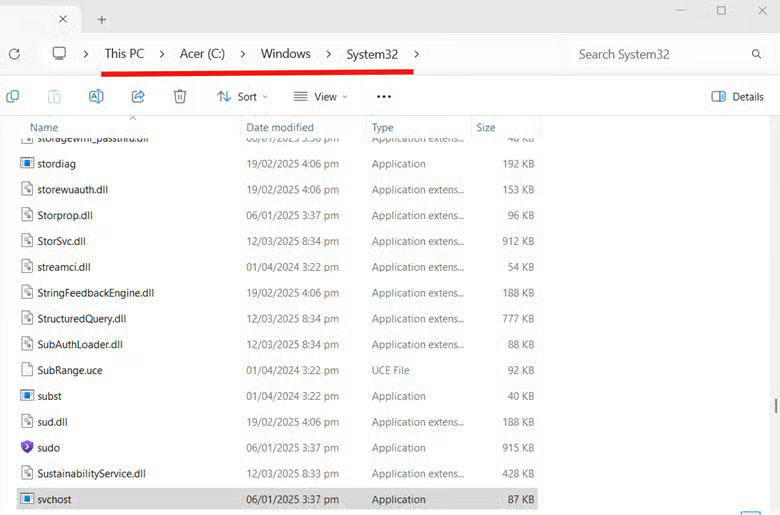
Processos svchost.exe legítimos ficam no diretório System32 do Windows. Qualquer processo svchost.exe em outro local é suspeito. Ferramentas de monitoramento ajudam a identificar processos svchost.exe com comportamento incomum, como uso alto de rede ou consumo inesperado de memória.
Ferramentas e métodos para verificar a autenticidade dos processos svchost.exe
- Process Explorer: essa ferramenta gratuita mostra em detalhes quais serviços cada instância do svchost.exe está hospedando (disponível no Microsoft Sysinternals Suite).
- Central de Segurança do Windows: as ferramentas de segurança nativas do Windows verificam e validam a integridade dos processos em execução, incluindo o svchost.exe.
Como verificar a autenticidade de um processo svchost.exe
O svchost.exe é um processo legítimo do Windows, mas malwares podem se disfarçar com o mesmo nome. Para verificar a autenticidade, siga estes passos:
- Abra o Gerenciador de Tarefas e localize o svchost.exe.
- Clique com o botão direito e escolha Abrir local do arquivo.
- Se o arquivo estiver em C:\Windows\System32, ele é genuíno. Em qualquer outro local, pode ser malicioso.
- Use um antivírus confiável para procurar malware.
💡 Confira nosso guia com as 10 melhores soluções de proteção contra malware.
Sinais comuns de malware ligado ao svchost.exe
- Consumo incomum de recursos: uso alto de CPU ou memória pelo svchost.exe sem relação com atividades conhecidas do sistema ou com atualizações pode indicar atividade maliciosa.
- Arquivos svchost.exe rodando em locais fora do padrão: qualquer processo svchost.exe executado fora do diretório C:\Windows\System32 deve ser tratado como suspeito e possivelmente malicioso.
- Comunicações de rede atípicas para os serviços hospedados pelo svchost.exe: atividade de rede inesperada, como transferências frequentes de dados ou conexões com IPs desconhecidos, pode indicar um malware usando o svchost.exe para disfarçar suas operações.
Vale a pena remover o svchost.exe?
Remover o svchost.exe é um equívoco comum que pode causar instabilidade séria e perda de funcionalidades. Esse processo é essencial para a execução de serviços vitais do Windows, e removê-lo interrompe operações fundamentais. Ele também é básico para o funcionamento do sistema, o que o torna necessário para que o Windows opere corretamente.
Mesmo assim, se a intenção for mesmo encerrar um serviço do svchost.exe, faça o seguinte:
- Abra o Gerenciador de Tarefas.
- Procure o processo svchost.exe, clique nele com o botão direito e selecione Finalizar tarefa.
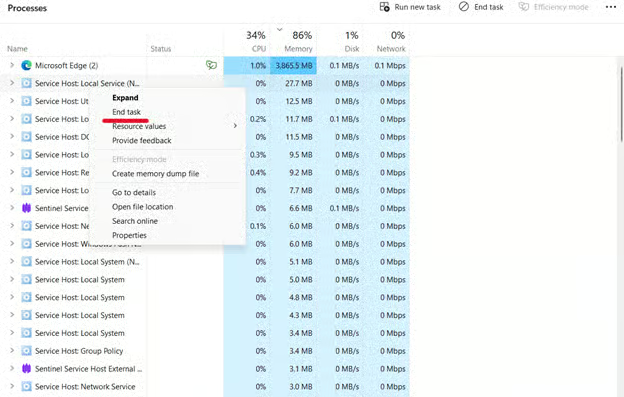
🛑 ATENÇÃO: encerrar um processo de service host crítico pode causar instabilidade no sistema.
Veja soluções alternativas para problemas relacionados ao svchost.exe:
- Verificação completa: faça uma varredura total do sistema com um antivírus.
- Formatar e reinstalar: em casos extremos, infecções por vírus ainda podem exigir formatação completa e reinstalação limpa do Windows.
- Menos é mais: use as ferramentas de configuração do sistema para desativar serviços específicos que não sejam necessários.
- Tudo em dia: atualize o Windows para aplicar todos os patches de segurança e melhorias de desempenho.
Se suspeitar de um processo svchost.exe malicioso, faça o seguinte:
- Confirme o caminho do arquivo do processo svchost.exe.
- Faça uma varredura de malware com um antivírus confiável.
- Consulte um profissional se for preciso remover o malware ou fazer uma análise mais aprofundada.
Técnicas avançadas de gerenciamento
Para usuários avançados, gerenciar o svchost.exe facilita o diagnóstico de problemas:
- Use o comando tasklist /svc no Prompt de Comando para listar os serviços em execução.
- Configure serviços específicos para rodar de forma independente em Serviços (services.msc).
- Monitore a atividade dos serviços em tempo real com o Process Explorer (disponível no Microsoft Sysinternals Suite).
Também é possível diagnosticar um processo svchost.exe pelo Prompt de Comando.
- Execute o Prompt de Comando como administrador.
- Execute o DISM para restaurar a imagem do Windows que o SFC usa como referência ao substituir arquivos corrompidos. Digite exe /Online /Cleanup-image /Restorehealth e pressione Enter. Isso pode levar alguns minutos.
- Quando o processo terminar com sucesso, digite sfc /scannow e pressione Enter. Talvez seja preciso executar o SFC até três vezes se ele continuar relatando arquivos danificados.
Como resolver o uso alto de recursos
Às vezes, o svchost.exe consome CPU ou memória em excesso. Para diagnosticar e resolver, faça o seguinte:
- Use o Monitor de Recursos (pesquise “resmon” no Windows) para ver quais serviços estão consumindo mais recursos.
- Se um serviço específico estiver consumindo demais, reinicie-o pela ferramenta Serviços (services.msc).
- Desative serviços de inicialização desnecessários em Configuração do Sistema (msconfig).
- Verifique se há atualizações do Windows pendentes, já que os serviços de atualização podem causar picos temporários no uso de recursos.
- Faça uma varredura de malware, pois certos tipos se disfarçam de svchost.exe e podem sequestrar recursos do sistema.
Como manter o svchost.exe seguro
- Monitoramento e atualização constantes do software de segurança: monitorar as atividades do svchost.exe com regularidade e manter o antivírus atualizado é fundamental. Aplique todas as atualizações do Windows o quanto antes para reduzir vulnerabilidades de segurança que podem ser exploradas em sistemas desatualizados.
- Manutenção do sistema e atualizações de software: a manutenção periódica, com limpeza de disco, varreduras e atualização de softwares, ajuda a impedir que o svchost.exe vire porta de entrada para malware. (Vale lembrar também que o Windows 10 chegou ao fim do suporte em outubro de 2025 e não recebe mais patches de segurança. Quem ainda usa o Windows 10 corre um risco bem maior de ver malwares explorando processos svchost.exe. Por isso, a atualização para o Windows 11 é altamente recomendada.)
- Ativação e configuração do Firewall do Windows: configurações adequadas no Firewall do Windows ajudam a bloquear conexões não autorizadas de e para processos svchost.exe, reforçando a segurança desses componentes vitais do sistema.
Antivírus e antimalware como proteção
Programas antivírus robustos detectam e removem softwares maliciosos disfarçados de processos svchost.exe legítimos, o que garante uma camada essencial de segurança.
O Microsoft Defender Antivírus nativo (antigo Windows Defender) é uma boa base para a maioria dos usuários domésticos, e a própria Microsoft o descreve como “normalmente suficiente” quando a proteção na nuvem e as atualizações automáticas estão ativadas. Por outro lado, ele não traz recursos extras das suítes pagas (como VPN, gerenciador de senhas e proteção contra phishing em vários navegadores), então quem lida com dados sensíveis pode se beneficiar de uma solução dedicada de terceiros. Para conhecer outras opções, veja nossa lista das 10 melhores soluções de proteção contra malware.
Além disso, as ferramentas de segurança atuais, incluindo o Microsoft Defender, já usam análise comportamental com IA e proteção na nuvem para detectar em tempo real tentativas de se passar pelo svchost.exe, até em ameaças de dia zero que ainda não constam nos bancos de assinaturas. A recomendação é garantir que a proteção fornecida pela nuvem esteja ativada nas configurações do Microsoft Defender.
Tenha visibilidade e controle totais sobre processos críticos, como o gerenciamento do svchost.exe, com NinjaOne.
Saiba mais sobre as soluções de NinjaOne Endpoint Management
Proteção do svchost.exe: o que isso significa na prática
O svchost.exe é um processo crítico do Windows, essencial para gerenciar com eficiência vários serviços em segundo plano. Entender como ele funciona ajuda a otimizar o sistema e a identificar problemas logo no início.
Manter a integridade do svchost.exe é fundamental para ter um sistema operacional seguro e estável. Fique de olho em onde os processos svchost.exe estão sendo executados, monitore o uso de recursos e faça varreduras regulares para garantir que nenhum processo malicioso esteja imitando instâncias legítimas do svchost.exe.