

Este guia mostra como alterar a frequência dos pontos de restauração no Windows 10 e no Windows 11. Explica como a restauração do sistema se comporta e como mudar as configurações para ajustar o intervalo de criação pelo Prompt de Comando/PowerShell ou pelo Editor do Registro. O tutorial também traz instruções para criar pontos de restauração com o Agendador de Tarefas do Windows.
Se preferir assistir em vez de ler, veja nosso vídeo Como alterar a frequência de criação de pontos de restauração no Windows 10/11
Como o Windows 10 e o Windows 11 criam pontos de restauração
A restauração do sistema faz parte do recurso Proteção do Sistema do Windows, disponível em todas as versões do Windows 10 e do Windows 11. Ela tira instantâneos periódicos do sistema operacional e das configurações (incluindo drivers e registro), permitindo voltar a uma versão anterior. Isso é essencial para recuperar um sistema funcional quando o Windows Update não instala corretamente, quando uma atualização de driver impede a inicialização ou para reverter os efeitos de uma infecção por malware.
Para isso, cria “pontos de restauração” que capturam todos os arquivos e configurações necessários, de modo que possam ser restaurados pelo Ambiente de Recuperação do Windows (Windows RE).
A Proteção do Sistema do Windows (incluindo a restauração do sistema) não vem ativada por padrão e precisa ser ativada no Painel de Controle.
Por que alterar a frequência
O Windows cria pontos de restauração automaticamente conforme uma programação, e você também pode criá-los manualmente. A restauração do sistema não afeta os arquivos do diretório do perfil do usuário.
Por padrão, um ponto de restauração é criado a cada sete dias ou sempre que uma atualização do Windows, um driver ou um programa é instalado. O ponto só é criado automaticamente, por agendamento ou por comando se nenhum tiver sido criado nas últimas 24 horas. Já os pontos manuais podem ser criados a qualquer momento, independentemente de quando o último foi criado.
Há vários motivos para mudar a programação de criação dos pontos de restauração:
- Criar instantâneos com mais frequência, caso faça mudanças constantes no sistema, garantindo sempre um estado recente e funcional para onde voltar.
- Reduzir a frequência de criação, para usar menos espaço em disco ou quando o processo atrapalha outras tarefas.
Como alterar o intervalo de criação dos pontos de restauração
Existem vários métodos para alterar a frequência dos pontos de restauração no Windows. Antes de tentar qualquer um deles, faça um backup do sistema.
Nenhum desses métodos limita a frequência com que é possível criar pontos de restauração manualmente.
Método 1: definir o intervalo pelo Editor do Registro
Antes de alterar o registro do Windows, faça um backup dele.
Para alterar a frequência de criação dos pontos de restauração pelo registro, siga estes passos:
- Clique com o botão direito no botão Iniciar e selecione Executar
- Na caixa Executar, digite regedit e clique em OK
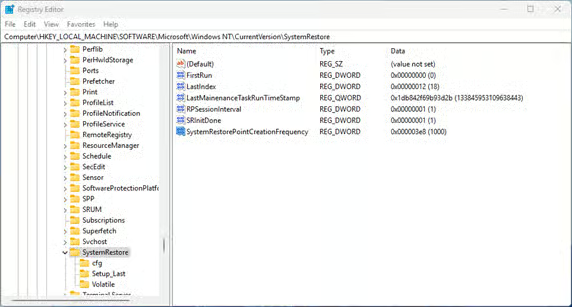
- Vá até Computer\HKEY_LOCAL_MACHINE\SOFTWARE\Microsoft\Windows NT\CurrentVersion\SystemRestore (dá para copiar e colar esse caminho na barra de navegação do Editor do Registro)
- Dê um duplo clique no valor DWORD SystemRestorePointCreationFrequency, defina a Base como Decimal e os Dados do valor como o número de minutos do intervalo mínimo desejado entre os pontos de restauração (para desativar a restrição de frequência, use 0)
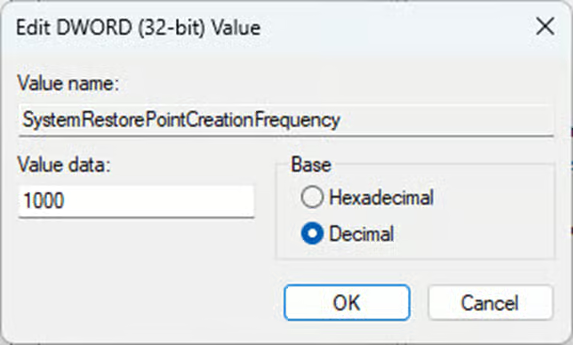
Se o valor SystemRestorePointCreationFrequency não existir, clique com o botão direito em um espaço vazio abaixo das chaves existentes e selecione Novo > Valor DWORD (32 bits), dando a ele o nome SystemRestorePointCreationFrequency.
Método 3: usar o Prompt de Comando para sempre criar um ponto de restauração
Execute o comando abaixo em uma sessão elevada do Prompt de Comando ou do PowerShell. Ele faz com que a restauração do sistema não deixe de criar um ponto, mesmo que já exista um das últimas 24 horas:
REG ADD "HKLM\SOFTWARE\Microsoft\Windows NT\CurrentVersion\SystemRestore" /V "SystemRestorePointCreationFrequency" /T REG_DWORD /D 0 /F
Isso cria o valor de registro SystemRestorePointCreationFrequency descrito acima e define seu valor como 0. Depois, é possível alterar esse valor no Editor do Registro seguindo os passos anteriores.
Para desfazer a mudança, execute o comando a seguir e exclua o valor do registro:
REG DELETE "HKLM\SOFTWARE\Microsoft\Windows NT\CurrentVersion\SystemRestore" /V "SystemRestorePointCreationFrequency" /F
Método 3: criar pontos de restauração com o Agendador de Tarefas
Outra opção é usar o Agendador de Tarefas para criar pontos de restauração em uma programação personalizada, sem precisar do Editor do Registro nem da linha de comando:
- Abra o Agendador de Tarefas do Windows pelo menu Iniciar
- Clique em Biblioteca do Agendador de Tarefas no painel de navegação à esquerda
Selecione Ação > Criar Tarefa… na barra de ferramentas - Em Nome, use “Criar ponto de restauração do sistema”
- Marque a caixa Executar com privilégios mais altos e ative a opção Executar estando o usuário conectado ou não
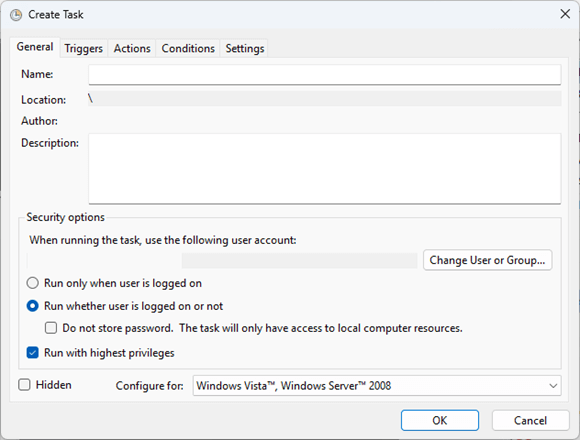
- Na aba Ações, selecione Novo… e digite powershell.exe no campo Programa/script
- No campo Adicionar argumentos (opcional), digite o comando abaixo, incluindo as aspas:
"-ExecutionPolicy Bypass -Command "Checkpoint-Computer -Description "Restore Point (Automatic)" -RestorePointType "MODIFY_SETTINGS"""
- Clique em OK para salvar a ação
- Na aba Disparadores, clique em Novo… e defina a programação, confirmando que a caixa Ativado está marcada
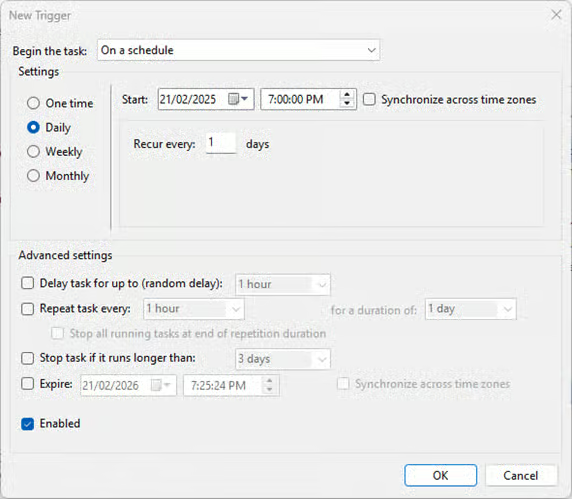
- Para evitar a criação de pontos de restauração enquanto usa o PC ou quando ele está na bateria, configure isso na aba Condições
- Clique em OK para concluir a criação da tarefa agendada e, quando solicitado, informe as credenciais do usuário com que a tarefa será executada, garantindo as permissões necessárias.
Backup e restauração em frotas de dispositivos corporativos
Restaurar dados do sistema, dos drivers e do registro do Windows é só uma parte da recuperação depois de ataques de malware, falhas de hardware e outros eventos que causam perda de dados.
O NinjaOne Backup oferece as ferramentas para fazer backup de todos os dados da infraestrutura de TI e dos dispositivos dos usuários finais e restaurá-los em altíssima velocidade, reduzindo o tempo de inatividade e protegendo dados críticos do negócio contra ataques de ransomware.
Perguntas frequentes (FAQs)
Como alterar o intervalo de criação dos pontos de restauração no Windows?
Dá para ajustar as configurações de pontos de restauração no registro do Windows, em Computer\HKEY_LOCAL_MACHINE\SOFTWARE\Microsoft\Windows NT\CurrentVersion\SystemRestore.
Com que frequência o Windows cria um ponto de restauração?
Por padrão, o Windows cria pontos de restauração a cada 7 dias ou quando acionado manualmente. Nenhum ponto é criado automaticamente se já existir um das últimas 24 horas.
Como resolver quando os pontos de restauração do Windows não são criados?
Os pontos de restauração só são criados com a Proteção do Sistema ativada.
Como criar pontos de restauração automaticamente em um horário definido?
Use o Agendador de Tarefas do Windows para definir uma programação personalizada de criação dos pontos de restauração.






