
Pontos principais
Como acessar os logs do Windows Update
- Pelo Visualizador de Eventos
- Clique com o botão direito em Iniciar → selecione Visualizador de Eventos
- Acesse:
Logs de Aplicativos e Serviços → Microsoft → Windows → WindowsUpdateClient - Clique em Operacional para ver os logs
- Pelo PowerShell (Get-WindowsUpdateLog)
- Abra o PowerShell (Admin)
- Execute: Get-WindowsUpdateLog
- Os logs são salvos em WindowsUpdate.log na Área de Trabalho
Como filtrar os logs do Windows Update
- Buscar apenas erros: Get-Content “C:\WindowsUpdate.log” | Select-String “Error”
- Buscar um ID de atualização específico (por exemplo, KB1234567): Get-Content “C:\WindowsUpdate.log” | Select-String “KB1234567”
Observação: esses comandos presumem que WindowsUpdate.log está em C:\. Se o arquivo foi gerado na Área de Trabalho ou em outro local, ajuste o caminho no comando.
Este guia completo mostra como ler os logs do Windows Update no Windows 11 e no Windows 10 e explica como usá-los para resolver problemas no PC. Traz instruções passo a passo para acessar os logs do Windows, informações sobre o que cada registro significa e dicas de interpretação.
Resolver problemas do Windows Update nem sempre é simples. Saber ler e entender o conteúdo dos logs ajuda a solucionar falhas mais rápido e com menos achismo.
Veja na prática como funciona a leitura dos logs neste vídeo curto: Guia completo: como ler os logs do Windows Update.
O que são os logs do Windows Update e por que importam
Um log (ou arquivo de log) é o registro das ações executadas por um programa, que depois permite saber o que ele fez e quando (às vezes, também por quê). Em geral, são arquivos de texto simples, com uma linha por entrada. Essas informações servem depois para diagnosticar problemas, confirmar que uma ação deu certo ou auditar o comportamento de programas e usuários em busca de atividade maliciosa ou não autorizada.
O Windows Update gera arquivos de log com informações detalhadas sobre o processo de atualização, o que facilita o diagnóstico. Entre os dados registrados, estão:
- Carimbo de data/hora: data e hora em que a entrada foi criada.
- ID do processo: ID do processo que gerou a entrada.
- ID do thread: ID do thread que gerou a entrada.
- Componente: o componente do Windows Update que gerou a entrada.
- Mensagem: uma mensagem descrevendo a ação executada.
Veja como fica uma sequência de entradas de um arquivo de log do Windows Update exportado em texto:
2024/11/22 10:13:34.567 12345 67890 Shared * START * Checking for updates
2024/11/22 10:13:35.678 12345 67890 Handler Downloading update KB1234567
2024/11/22 10:13:36.789 12345 67890 Handler Successfully downloaded update KB1234567
2024/11/22 10:14:10.123 12345 67890 Handler ERROR: 0x711f123f Failed to install update
Manter o Windows atualizado é essencial para se proteger contra malware e ameaças de cibersegurança. O Windows Update também mantém drivers e demais recursos do Windows em dia, garantindo as correções de estabilidade mais recentes e o melhor desempenho possível do hardware.
Se o Windows Update para de funcionar direito, convém resolver o problema o quanto antes — e os arquivos de log trazem as informações detalhadas que ajudam nisso.
Como acessar os logs do Windows Update no Windows 11 e no Windows 10
Os passos para ver os logs do Windows Update são os mesmos no Windows 11 e no Windows 10.
É preciso estar conectado como Administrador para executar as ações abaixo.
Ver os logs do Windows Update pelo Visualizador de Eventos
O Visualizador de Eventos do Windows oferece uma interface para consultar logs do sistema e de outros aplicativos. Dá para navegar e exportar registros, além de pesquisar e filtrar por data e tipo.
- Clique com o botão direito no botão Iniciar.
- Clique em Visualizador de Eventos.
- Navegue até Logs de Aplicativos e Serviços\Microsoft\Windows\WindowsUpdateClient na árvore de navegação do painel esquerdo.
- Expanda o item WindowsUpdateClient e clique em Operacional para ver os eventos do Windows Update no log.
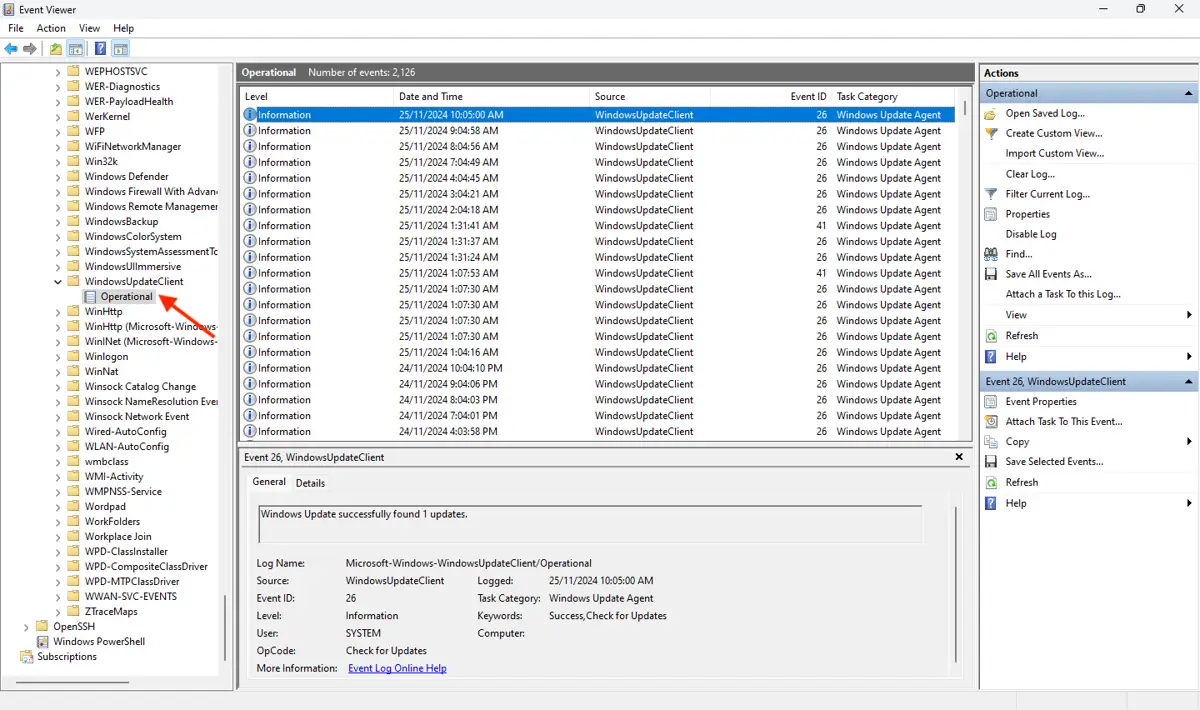
Clique em um evento para ver mais detalhes e use a função Filtrar Log Atual para refinar a busca.
Exportar os arquivos de log do Windows Update com Get-WindowsUpdateLog (PowerShell)
Para usar esse comando, abra um prompt do PowerShell com privilégios elevados.
O comando PowerShell Get-WindowsUpdateLog mescla e exporta os logs do Windows Update para um arquivo na Área de Trabalho:
- Clique com o botão direito no botão Iniciar.
- Clique em Terminal (Admin) no Windows 11 ou selecione Windows PowerShell (Admin) no Windows 10.
- Na janela do PowerShell, digite o comando Get-WindowsUpdateLog e pressione Enter.
- Os logs do Windows Update serão exportados para o arquivo log na Área de Trabalho.
O formato desse arquivo corresponde ao exemplo de texto mostrado antes neste artigo (o arquivo não inclui cabeçalhos de coluna).
Filtrar a saída do Get-WindowsUpdateLog
Como o arquivo .log gerado por Get-WindowsUpdateLog é apenas um texto, dá para pesquisá-lo rapidamente com os utilitários nativos do PowerShell. No exemplo abaixo, Select-String exibe somente as linhas que contêm o texto “Error”.
Get-Content "C:\WindowsUpdate.log" | Select-String "Error"
Observação: este comando presume que WindowsUpdate.log está em C:\. Se o arquivo foi gerado na Área de Trabalho ou em outro local, ajuste o caminho no comando.
Se quiser apenas as entradas de uma data específica, substitua o texto “Select-String searches for” pela data desejada. Pelo formato das datas, é possível filtrar por hora ou minuto ampliando a busca textual. O PowerShell automatiza muitas tarefas do sistema, permitindo exportar logs rapidamente e procurar atualizações com falha ou outros problemas.
Visualizador de Eventos ou PowerShell: qual usar?
Os dois métodos mostram a atividade do Windows Update, mas acessam e apresentam dados de log diferentes. A escolha depende do seu objetivo.
| Critério | Visualizador de Eventos | PowerShell (Get-WindowsUpdateLog) |
| Ideal para | Verificar um dispositivo e navegar visualmente | Exportar logs, criar scripts ou pesquisar em massa |
| Nível técnico exigido | Acessível para iniciantes | Familiaridade com comandos básicos |
| Filtragem | Ferramentas de filtro e busca na própria interface | Filtro com Select-String após a exportação |
| Formato de saída | Lista estruturada; clique para ver detalhes do evento | Um único arquivo de texto mesclado (WindowsUpdate.log) |
| Automação | Manual, um dispositivo por vez | Pode ser executado via script em vários dispositivos |
| Exige direitos de administrador | Depende das permissões do log | Sim (PowerShell com privilégios elevados) |
Para investigar uma única atualização com falha na própria máquina, comece pelo Visualizador de Eventos. Já para coletar logs de várias máquinas, pesquisar em um arquivo grande ou enviar a saída para outro script ou ferramenta, o PowerShell é o caminho mais rápido.
Como ler e interpretar os logs do Windows Update
Para a maioria dos usuários, o Visualizador de Eventos é a forma mais fácil de entender os logs do Windows Update: a interface é gráfica e amigável, com todas as informações identificadas e pesquisáveis.
Data, Gravidade, ID do Evento e Mensagem são os dados mais relevantes. Se notar falhas nas atualizações no aplicativo Configurações do Windows, use o Visualizador de Eventos para localizar os erros da data em que elas falharam e verificar se a mensagem traz mais detalhes.
As entradas do Windows Update têm níveis de gravidade diferentes, como Informações, Aviso e Erro. Comece procurando os erros ligados à falha; se eles não revelarem a causa, analise os avisos e eventos informativos relacionados para ganhar contexto.
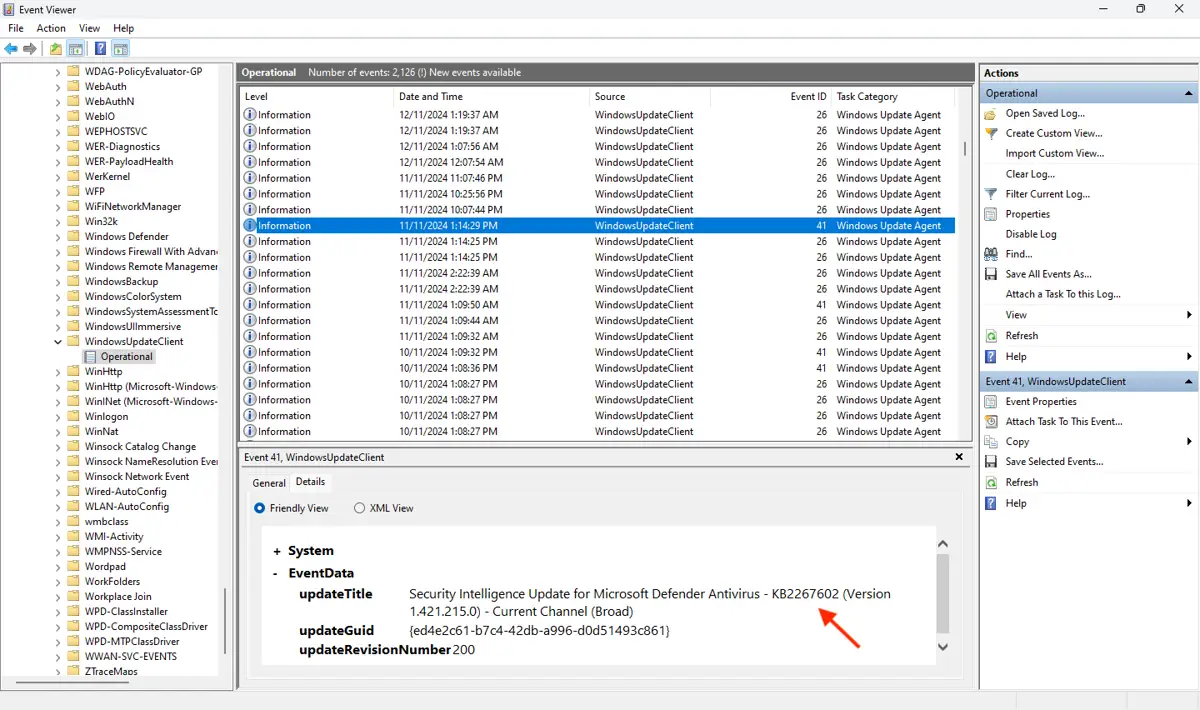
Se souber o ID da atualização que está falhando (por exemplo, KB0123456), pesquise por esse ID para encontrar eventos relacionados com mais informações sobre a falha. No Visualizador de Eventos, o ID da atualização também pode aparecer nos detalhes do evento, dependendo do caso.
Resolver problemas comuns com os logs de atualização
Se a informação do log de erros for ambígua e não deixar claro o que deu errado, pesquise o ID da atualização na internet para saber mais.
Pesquisar o ID do Evento e a Origem do erro listados no Visualizador de Eventos também ajuda a identificar possíveis problemas, além de indicar em que etapa do processo de atualização eles ocorreram. Se decidir compartilhar o conteúdo dos logs on-line para pedir ajuda, limite-se às entradas relevantes e leia tudo com atenção para garantir que nenhuma informação privada seja exposta.
Veja alguns erros comuns do Windows Update que dá para identificar pelo Visualizador de Eventos:
- Problemas de conectividade de rede: uma conexão de internet instável pode atrapalhar a verificação ou o download de atualizações.
- Espaço em disco insuficiente: as atualizações não serão instaladas se faltar espaço em disco.
- Arquivos de sistema do Windows ausentes ou corrompidos: se os arquivos de sistema estiverem corrompidos, as atualizações podem falhar. Tente corrigir executando sfc /scannow em um prompt do PowerShell com privilégios elevados.
- Conflito de software ou drivers desatualizados: drivers antigos podem conflitar com a instalação de novos. Softwares em conflito podem ser desinstalados quando uma atualização tenta substituí-los e falha.
- Reinicialização pendente: uma atualização pode falhar se outras anteriores estiverem esperando a reinicialização do sistema para concluir a instalação.
Códigos de erro comuns do Windows Update
| Código de erro | Causa provável | Solução rápida |
| 0x80070643 | Falha na instalação, muitas vezes ligada a uma atualização do .NET Framework | Desinstale a atualização problemática e reinstale manualmente pelo Catálogo do Microsoft Update |
| 0x8024402C | Problema de rede ou proxy no acesso aos servidores do Windows Update | Verifique a conexão de internet e execute a Solução de Problemas do Windows Update |
| 0x800f0922 | Espaço em disco insuficiente ou uma VPN interferindo no processo de atualização | Libere espaço em disco e desconecte qualquer VPN ativa antes de tentar de novo |
| 0x80070005 | Acesso negado, em geral por problemas de permissão ou interferência do antivírus | Execute a atualização novamente como Administrador e desative temporariamente o antivírus de terceiros |
| 0x8007000e | Pouca memória ou pouco espaço em disco durante a instalação | Reinicie o dispositivo para liberar memória, libere espaço em disco e tente de novo |
| 0x80244019 | O cliente do Windows Update está bloqueado e não consegue contatar o servidor de atualização | Verifique as configurações de firewall e proxy e confirme se os serviços do Windows Update estão em execução |
| 0x80073712 | Um arquivo necessário ao Windows Update está ausente ou corrompido. | Execute sfc /scannow e DISM /Online /Cleanup-Image /RestoreHealth em um prompt com privilégios elevados |
| 0x800705b4 | O processo de atualização expirou, muitas vezes após uma verificação demorada. | Reinicie o dispositivo e tente de novo; se persistir, execute a Solução de Problemas do Windows Update |
Observação: se o seu código de erro não estiver aqui, pesquise-o diretamente na internet junto com “Windows Update”. A Microsoft e os fóruns da comunidade mantêm listas mais completas, atualizadas conforme novos problemas aparecem.
A solução de uma atualização com falha depende da atualização e do motivo da falha. Normalmente, dá para encontrá-la na internet. Se a falha foi em uma atualização de driver, baixar a versão mais recente direto do fabricante pode resolver. Também é possível baixar atualizações do Windows manualmente quando problemas de conectividade persistentes fazem o Windows Update falhar.
Diagnóstico de frotas de dispositivos Windows com logs centralizados
Antecipar problemas monitorando os logs do Windows Update e agir assim que algo dá errado reduz muito o tempo e o esforço necessários para manter uma frota de dispositivos Windows saudável.
O PowerShell automatiza parte desse processo, mas ainda exige scripts e manutenção manuais, além de infraestrutura extra para coletar os arquivos de log.
A plataforma NinjaOne Endpoint Management permite monitorar e manter centralmente dezenas de milhares de dispositivos Windows, Apple e Android em um único console. O NinjaOne Autonomous Patch Management ajuda a manter os dispositivos atualizados e sinaliza automaticamente problemas de atualização para agilizar a correção.






