
Pontos principais
- Fazer backup dos drivers do Windows é essencial para recuperar sistemas quando o fabricante retira os drivers, o Windows Update falha ou o hardware fica antigo e sem suporte.
- Execute sempre os comandos de backup e restauração como Administrador e faça um backup completo do sistema antes de restaurar drivers.
- Entre as opções de backup de drivers, estão: dism /online /export-driver /destination:”DESTINATION_PATH”, a exportação de drivers pelo pnputil e o Export-WindowsDriver -Online -Destination “DESTINATION_PATH” no PowerShell.
- Restaure drivers pelo Gerenciador de Dispositivos, para um ou vários dispositivos (usando Procurar software de driver no computador → Incluir subpastas), ou em massa com pnputil /add-driver “PATH\*.inf” /subdirs /install /reboot.
- Confirme a restauração executando pnputil /enum-drivers para listar os drivers instalados.
- Este tutorial detalhado, passo a passo, mostra como fazer backup e restaurar drivers de dispositivos no Windows 11
Este tutorial detalhado, passo a passo, mostra como fazer backup e restaurar drivers de dispositivos no Windows 11
Fazer backup dos drivers de dispositivos economiza muito tempo sempre que for preciso reinstalar o Windows, principalmente em máquinas montadas sob medida, nas quais é necessário instalar o driver de cada dispositivo. Exportar os drivers de terceiros do Windows acelera a instalação. Além disso, se não tiver mais acesso aos drivers originais do fabricante, os pacotes de instalação continuam à mão. Restaurar drivers a partir de um backup também deixa a solução de problemas e a recuperação de falhas graves do sistema bem menos estressante.
Se prefere assistir a ler, veja Como fazer backup e restaurar drivers de dispositivos no Windows 11.
O que são drivers de dispositivos e por que importam
Drivers de dispositivos são os softwares que interagem com o hardware do computador. O driver é o meio pelo qual o sistema operacional “conversa” com o hardware subjacente. Por exemplo, o driver de um adaptador Wi-Fi USB fornece ao Windows as informações necessárias para interagir com o dispositivo USB físico, controlar o hardware sem fio e conectar-se às redes.
Drivers de dispositivos não são exclusividade do Windows: todo sistema operacional (inclusive macOS e Linux) usa drivers para se comunicar com o hardware em que roda. Cada sistema operacional tem drivers próprios.
O Windows já vem com uma grande coleção de drivers para hardware comum, o que coloca a máquina em funcionamento rapidamente, e drivers mais recentes para dispositivos novos ficam disponíveis on-line pelo Windows Update. Fazer backup dos drivers de terceiros no Windows 11 garante acesso a eles mesmo quando saem de circulação. O Windows também pode demorar a atualizar drivers de terceiros, então exportar esses drivers permite instalar as versões mais novas.
Instalar drivers atualizados é necessário para resolver problemas do sistema (inclusive instabilidade), melhorar o desempenho (sobretudo no caso dos drivers gráficos, otimizados com frequência para os jogos mais recentes) e corrigir falhas de segurança conhecidas (por exemplo, um bug em uma ferramenta de driver que permite acesso remoto).
Mudanças de hardware e atualizações do sistema podem quebrar o funcionamento de dispositivos sem aviso.
→ Mantenha os endpoints confiáveis com o backup automatizado do NinjaOne
Por que fazer backup e restaurar drivers do Windows
Fazer backup e restaurar drivers do Windows é parte essencial da manutenção de um ambiente de TI eficiente e bem ajustado, o que beneficia tanto usuários individuais quanto empresas. Veja alguns motivos para fazer backup e restaurar drivers de dispositivos:
Menos tempo de inatividade diante de imprevistos
Fazer backup dos drivers de um sistema estável e funcional costuma passar despercebido, mas essa rotina reduz o tempo de inatividade quando algo dá errado.
Mesmo sem planos de reinstalar o Windows, ter cópias dos drivers minimiza a inatividade causada por interrupções, problemas de sistema ou ataques de malware.
Compatibilidade com hardware mais antigo
Nem sempre os fabricantes de hardware mantêm on-line versões antigas dos drivers ou drivers de dispositivos mais antigos. Isso vira um problema na hora de reinstalar o Windows em uma máquina antiga ou quando é preciso uma versão específica do driver por questões de compatibilidade.
Proteção contra possíveis malwares
Existem sites que oferecem catálogos de drivers legados de diferentes fabricantes, mas eles costumam estar infectados com malware, o que compromete arquivos e sistemas. Ao fazer o backup dos próprios drivers em funcionamento, é possível restaurar o sistema e continuar usando o hardware necessário, mesmo depois de perder o disco de drivers ou de o fabricante encerrar as atividades.
Preparação para o backup e a restauração de drivers no Windows
Antes de executar qualquer comando para fazer backup e restaurar drivers de dispositivos, confirme que está conectado como administrador. Todos os comandos devem ser executados em uma sessão administrativa do Prompt de Comando ou do PowerShell.
No Windows 11, abra o PowerShell como administrador clicando com o botão direito no botão Iniciar e selecionando Terminal (Admin).
Se for restaurar drivers, faça antes um backup completo do dispositivo Windows, para o caso de algo dar errado e ser preciso devolver todo o sistema ao estado anterior.
Guia passo a passo para fazer backup de drivers de dispositivos no Windows
Método 1: usar a ferramenta DISM (Prompt de Comando/PowerShell)
A primeira forma de fazer backup de todos os drivers de dispositivos no Windows 11 é usar a ferramenta de linha de comando DISM (Deployment Image Servicing and Management). A DISM só exporta drivers de aplicativos de terceiros.
O comando a seguir faz backup de todos os drivers de dispositivos instalados em um destino específico
dism /online /export-driver /destination: “DESTINATION_PATH”
Observe que o caminho de destino precisa ser criado antes de executar este comando. Neste exemplo, escolhemos D:\DRIVER_BACKUPS:
dism /online /export-driver /destination: “”D:\DRIVER_BACKUPS"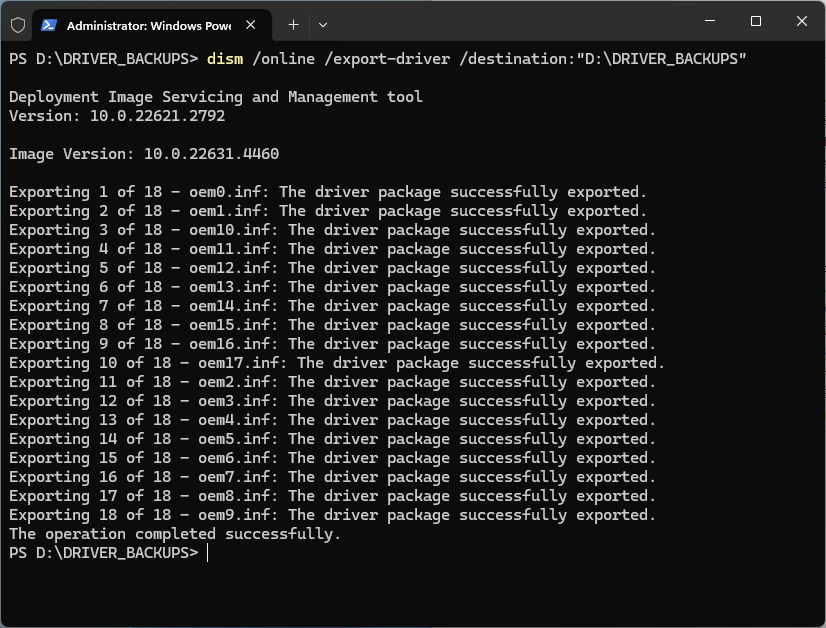
Dentro da pasta de destino, será criada uma pasta para cada driver exportado:

Dentro de cada pasta ficam os próprios arquivos do driver:

A ferramenta DISM vem com todas as versões do Windows 11.
Método 2: usar o PnPUtil (Prompt de Comando/PowerShell)
O programa PnPUtil, também conhecido como pnputil.exe, vem com o Windows 11 e serve para fazer backup de drivers de dispositivos.
O PnPUtil, porém, só funciona com o Windows em execução e não consegue adicionar ou instalar drivers em uma imagem de sistema off-line ou que não esteja inicializada.
Além disso, diferentemente do DISM, o pnputil não faz backup dos arquivos .pnf dos drivers. Isso pode gerar problemas, como o Gerenciador de Dispositivos não conseguir carregar os drivers.
Siga estes passos para fazer backup dos drivers com o PnPUtil:
pnputil /export-driver * "DESTINATION_PATH"
Observe que o caminho de destino precisa ser criado antes de executar este comando.
Neste exemplo, usamos o mesmo destino “D: \DRIVER_BACKUPS”.
pnputil /export-driver * “D: \DRIVER_BACKUPS”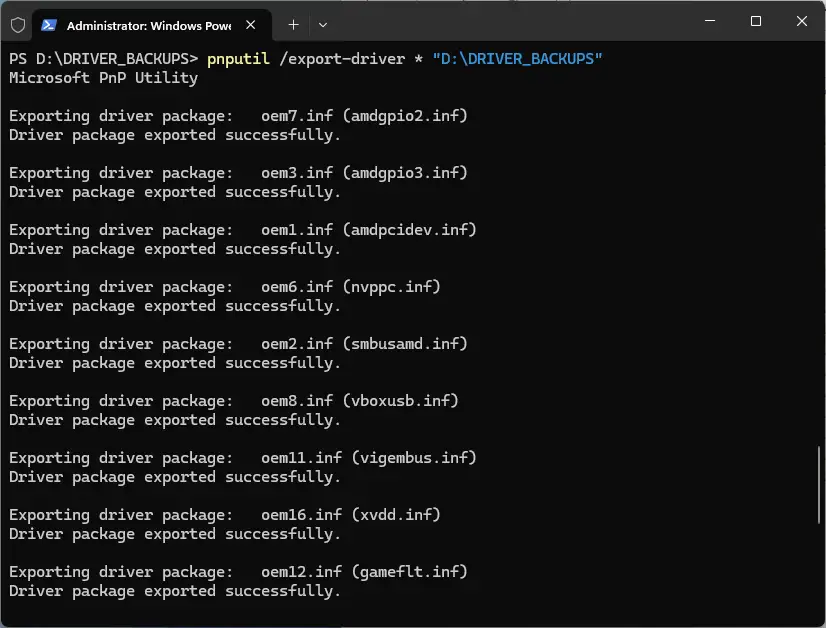
Método 3: usar Export-WindowsDriver (PowerShell)
O cmdlet Export-WindowsDriver do PowerShell faz parte da ferramenta DISM. Assim como a ferramenta DISM, este método só funciona para drivers de terceiros, não para os fornecidos pela Microsoft. Com esse cmdlet, dá para exportar e fazer backup dos drivers de dispositivos com o seguinte comando:
Export-WindowsDriver -Online -Destination "DESTINATION_PATH"
Como restaurar drivers de dispositivos no Windows
Restaurar drivers de dispositivos pelo Gerenciador de Dispositivos
Para restaurar o driver de apenas um dispositivo específico pelo Gerenciador de Dispositivos, siga estes passos:
- Clique com o botão direito no botão Iniciar
- Clique em Gerenciador de Dispositivos
- Localize na lista o dispositivo cujo driver quer restaurar
- Clique com o botão direito no dispositivo e selecione Atualizar driver
- Clique em Procurar software de driver no computador quando aparecer a pergunta Como você deseja pesquisar drivers?
- Quando aparecer Procurar drivers no computador, clique no botão Procurar e navegue até a pasta de backup dos drivers
- Marque a caixa Incluir subpastas e clique em Avançar
- O Gerenciador de Dispositivos instalará os drivers da pasta de backup que forem mais recentes que os já instalados
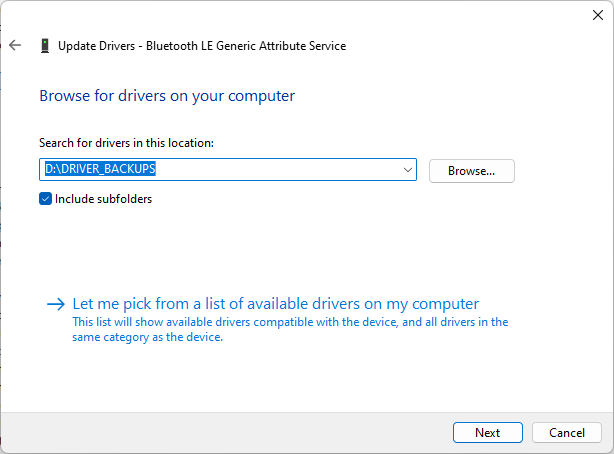
Para restaurar os drivers de todos os dispositivos a partir de uma pasta usando o Gerenciador de Dispositivos:
- Repita os passos acima para abrir o Gerenciador de Dispositivos
- Clique em Ação na barra de menus do Gerenciador de Dispositivos e selecione Adicionar drivers
- Quando aparecer Escolha um local para pesquisar drivers, clique no botão Procurar e selecione o caminho da pasta com os backups dos drivers
- Marque Incluir subpastas e clique em Avançar
- O Gerenciador de Dispositivos vai então procurar e instalar todos os drivers que encontrar na pasta indicada
Restaurar todos os drivers de dispositivos com o pnputil
O PnPUtil restaura todos os drivers de uma pasta específica com este comando:
pnputil /add-driver "DRIVER_BACKUP_PATH\*.inf" /subdirs /install /reboot
Isso faz o programa procurar drivers em DRIVER_BACKUP_PATH, instalar todos os que encontrar nessa pasta ou em suas subpastas e, em seguida, reiniciar o sistema.
Como verificar os drivers restaurados
O comando do PnPUtil também confirma se os drivers foram instalados ou restaurados com sucesso, listando todos os que estão instalados no repositório de drivers do Windows:
pnputil /enum-drivers
Drivers ausentes ou desatualizados transformam uma tarefa simples em tempo de inatividade inesperado.
→ Experimente NinjaOne para gerenciamento proativo de drivers e patches
Boas práticas e solução de problemas no backup e na restauração de drivers do Windows
Algumas boas práticas ajudam a fazer o backup e a restauração dos drivers transcorrerem sem percalços e a resolver eventuais problemas:
- Faça backup dos drivers com regularidade: quando os drivers e o sistema operacional forem atualizados, crie cópias de backup para ter um conjunto de drivers comprovadamente funcional e compatível com a versão mais recente do Windows. Para equipes de TI, um software de backup permite automatizar backups agendados, garantindo que os de terceiros.
- Mantenha um log de auditoria dos backups: registre a data em que cada backup foi feito e, de preferência, a versão do Windows naquele momento.
- Use sempre os drivers mais recentes: salvo um problema específico de compatibilidade, fique com as versões mais recentes disponibilizadas pelo fabricante do dispositivo para obter a melhor compatibilidade e desempenho.
- Não tente restaurar várias versões do mesmo driver: organize os backups para evitar várias versões do mesmo driver em uma mesma pasta.
Se um dispositivo parar de funcionar em algum momento, verifique no fabricante se há uma nova versão do driver. Pode ser que uma atualização seja necessária para compatibilidade com uma atualização recente do Windows ou para resolver um conflito com outro componente do sistema. Se o problema surgir depois de instalar um driver novo, siga os passos do guia em vídeo Como reverter drivers de dispositivos no Windows 10 para voltar a uma versão estável.
Este guia passo a passo facilita a manutenção: assista a como fazer backup e restaurar drivers de dispositivos do Windows.
Backup, restauração e gerenciamento de drivers de dispositivos em frotas de PCs Windows
Para fazer backup e restaurar drivers de dispositivos em um único PC, faz sentido usar as ferramentas nativas do Windows. Existem ferramentas de terceiros voltadas a usuários domésticos, mas nem sempre são confiáveis e apenas repetem recursos que o Windows 11 já traz.
Manter uma biblioteca própria de drivers para a frota é vital nas operações de TI, sobretudo para dispositivos sem suporte. Um driver infectado vindo de uma fonte de terceiros é um pesadelo para qualquer pessoa e pode ameaçar seriamente a continuidade dos negócios se for distribuído a vários dispositivos em um ambiente corporativo.
O gerenciamento de endpoints da NinjaOne permite aproveitar as ferramentas nativas do Windows para fazer backup e restaurar drivers de dispositivos em frotas de PCs, criando e distribuindo scripts do PowerShell. Também é possível monitorar problemas de drivers e restaurar a partir de drivers comprovadamente funcionais já arquivados, tudo em uma interface web unificada, para dispositivos em qualquer lugar do mundo.






