
Pontos principais
- As exceções de site do modo de segurança aprimorada do Microsoft Edge equilibram proteção sólida dos endpoints com sites funcionando sem travas e boa usabilidade.
- Usuários locais podem gerenciar as exceções de segurança pelas configurações do Edge ou direto no menu suspenso da barra de endereços.
- Administradores podem configurar e distribuir listas de exceções de site de forma centralizada com chaves do Registro do Windows ou comandos do PowerShell elevados.
- Implantações em infraestrutura corporativa exigem o caminho oficial do modelo administrativo de Política de Grupo chamado EnhanceSecurityModeBypassListDomains.
- As exceções de segurança precisam da sintaxe exata de curinga para liberar subdomínios corporativos sem gerar problemas no processamento da política.
Às vezes, o usuário precisa de uma exceção de segurança no Microsoft Edge para que um site funcione por completo. Essas exceções de site devem complementar as configurações de segurança aprimorada, equilibrando proteção on-line e usabilidade e agilizando as tarefas no navegador.
Este artigo explica como adicionar uma exceção de segurança no Edge no Windows 10/11, como gerenciar a lista com eficiência e o que considerar antes da implantação.
Prefere um guia visual para entender melhor o tema? Assista ao nosso vídeo: Como gerenciar exceções de site para segurança aprimorada no Microsoft Edge.
Como remover ou adicionar uma exceção de segurança no Microsoft Edge
Para uma implantação tranquila, avalie as restrições técnicas e os objetivos da sua organização antes de escolher o método.
📌 Pré-requisitos:
- Sistema operacional (SO) Windows 10 ou Windows 11
- Microsoft Edge
- Privilégios de administrador (para os métodos com Editor do Registro, Política de Grupo e PowerShell)
📌 Estratégias de implantação recomendadas:
Clique para escolher um método | 💻 Melhor para usuários individuais | 💻💻💻 Melhor para empresas |
| Método 1: configurações do Edge | ✓ | |
| Método 2: barra de endereços | ✓ | |
| Método 3: Editor do Registro | ✓ | |
| Método 4: PowerShell | ✓ | |
| Método 5: Editor de Política de Grupo | ✓ |
Método 1: gerenciar exceções de site pelas configurações do Microsoft Edge
📌 Casos de uso: atendimento guiado pelo suporte para novos usuários
- Abra o Microsoft Edge.
- Pressione Alt + F e clique em Configurações.
- Vá até Privacidade, pesquisa e serviços.
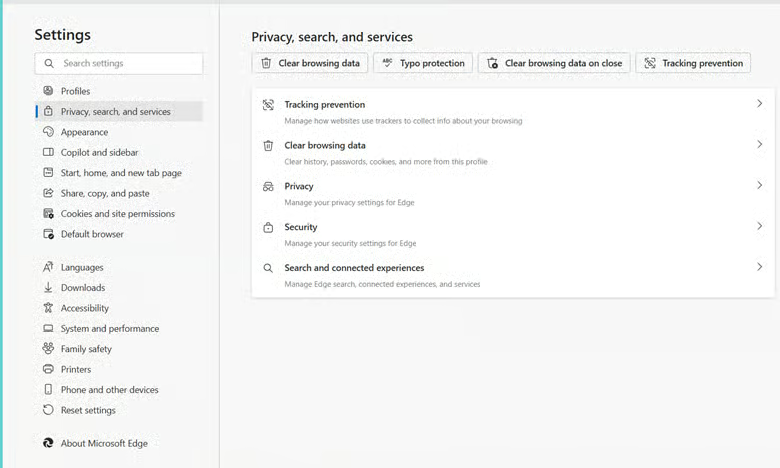
- Clique em Segurança e ative ou desative Aprimorar sua segurança na Web.
- Clique em Gerenciar a segurança aprimorada para sites.
- Para adicionar um site à lista de exceções:
- clique em Adicionar um site em “Sempre usar a segurança aprimorada nestes sites” ou em “Nunca usar a segurança aprimorada nestes sites”.
- Digite a URL completa e clique em Adicionar.
- Para remover um site da lista de exceções:
- clique no menu de três pontos ao lado do nome do site e selecione Remover.
- Para adicionar um site à lista de exceções:
Método 2: ativar ou desativar a segurança aprimorada de um site pela barra de endereços
Dá para ligar e desligar a segurança aprimorada direto na barra de endereços do Microsoft Edge.
📌 Casos de uso: reforçar ou afrouxar a segurança do MS Edge em poucos cliques, sem abrir menus nem reiniciar.
- Abra o Microsoft Edge.
- Acesse o site desejado (por exemplo, www.facebook.com).
- Clique no ícone de cadeado na barra de endereços.
- No menu suspenso, clique em Aprimorar a segurança deste site.
- Ative ou desative Usar a segurança aprimorada neste site.
Método 3: configurar exceções de site pelo Editor do Registro
⚠️ Aviso: editar o registro pode causar problemas no sistema. Faça um backup antes de continuar.
O Editor do Registro serve para configurar o modo de segurança aprimorada global, mas também permite distribuir as listas de exceções de site diretamente. Isso é muito útil em máquinas isoladas, endpoints fora do domínio ou builds de TI automatizadas.
📌 Caso de uso: ativar ou desativar o modo de segurança aprimorada em todo o sistema.
1. Pressione Win + R, digite regedit e pressione Enter.
2. Vá até: HKEY_LOCAL_MACHINE\SOFTWARE\Policies\Microsoft\Edge
3. (Opcional: alternância global) Para mudar o próprio modo de segurança:
- clique com o botão direito no painel à direita e selecione Novo > Valor DWORD (32 bits).
- Nomeie o valor como “EnhanceSecurityMode”.
- Dê um duplo clique em EnhanceSecurityMode para alterar os dados.
- Para desativar a segurança aprimorada, digite 0.
- Para definir a segurança aprimorada como “Equilibrado”, digite 1.
- Para definir a segurança aprimorada como “Estrito”, digite 2.
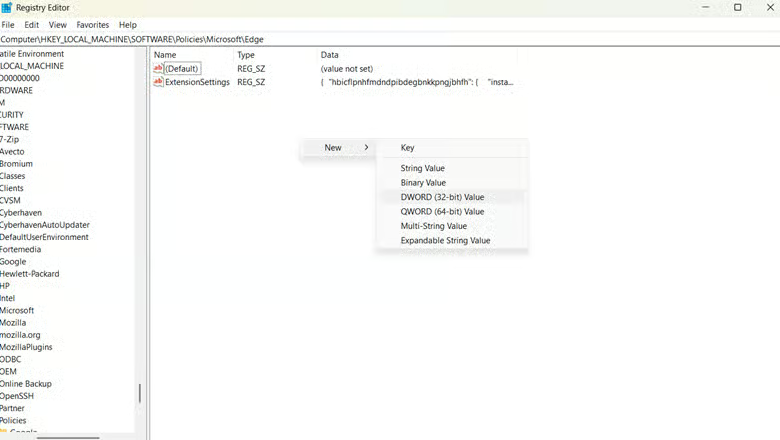
4. (Exceções de site) Para adicionar sites à lista de exceções:
- clique com o botão direito na pasta Edge, na barra lateral esquerda, selecione Novo > Chave e nomeie como EnhanceSecurityModeBypassListDomains
- Clique na nova chave EnhanceSecurityModeBypassListDomains que acabou de criar.
- Clique com o botão direito no painel à direita e selecione Novo > Valor de Cadeia de Caracteres (REG_SZ).
- Nomeie o valor com um número (por exemplo, 1) e dê um duplo clique nele.
- Informe o domínio que quer liberar (por exemplo, [*.]example.com) nos dados do valor e clique em OK.
- Para incluir outros sites, repita o processo usando números sequenciais (2, 3 e assim por diante) como nomes.
5. Feche o Editor do Registro.
6. Reinicie a estação de trabalho (ou reinicie o processo do Microsoft Edge) para aplicar as mudanças.
Método 4: gerenciar exceções de site com o PowerShell
Como as políticas do Microsoft Edge estão ligadas diretamente ao Registro do Windows, o PowerShell é ótimo para adicionar ou remover exceções de site de forma silenciosa em vários endpoints ao mesmo tempo. Assim, as equipes de TI distribuem domínios confiáveis sem depender só de atualizações manuais de Política de Grupo.
📌 Casos de uso: padronizar e distribuir de forma automatizada as listas de exceções da segurança aprimorada do Microsoft Edge em máquinas locais ou por meio de uma ferramenta de RMM (monitoramento e gerenciamento remoto).
1. Pressione Win + R, digite powershell e pressione Ctrl + Shift + Enter para abrir uma janela elevada.
2. Para criar automaticamente os caminhos de registro necessários e inserir um domínio interno confiável direto na lista de exceções do Edge, execute os comandos a seguir:
$Path = "HKLM:\SOFTWARE\Policies\Microsoft\Edge\EnhanceSecurityModeBypassListDomains"if (-not (Test-Path $Path)) { New-Item -Path $Path -Force } New-ItemProperty -Path $Path `
-PropertyType String ` -Force |
(Opcional) Se a sua política de segurança exige impedir que os usuários burlem ou alterem essas configurações localmente, também dá para travar o comportamento global executando:
| Set-ItemProperty -Path “HKLM:\SOFTWARE\Policies\Microsoft\Edge” -Name “EnhanceSecurityModeAllowUserBypass” -Value <value> |
- Substitua <value> conforme a sua política de segurança:
- para bloquear alterações na segurança aprimorada, digite 0.
- Para permitir alterações na segurança aprimorada, digite 1.
3. Feche o PowerShell.
4. Reinicie o navegador Microsoft Edge na estação de trabalho para aplicar e impor as novas exceções.
Método 5: configurar exceções de site por Política de Grupo
Defina a política do modo de segurança aprimorada do Microsoft Edge da sua organização para uma navegação mais segura ou acesso total.
⚠️ Aviso: uma política mal configurada pode expor a sua infraestrutura. Leia nosso guia para saber como lidar com os riscos.
📌 Casos de uso: alterar exceções de site de forma centralizada ou ativar e desativar a segurança aprimorada em todas as estações de trabalho.
📌 Pré-requisitos: edições Windows 10/11 Pro, Enterprise e Education.
- Pressione Win + R, digite gpedit.msc e pressione Enter.
- Vá até: Configuração do Computador > Modelos Administrativos > Microsoft Edge > Segurança
- Localize e dê um duplo clique em “EnhanceSecurityMode”.
- Defina a política como Ativado e escolha o modo desejado (Equilibrado ou Estrito).
- Para especificar exceções de site:
- vá até a política “Configurar a lista de domínios para os quais o modo de segurança aprimorada não será imposto” (conhecida internamente pelos administradores de sistema como EnhanceSecurityModeBypassListDomains).
- Ative a política e informe a lista de URLs que devem ser liberadas.
- Clique em OK e feche o Editor de Política de Grupo.
- Execute gpupdate /force no Prompt de Comando para aplicar as mudanças.
📌 Dica profissional: use a sintaxe de curinga correta na URL
Ao adicionar exceções de site por métodos administrativos, como o Registro do Windows, o PowerShell ou a Política de Grupo, o Microsoft Edge exige uma sintaxe específica para reconhecer os domínios corretamente. Deixar a URL como texto simples ou acrescentar prefixos web padrão pode fazer a exceção falhar.
- Use o formato explícito de curinga [*.]example.com para liberar o domínio principal e todos os subdomínios associados (como mail.example.com ou erp.example.com).
- Evite digitar prefixos genéricos como https:// ou www. nas listas do Registro ou da Política de Grupo, a menos que queira restringir a exceção apenas àquele endereço exato.
Como verificar as exceções de segurança do Microsoft Edge
Para confirmar que as exceções de segurança do Microsoft Edge foram aplicadas, basta fazer o seguinte:
- Abra o Microsoft Edge e acesse um site adicionado à lista de exceções ou removido dela.
- Clique no ícone de cadeado na barra de endereços para conferir o status de segurança atual do site.
- Confirme que as configurações de segurança do site refletem a exceção configurada.
⚠️ Pontos de atenção
| Riscos | Possíveis consequências | Como reverter |
| Vários sites inseguros adicionados por engano à lista de exceções | Estação de trabalho exposta a malware e a possíveis vazamentos de dados | Vá em Configurações > Privacidade, pesquisa e serviços > Gerenciar a segurança aprimorada para sites e atualize as exceções de site |
| Política aplicada sobrepõe proteções de site já definidas | Exposição em toda a empresa e difícil de auditar | Reverta as mudanças do GPO de forma centralizada no Gerenciamento de Política de Grupo do Active Directory. Veja a documentação oficial da Microsoft aqui |
| Política aplicada na Unidade Organizacional errada | Problemas de herança e conflitos de política | Reverta as políticas problemáticas, execute gpupdate /force para aplicar as mudanças e reinicie os computadores clientes |
Outros pontos sobre o modo de segurança aprimorada do Microsoft Edge
Tenha o seguinte em mente ao gerenciar exceções de site:
Mantenha as exceções de segurança em dia
Manutenção constante gera eficiência no longo prazo. Agende revisões periódicas e atualize a lista de exceções de site do Microsoft Edge para manter desempenho e segurança do navegador equilibrados e sólidos.
Monitore os sites confiáveis
Destacar sites de boa reputação ajuda a manter os protocolos de segurança e a agilizar os fluxos de trabalho no navegador. Para reduzir vulnerabilidades, verifique sempre os sites da lista de permissões.
Audite as mudanças
Mantenha a rastreabilidade registrando cada vez que remover ou adicionar uma exceção de segurança no Edge. Isso facilita a solução de problemas futuros e cria um histórico digital dos domínios recorrentes.
Solução de problemas
Se as atualizações das exceções de segurança do Microsoft Edge não aparecerem corretamente, tente o seguinte:
Verifique as políticas de exceção de segurança do Microsoft Edge
Se as exceções não estão sendo aplicadas, pode haver políticas em conflito. Para checar, abra o Microsoft Edge e digite edge://policy na barra de endereços.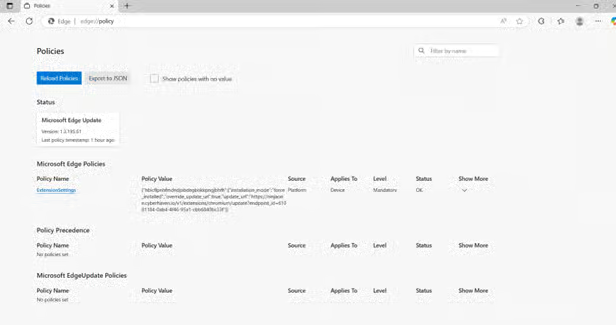
A página mostra as políticas do Microsoft Edge, em quais dispositivos estão ativas e qual o status delas. Entender esses fatores é essencial para resolver possíveis conflitos de política no Microsoft Edge.
Atualize o Microsoft Edge
Garanta que o navegador Microsoft Edge e os modelos administrativos (MSEdge.admx) estejam totalmente atualizados. Arquivos de política em dia acompanham o comportamento atual do mecanismo Chromium. O modo “Básico”, por exemplo, foi removido por completo pela Microsoft, restando apenas Equilibrado (1) e Estrito (2) como configurações válidas. Atualizar os modelos evita incompatibilidades de política e garante o processamento correto da sintaxe das exceções.
Procure erros de digitação
Por fim, revise a sintaxe. A grafia correta é ainda mais importante quando envolve chaves do registro ou nomes de política, então compare o que foi feito com a documentação de políticas do Microsoft Edge.
💡 Observação sobre bloqueios administrativos
Quando as exceções de site são implantadas por GPO, PowerShell ou Registro (HKLM), essas configurações ficam esmaecidas para os usuários locais na interface do Edge, com o ícone “Gerenciado pela sua organização”. Os usuários não conseguem sobrepor nem excluir essas políticas centrais localmente; as mudanças precisam vir direto da sua origem administrativa.
Gerencie exceções de site sem esforço com soluções automatizadas
Adicionar e remover exceções de site é parte importante do gerenciamento de navegadores. Manter atualizada a lista de sites sob segurança aprimorada ajuda a proteger a infraestrutura e melhora a usabilidade em toda a organização.
Ainda assim, monitorar as exceções de site em centenas de dispositivos pode ser desanimador. Reforce a sua cibersegurança com um software de endpoints de primeira linha, que traz ferramentas de gerenciamento para acabar com as dores de cabeça da TI.
Temas relacionados:
- Como ativar ou desativar o envio de solicitações “Não Rastrear” no Microsoft Edge no Windows 10
- Como impedir que o Microsoft Edge abra na inicialização do Windows
- Como ativar ou desativar “Adicionar perfil” no Microsoft Edge
- Como adicionar ou remover a barra lateral no Microsoft Edge
- Como ativar ou desativar o modo IE no Microsoft Edge
- Como ativar ou desativar a sincronização de dados de navegação entre dispositivos no Microsoft Edge
- Como ativar ou desativar a tela dividida no Microsoft Edge
Guia de início rápido
NinjaOne oferece vários caminhos para gerenciar as configurações e a segurança do Microsoft Edge:
- Gerenciamento de Política de Grupo
- Com NinjaOne, dá para configurar as políticas do Microsoft Edge em toda a organização
- Use a política ExtensionSettings para gerenciar extensões do navegador e o acesso a sites
- As políticas de grupo podem sobrepor as configurações individuais de cada usuário, garantindo segurança consistente
- Estratégias de exceção de site
- Embora os detalhes específicos sobre exceções de site sejam limitados na documentação da NinjaOne, normalmente é possível:
- definir sites permitidos ou bloqueados
- Criar políticas de segurança que controlam o acesso a sites
- Gerenciar as configurações do navegador em vários dispositivos
- Embora os detalhes específicos sobre exceções de site sejam limitados na documentação da NinjaOne, normalmente é possível:
- Controles de segurança baseados em políticas
- NinjaOne permite criar políticas capazes de:
- restringir ou liberar sites específicos
- Gerenciar as configurações de segurança do navegador
- Impor configurações de segurança consistentes
- NinjaOne permite criar políticas capazes de: