

Pontos principais
- Há três formas de desfazer a restauração do sistema: pela ferramenta Restauração do Sistema, pelo Modo de Segurança ou pelo Ambiente de Recuperação do Windows (Windows RE), dependendo de o PC inicializar normalmente ou não.
- Pré-requisito: a Proteção do Sistema precisa estar ativada na unidade, e é preciso estar conectado como administrador para reverter uma restauração no Modo de Segurança ou no Windows RE.
- Limitação importante: uma restauração feita no Modo de Segurança ou pelo Windows RE não pode ser desfeita; só é possível reverter restaurações executadas em uma sessão normal do Windows. Uma restauração em andamento também não pode ser cancelada, então deixe-a terminar.
- Método padrão: execute sysdm.cpl > Proteção do Sistema > Restauração do Sistema > Desfazer a restauração do sistema > Avançar > Concluir > reiniciar.
- Se o Windows não inicializar normalmente: entre no Modo de Segurança e execute rstrui.exe, ou inicie no Windows RE (segure Shift ao reiniciar) > Solução de Problemas > Opções avançadas > Restauração do Sistema.
- Boa prática: faça backup do sistema e dos arquivos à parte antes de desfazer uma restauração, já que a restauração do sistema reverte apenas arquivos do sistema operacional, drivers e aplicativos — não os arquivos pessoais — e não oferece escala nem proteção contra perda de dados por si só.
Este guia mostra como desfazer a restauração do sistema no Windows 11. Explica como funcionam os pontos de restauração e traz instruções para cancelar uma restauração do sistema (devolvendo o sistema ao estado anterior à restauração) usando o Modo de Segurança do Windows e o Ambiente de Recuperação do Windows (Windows RE).
Reverta uma restauração do sistema e recupere a configuração anterior sem complicação. Assista a Como desfazer a restauração do sistema no Windows 10/11.
O que é a Restauração do Sistema no Windows
A Restauração do Sistema cria capturas periódicas do sistema operacional Windows, das configurações e dos aplicativos, permitindo voltar o sistema a um estado anterior quando algo dá errado. Essas capturas se chamam pontos de restauração e são criadas automaticamente sempre que um novo software, driver ou atualização do Windows é instalado. Também é possível alterar a frequência de criação dos pontos de restauração ou criá-los manualmente.
A Restauração do Sistema está disponível em todas as versões do Windows 11 e precisa ser ativada como parte do recurso Proteção do Sistema (se você gerencia vários dispositivos Windows, dá para automatizar isso).
Restaurar o sistema a partir de um ponto de restauração confiável permite reverter alterações que podem impedir a inicialização ou o funcionamento correto. Isso inclui mudanças causadas pela instalação ou atualização de drivers e softwares, alterações na configuração do Windows (inclusive no registro) e também alterações provocadas por malware.
Por outro lado, pontos de restauração podem ser criados quando o sistema não está estável, ou podem não ser concluídos por completo, deixando o dispositivo Windows instável ou sem conseguir inicializar. É aí que pode ser necessário desfazer a restauração do sistema.
Vale lembrar: a restauração do sistema não afeta os arquivos do perfil de usuário (incluindo e-mails e as pastas Documentos, Downloads, Imagens e Vídeos, ou arquivos armazenados no OneDrive). Ela captura e restaura apenas arquivos relacionados ao sistema operacional Windows, aplicativos, drivers e configurações associadas.
Backups automatizados dão mais segurança à operação protegendo os dados silenciosamente.
Como desfazer a restauração do sistema no Windows 11
A Proteção do Sistema precisa estar ativada para criar, restaurar e desfazer pontos de restauração (ela não vem ativada por padrão). Para verificar se está ativada, siga estes passos:
- Clique com o botão direito no botão Iniciar e selecione Executar
- Digite sysdm.cpl na caixa Executar e clique em OK para abrir as Propriedades do Sistema
- Clique na guia Proteção do Sistema
- Em Configurações de Proteção, o status da Proteção do Sistema de cada unidade aparece na coluna Proteção
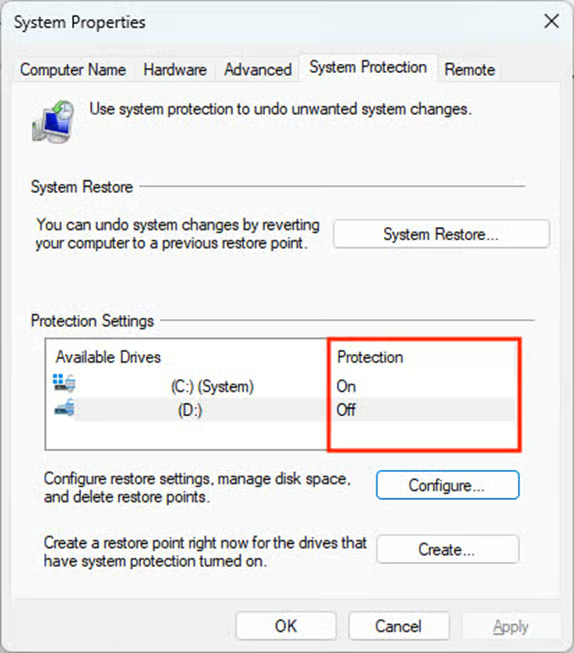
Se a Proteção do Sistema não estiver ativada em uma unidade, selecione a unidade na lista, clique em Configurar e marque Ativar proteção do sistema.
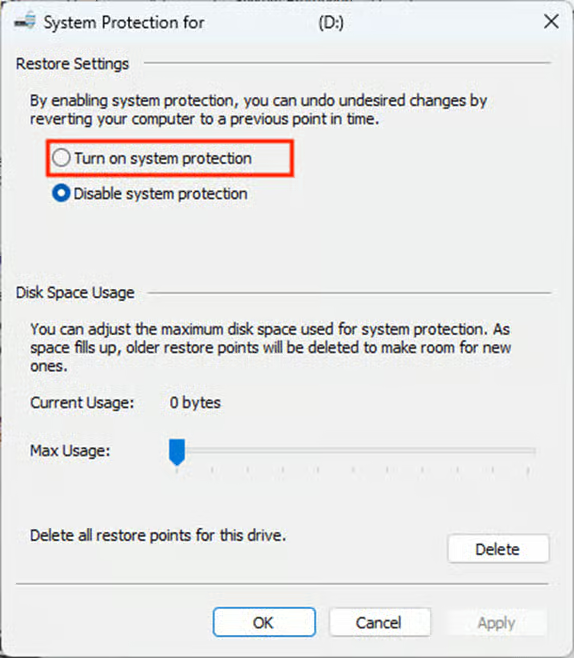
Também é possível verificar o status da Restauração do Sistema com o PowerShell.
Uma restauração do sistema não pode ser desfeita nestas situações:
- A restauração foi feita no Modo de Segurança
- A restauração foi feita pelo Ambiente de Recuperação do Windows
Na prática, isso significa que só dá para desfazer restaurações executadas em uma sessão normal do Windows.
Lembre-se de que é preciso estar conectado como administrador tanto no Modo de Segurança quanto no Ambiente de Recuperação do Windows para reverter uma restauração. Também não é possível cancelar ou reverter uma restauração antes que ela termine, e é fundamental não interromper o processo em andamento. Antes de fazer qualquer alteração no dispositivo Windows, faça um backup completo em outro dispositivo.
Desfazer a restauração do sistema pela ferramenta Restauração do Sistema
As instruções a seguir mostram como desfazer a restauração do sistema dentro do Windows 10 ou 11 usando a ferramenta Restauração do Sistema:
- Clique com o botão direito no botão Iniciar e selecione Executar
- Digite sysdm.cpl na caixa Executar e clique em OK para abrir as Propriedades do Sistema
- Selecione a guia Proteção do Sistema e clique no botão Restauração do Sistema…
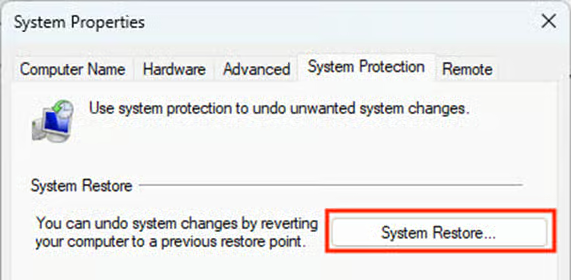
- Selecione Desfazer a restauração do sistema (os detalhes da restauração que será desfeita aparecem na tela, inclusive o horário em que ocorreu) e clique em Avançar

- Se quiser, clique em Verificar programas afetados e revise os resultados
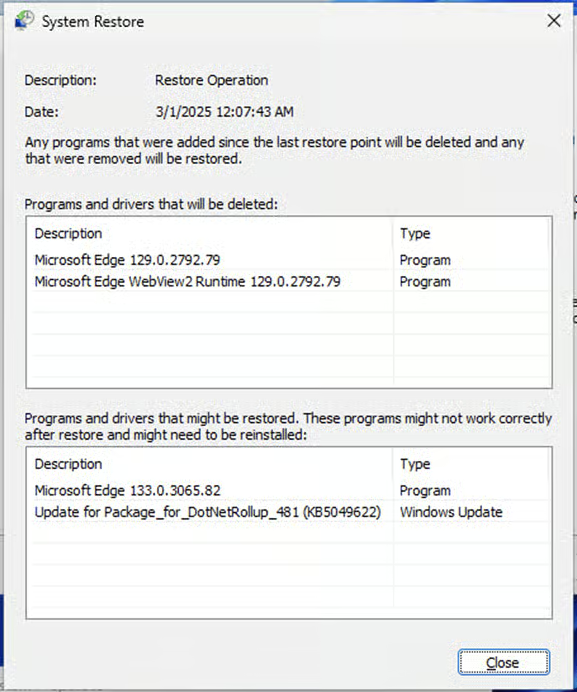
- Confirme os detalhes da reversão e clique em Concluir; depois confirme para reiniciar e finalizar o processo
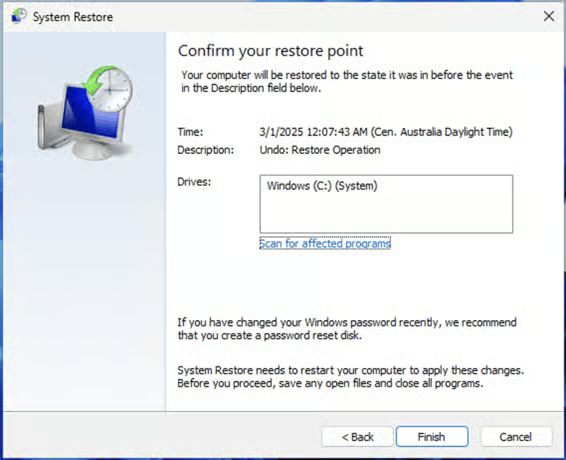
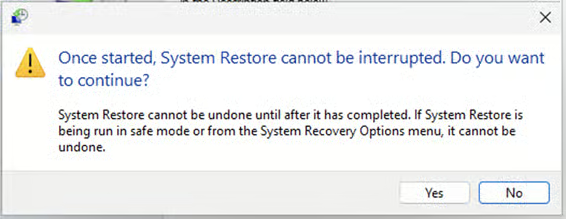
Preste atenção ao aviso sobre criar um disco de redefinição de senha caso sua senha tenha mudado recentemente: se não lembrar qual era a senha no momento para o qual o sistema será restaurado, talvez seja necessário redefini-la.
Reverter uma restauração do sistema pelo Modo de Segurança
Em alguns casos (por exemplo, quando um driver com problema impede o Windows de inicializar), pode ser necessário executar a restauração do sistema pelo Modo de Segurança:
- Inicie o dispositivo Windows no Modo de Segurança
- Abra a caixa Executar clicando com o botão direito no botão Iniciar
- Digite o comando rstrui.exe e clique em OK para abrir a Restauração do Sistema diretamente (a guia Proteção do Sistema das Propriedades do Sistema não fica disponível no Modo de Segurança)
- Siga os passos da seção anterior para desfazer a restauração com a ferramenta Restauração do Sistema
Quando o Windows inicia no Modo de Segurança, apenas o mínimo de arquivos e drivers do sistema é carregado e só os serviços essenciais são iniciados. Isso pode incluir softwares instalados ou atualizados recentemente que estejam impedindo a inicialização normal. Executar a restauração do sistema pelo Modo de Segurança para reverter a alteração pode resolver o problema. E se não conseguir entrar no Modo de Segurança, acessar a Restauração do Sistema pelo Ambiente de Recuperação do Windows ainda pode funcionar.
Cancelar uma restauração do sistema pelas Opções de Inicialização Avançadas/Ambiente de Recuperação do Windows (Windows RE)
Uma restauração do sistema não pode ser cancelada enquanto está em andamento, mas pode ser revertida depois de concluída. Para fazer isso pelo Ambiente de Recuperação do Windows:
- Inicie no Ambiente de Recuperação do Windows segurando a tecla Shift durante a inicialização ou usando um USB de recuperação do Windows (se o sistema já falhou ao inicializar várias vezes, ele pode entrar automaticamente no ambiente de recuperação)
- Escolha a opção Solução de Problemas
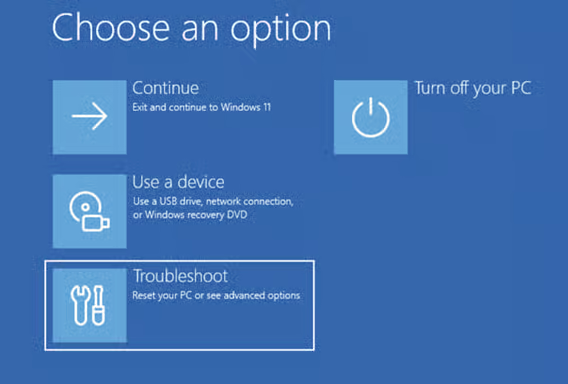
- Clique em Opções avançadas
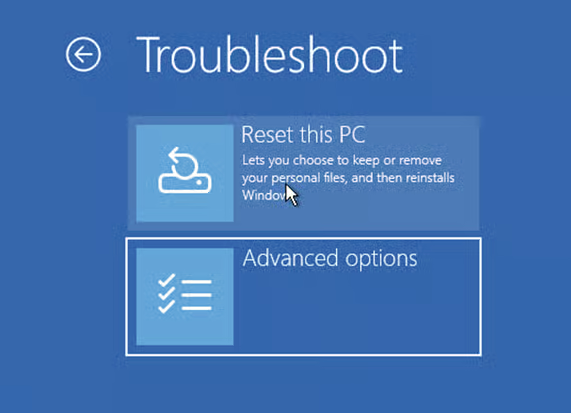
- Selecione Restauração do Sistema

- Siga os passos descritos acima para usar a ferramenta Restauração do Sistema e voltar a um ponto anterior
Como resolver problemas depois de desfazer a restauração do sistema
Reverter uma restauração usa o mesmo processo de restaurar qualquer ponto de restauração para devolver o Windows 11 a um estado anterior. Esse processo não deve ser interrompido: se não for concluído, pode deixar o PC inutilizável, sem possibilidade de reverter.
Como não dá para reverter uma restauração feita pelo Ambiente de Recuperação do Windows ou no Modo de Segurança, tente restaurar primeiro a partir de uma sessão normal do Windows. Por isso também é tão importante escolher o ponto de restauração correto ao trabalhar nesses ambientes.
Também pode não ser possível executar ou desfazer uma restauração depois de uma atualização do Windows de grande porte que altere bastante o sistema operacional.
Como último recurso, use o recurso Redefinir este PC do Windows 11 para tentar devolver o dispositivo às configurações de fábrica. Isso apaga todos os programas instalados e as configurações personalizadas, mas aparece a opção de preservar alguns dados do usuário. Se nem isso resolver, talvez seja preciso fazer uma reinstalação limpa do Windows por DVD ou pen drive.
Proteja horas de trabalho e dados essenciais do negócio com uma estratégia de backup integrada.
→ Assista a esta demonstração rápida e veja o NinjaOne Backup® em ação
Boas práticas para usar a Restauração do Sistema do Windows
Algumas boas práticas ajudam a tirar o máximo proveito da Restauração do Sistema do Windows com mais confiabilidade:
- Nunca interrompa uma restauração em andamento (isso inclui tentar restaurar o sistema com o dispositivo na bateria, que pode acabar
- Se você costuma testar softwares e drivers novos, pense em ajustar a frequência das restaurações ou agendar pontos de restauração adicionais
- Se a ideia é remover uma atualização recente, considere usar o recurso Desinstalar atualizações do Ambiente de Recuperação do Windows
- Embora a Restauração do Sistema não deva mexer nos arquivos do perfil de usuário, mantenha backups separados dos arquivos importantes para poder recuperá-los caso o dispositivo fique totalmente inutilizável ou os arquivos sejam afetados de forma inesperada
Passo a passo: como iniciar o Modo de Segurança pelo Prompt de Comando do Windows — assista agora.
Backup e restauração de dispositivos Windows remotamente e em escala
A forma de desfazer a restauração do sistema para reverter alterações feitas por atualizações, drivers ou aplicativos depende de o PC conseguir inicializar ou não. Pode ser preciso recorrer ao Windows RE ou ao Modo de Segurança. A Restauração do Sistema é eficaz para colocar dispositivos Windows 11 de volta em operação, mas não escala bem e não restaura arquivos de usuário perdidos ou danificados em um ataque de malware.
Para máxima confiabilidade em ambientes corporativos de missão crítica, NinjaOne Backup oferece uma solução completa de proteção de dispositivos e dados críticos, cobrindo todas as estações de trabalho Windows e macOS, dispositivos móveis e servidores. Em vez de depender da Proteção do Sistema do Windows e de intervenção manual, dá para automatizar o backup de imagens completas do sistema, além de arquivos e diretórios de usuários.





