
Pontos principais:
- O que o Super Drag Drop faz: permite arrastar links ou texto para abrir guias ou disparar buscas na mesma página no Edge do Windows 11.
- Por que desativar o Super Drag Drop: para evitar a abertura acidental de guias e o envio involuntário de dados (ponto crítico para privacidade e conformidade nas empresas), desative o recurso.
- Super Drag Drop nas configurações: ative ou desative em Configurações do Edge → Aparência → Comportamento do navegador → alterne “Habilitar Super Drag Drop”; configure também a abertura em guia em primeiro ou segundo plano.
- Use edge://flags para exibir o Super Drag Drop: acesse edge://flags → ative “Microsoft Edge Super Drag Drop” e reinicie o Edge. (Lembre que flags experimentais podem não ter suporte em cada versão.)
- Use Política de Grupo ou Registro: imponha o Super Drag Drop por Política de Grupo ou pelo Registro (HKLM\SOFTWARE\Policies\Microsoft\Edge, SuperDragDropEnabled=1/0). As políticas prevalecem sobre as flags, e as atualizações podem redefinir configurações não gerenciadas.
- Super Drag Drop ausente: verifique a versão e o canal do Edge ou a política corporativa; desativar o recurso não afeta o comportamento padrão de arrastar guias.
O Super Drag Drop é um recurso novo do Microsoft Edge que permite arrastar um link ou um trecho de texto selecionado e soltá-lo na mesma página para abrir o link ou disparar uma busca na web. Este tutorial explica como ativar ou desativar o modo Super Drag Drop no Microsoft Edge para navegar mais rápido, reforçar a privacidade ou evitar cliques acidentais.
Por que desativar o Super Drag Drop no Microsoft Edge?
O Super Drag Drop é um recurso experimental que logo chegará a todos os usuários do Microsoft Edge. Quando ficar disponível, pode valer a pena desativá-lo se não combinar com a forma como usa o dispositivo com Windows 11. É comum, por exemplo, abrir novas guias sem querer por causa de toques ou arrastos acidentais do mouse, ou querer evitar o envio involuntário de conteúdo selecionado da página para mecanismos de busca.
Esse último motivo pesa bastante em ambientes corporativos, onde a conformidade com as leis de privacidade e proteção de dados é uma preocupação e toda medida conta para impedir vazamentos acidentais de dados.
O que é preciso para ativar ou desativar o Super Drag Drop no Microsoft Edge
O Super Drag Drop funciona nas versões recentes do Microsoft Edge no Windows 11. A configuração é por usuário, então não é necessário ser administrador — a não ser que vá definir a disponibilidade do Super Drag Drop por Política de Grupo.
Ao usar Política de Grupo, talvez seja preciso instalar modelos de política ADMX adicionais, já que o Super Drag Drop é um recurso relativamente novo, em distribuição nos canais de prévia Canary, Beta e Dev.
Vale lembrar: desativar o Super Drag Drop não altera o comportamento normal de arrastar e soltar, como reorganizar guias.
Ativar ou desativar o Super Drag Drop nas configurações do Microsoft Edge
Para ativar o Super Drag Drop pelas configurações do navegador Microsoft Edge, siga estes passos:
- Abra o Microsoft Edge pelo menu Iniciar ou pela barra de tarefas
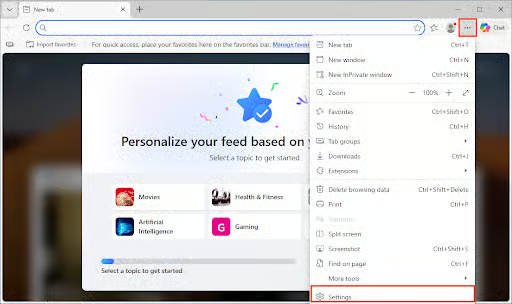
- Clique no ícone de menu (…) e selecione Configurações
- Se a barra lateral de configurações não aparecer, clique no ícone de menu (≡)
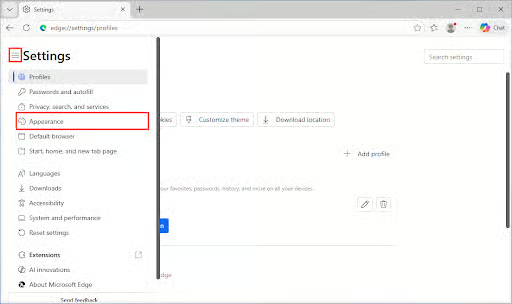
- Selecione o item Aparência no menu
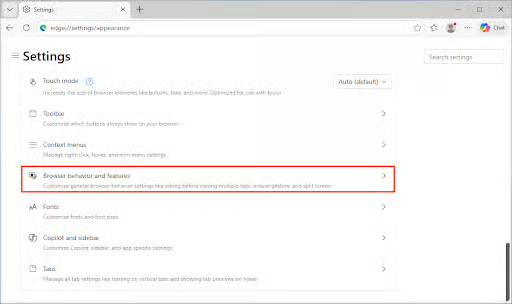
- Role até Comportamento e recursos do navegador e clique
- Role até Ativar Super Drag Drop
- Ative ou desative, conforme a preferência
Para configurar o comportamento do Super Drag Drop:
- Abra o Microsoft Edge e vá até as configurações de Comportamento e recursos do navegador, como explicado acima
- Role até Configurar Super Drag Drop
- Na lista suspensa Modo de abertura, escolha Abrir em guia em primeiro plano (o padrão) ou Abrir em guia em segundo plano
Se essas configurações não aparecerem, talvez a versão do Edge instalada ainda não tenha suporte ao recurso. Para não esperar pelo lançamento geral, dá para se inscrever nas versões de prévia do Windows Insider.
Exiba o Super Drag Drop pelos flags do Microsoft Edge
O Super Drag Drop pode existir na sua versão do Edge sem aparecer nas configurações. Para verificar isso e exibi-lo, use os flags do Edge:
- Abra o Microsoft Edge
- Digite edge://flags na barra de endereços
- Pesquise por Super Drag Drop
- Mude a lista suspensa ao lado de Microsoft Edge Super Drag Drop para Enabled
- Reinicie o Edge
Os flags do Edge costumam ser experimentais e mudam com frequência. Se o Super Drag Drop não aparecer, o recurso pode ainda não ter suporte na sua versão do Edge.
Como configurar o Super Drag Drop por Política de Grupo
A Política de Grupo permite aplicar configurações em dispositivos com Windows 11 associados a um domínio. Nos dispositivos com Windows 11 Pro também existe a Política de Grupo Local, mais uma forma de ajustar o funcionamento da máquina.
Para ativar ou desativar o Super Drag Drop no Edge por Política de Grupo, siga estes passos:
- Clique com o botão direito no botão Iniciar
- Clique em Executar
- Digite o comando gpedit.msc na caixa Executar e pressione OK para abrir o Editor de Política de Grupo
- Vá até Configuração do Computador > Modelos Administrativos > Microsoft Edge
- Configure a opção SuperDragDropEnabled — defina como Ativado para permitir o uso do Super Drag Drop (também é o padrão quando a configuração fica como Não configurado) ou Desativado para bloquear o uso
- Execute o comando gpupdate /force no Prompt de Comando para aplicar a nova política
- Reinicie o Edge
Como ativar ou desativar o Super Drag Drop pelo Editor do Registro do Windows
Também dá para controlar o Super Drag Drop pelo Registro do Windows. Para isso:
- Abra o Editor do Registro do Windows
- Vá até HKEY_LOCAL_MACHINE\SOFTWARE\Policies\Microsoft\Edge
- Se a chave de registro Edge não existir, crie-a clicando com o botão direito na chave pai e selecionando Novo > Chave
- Altere o valor DWORD SuperDragDropEnabled para 1 para ativar ou 0 para desativar
- Se o valor SuperDragDropEnabled não existir, clique com o botão direito na chave pai Edge e selecione Novo > Valor DWORD (32 bits)
- Feche o Editor do Registro e reinicie o Microsoft Edge
Como automatizar a configuração do Super Drag Drop com PowerShell
Para aplicar essa configuração em vários dispositivos sem acesso à Política de Grupo, dá para criar um script com os valores de registro acima e executá-lo pela plataforma de monitoramento e gerenciamento remoto (RMM).
Os trechos de PowerShell abaixo ajudam nessa tarefa.
Para ativar o Super Drag Drop no Microsoft Edge:
Set-ItemProperty -Path "HKLM:\SOFTWARE\Policies\Microsoft\Edge" -Name "SuperDragDropEnabled" -Value 1
Para desativar:
Set-ItemProperty -Path "HKLM:\SOFTWARE\Policies\Microsoft\Edge" -Name "SuperDragDropEnabled" -Value 0
Force o reinício do Microsoft Edge com o comando:
Stop-Process -Name msedge -Force





