Pontos principais
- Identifique as principais causas do erro 0x800f0922: É importante saber que essa falha na atualização do Windows 11 geralmente se deve à falta de espaço na Partição Reservada do Sistema, a arquivos de sistema corrompidos ou a problemas na conexão com os servidores do Windows Update.
- Certifique-se de que haja espaço suficiente na partição reservada do sistema: Verifique se a partição reservada do sistema possui pelo menos 500 MB de espaço livre, pois a falta de espaço nessa partição oculta costuma causar o tempo limite de instalação.
- Repare arquivos corrompidos com o DISM e o SFC: Utilize a ferramenta Deployment Image Servicing and Management (DISM), seguida do Verificador de Arquivos do Sistema (SFC), para verificar, detectar e reparar automaticamente os arquivos de sistema corrompidos que estejam impedindo o processo de atualização.
- Redefinir os componentes e serviços do Windows Update: Limpe o cache de atualizações paralisando o Windows Update e o Serviço de Transferência Inteligente em Segundo Plano (BITS), renomeando a pasta SoftwareDistribution e reiniciando os serviços para resolver ciclos de atualização travados.
- Resolução de problemas do .NET Framework e da estabilidade da conexão: Garanta uma conexão estável à Internet desativando as VPNs e verifique se o .NET Framework está corretamente habilitado nos Recursos do Windows para eliminar bloqueios comuns de atualização relacionados ao ambiente.
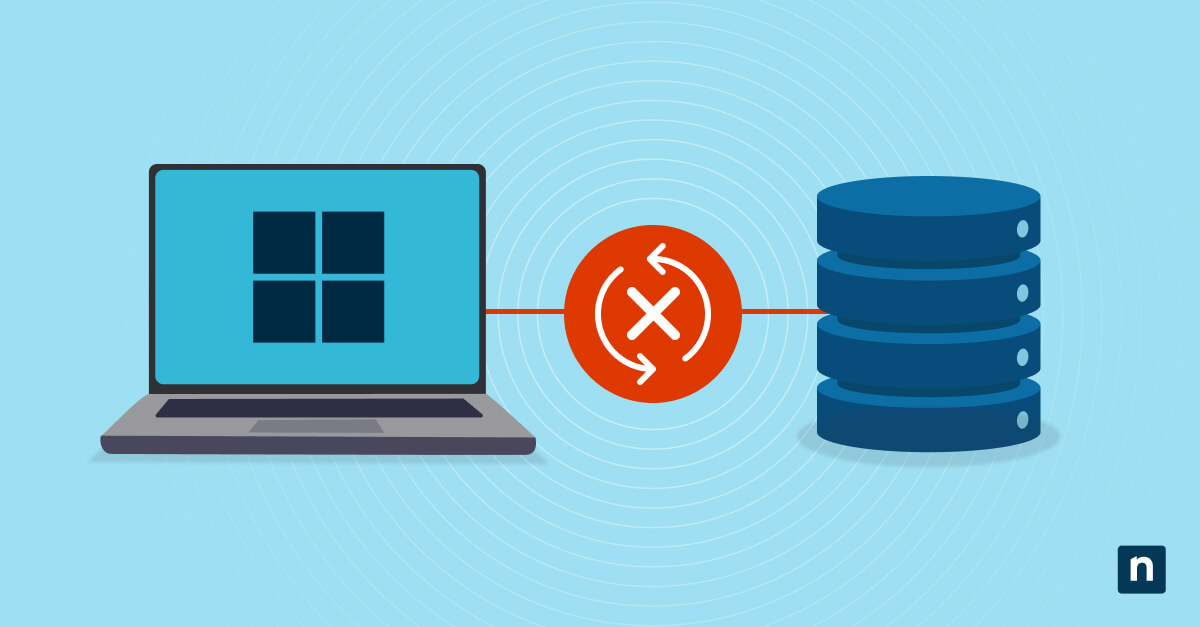
O erro 0x800f0922 ocorre quando o Windows Update não consegue concluir a instalação de um recurso ou de uma atualização cumulativa. As causas geralmente estão relacionadas a limitações da partição reservada do sistema, falhas na instalação do .NET Framework ou problemas de rede que impedem o Windows de se conectar aos servidores de atualização.
É necessário resolver esses problemas, pois isso garantirá a instalação oportuna das atualizações de segurança e de recursos, além de evitar inconsistências no sistema. Além disso, isso evitará atrasos nas políticas de conformidade e gerenciamento de patches e manterá a integridade e a compatibilidade dos terminais em ambientes gerenciados.
Você tem várias opções para corrigir o erro de atualização 0x800f0922. Entre elas estão o Deployment Image Servicing and Management (DISM), o Verificador de Arquivos do Sistema (SFC) e a limpeza de atualizações.
Prefere um vídeo? Assista ao vídeo“Como corrigir o erro de atualização 0x800F0922 no Windows 11” para obter mais detalhes.
Como corrigir o erro de instalação do Windows 0x800f0922
Antes de tentar corrigir o erro 0x800f0922 do Windows, é necessário atender a alguns requisitos:
- Uma conexão com a Internet. Certifique-se de que seu computador esteja conectado à Internet, de preferência por cabo, para maior estabilidade.
- São necessários privilégios de administrador. Alguns dos métodos abaixo exigem permissões elevadas para serem executados, como o Prompt de Comando e a execução do Deployment Image Servicing and Management (DISM).
- Tenha backups dos dados ou um ponto de restauração à disposição antes de realizar alterações significativas. Antes de realizar qualquer alteração significativa nos arquivos e configurações abaixo, é essencial criar um backup ou um ponto de restauração. Observe que você pode criar um ponto de restauração no Windows usando o Windows PowerShell.
- Monte a imagem ISO do Windows 11 para manutenção offline (opcional). É necessária uma cópia local da mídia de instalação para a resolução avançada de problemas, como o uso de ferramentas como o DISM. Uma imagem ISO do Windows pode fornecer os arquivos necessários quando a atualização online falha ou fica incompleta.
Depois de cumprir todos esses pré-requisitos, você poderá corrigir o erro 0x800f0922 do Windows Update.
Método 1: Libere espaço na partição reservada para o sistema
Uma das causas mais comuns do erro 0x800f0922 é a falta de espaço na partição reservada do sistema. O Windows precisa de uma quantidade mínima de espaço livre aqui para gerenciar os arquivos de configuração das atualizações.
Passo 1: Verifique o espaço da sua partição
Antes de baixar um software externo, verifique se esse é realmente o problema:
- Clique com o botão direito do mouse no botão“Iniciar” do e selecione “Gerenciamento de disco” em “ “.
- Procure apartição do sistema EFI do (geralmente com cerca de 100 MB).
- Verifique a coluna“Espaço livre” ( ) em “ ”.
The Threshold: Se for exibido menos de 30 MB de espaço livre, provavelmente você precisará aumentar esse espaço para resolver o erro. Se você tiver bastante espaço (por exemplo, mais de 70 MB livres), pule parao Método 2 de .
Passo 2: Expanda a partição (se necessário)
Se a sua partição estiver cheia, o ideal é aumentá-la para 500 MB para garantir estabilidade a longo prazo.
- Instale uma ferramenta de particionamento de terceiros, como EaseUS e MiniTool Partition Wizard. (⚠️Atenção : Antes de instalar qualquer ferramenta de terceiros, baixe-a diretamente do site do fabricante.)
- Essas ferramentas podem aumentar o tamanho da partição do sistema para 500 MB, realocando espaço de partições adjacentes. Tente não alterar as partições de recuperação ou do sistema principal.
- Aprovar e aplicar as alterações na ferramenta e reiniciar o sistema para que as alterações entrem em vigor.
- Acesse e e tente novamente.
Nota: Alterar partições sempre envolve riscos; portanto, faça um backup antes de prosseguir.
Método 2: Reparar o .NET Framework
Instalações corrompidas ou incompletas do .NET Framework são outra das principais causas do erro 0x800f0922 do Windows. Você pode repará-lo ou reinstalá-lo para resolver o problema por meio da interface “Recursos do Windows” ou da ferramenta DISM com a imagem ISO do Windows montada.
- Abrao“Recursos do Windows” n . Use o atalhode teclado Win + R para abrir acaixa de diálogo “Executar” , digite optionalfeatures.exe e, em seguida, pressione Enter. Isso abrirá uma janela com uma lista de Recursos do Windows, acompanhada de caixas de seleção.
- Na janela “Recursos do Windows”, desmarque as seguintes opções:
- . NET Framework 3.5 (inclui .NET 2.0 e 3.0)
- . NET Framework 4.8 Serviços Avançados
Cliqueem “ ” e “OK” para aplicar as alterações.
- Em seguida, reinicie o computador para garantir que a desativação seja totalmente processada.
- Execute o passo 1, mas, desta vez, reative . NET Framework 3.5 (incluindo .NET 2.0 e 3.0) e . NET Framework 4.8 Advanced Services. Aplique as alterações e deixe o Windows instalar os arquivos necessários. Em seguida, reinicie o computador novamente.
- Por fim, tente instalar a atualização do Windows novamente através de Configurações > Atualização do Windows.
Método 2.5: Ativar o Serviço de Prontidão de Aplicativos
O Windows costuma usar o serviço“ App Readiness” ( para configurar aplicativos e atualizações durante a fase de “finalização” de uma instalação. Se este serviço estiver desativado, a atualização poderá falhar e ser revertida com o erro 0x800F0922.
- Pressionea tecla Win + R, digite services.msc e pressionea tecla Enter.
- Localize“ : App Readiness” na lista.
- Clique com o botão direito do mouse e selecione“ ar propriedades”.
- Altere otipo de inicialização do ` ` de ` ` para` ` (Inicialização automática) e clique em` ` Iniciar.
- Cliqueem , acesse e tente executar o Windows Update novamente.
Como alternativa, você pode reparar o .NET Framework usando a ferramenta DISM com uma imagem ISO do Windows montada.
- Se você ainda não tem uma cópia do ISO do Windows 11, pode baixá-la diretamente doCentro de Downloads da Microsoft em .
- Depois de baixar o arquivo ISO, localize-o no Explorador de Arquivos, clique com o botão direito do mouse no arquivo e selecione“ ar” no menu de contexto. Isso criará uma unidade de DVD no Explorador de Arquivos. Lembre-se de anotar a letra atribuída a ele (por exemplo, D:).
- Na imagem ISO montada, acesse: D:\sources\sxs. Esta pasta contém os arquivos de código-fonte para a instalação offline do .NET Framework 3.5.
- Em seguida, abra oPrompt de Comando do como administrador. Observe que é necessário ter privilégios de administrador para usar o DISM.
- Execute este comando:
DISM /Online /Enable-Feature /FeatureName:NetFx3 /All /LimitAccess /Source:D:\sources\sxs Certifique-se de substituir “D: ” pela unidade real em que o ISO está montado.
- Após executar o código, pode levar alguns minutos para que ele entre em vigor. Ao concluir, você verá esta mensagem: “A operação foi concluída com sucesso. “
- Por fim, reinicie o computador para concluir a instalação do .NET e tente atualizar o Windows novamente.
Método 3: Execute o DISM e o Verificador de Arquivos do Sistema (SFC) para reparar arquivos corrompidos
Outra das principais causas do erro 0x800f0922 nas atualizações do Windows é a corrupção dos arquivos do sistema ou da própria imagem do Windows. Para resolver isso, você pode executar as ferramentas DISM e Verificador de Arquivos do Sistema para corrigir esses problemas e restaurar os componentes essenciais.
- Primeiro, abra oPrompt de Comando do como administrador.
- Em seguida, copie e cole o código a seguir para executar a ferramenta DISM:
DISM /Online /Cleanup-Image /RestoreHealth
- Após concluir esta etapa, execute o Verificador de Arquivos do Sistema no Prompt de Comando usando este comando: sfc /scannow
- Isso fará com que o SFC verifique todos os arquivos do sistema e substitua as versões corrompidas por cópias íntegras. Isso geralmente leva alguns minutos. Quando terminar, o programa informará se encontrou e reparou arquivos corrompidos, se não encontrou nenhuma violação de integridade ou se não conseguiu corrigir alguns deles (o que indica problemas mais graves).
- Em seguida, reinicie o computador para aplicar as correções e substituições de arquivos pendentes.
- Por fim, tente novamente a atualização do Windows acessando Configurações > Atualização do Windows.
Método 4: Redefinir os componentes do Windows Update
A redefinição dos componentes do Windows Update pode eliminar arquivos temporários corrompidos e reinicializar os serviços de atualização, corrigindo o erro 0x800f0922.
- Abra oPrompt de Comando do como administrador.
- Execute os seguintes comandos, um após o outro:
- net stop wuauserv
- net stop cryptSvc
- bits de parada de rede
- net stop msiserver
- Em seguida, renomeie as pastas , Catroot2 e SoftwareDistribution executando os seguintes comandos, um após o outro:
- ren C:\Windows\SoftwareDistribution SoftwareDistribution.old
- ren C:\Windows\System32\catroot2 catroot2.old
- Em seguida, reinicie os serviços atualizados que você havia parado anteriormente, executando os seguintes comandos:
- net start wuauserv
- net start cryptSvc
- bits de início da rede
- net start msiserver
- Reinicie o computador e tente novamente a atualização acessando Configurações, e, em seguida, Windows Update.
Nota: Se você receber uma mensagem de “Acesso negado” ao renomear a pasta catroot2, é provável que isso ocorra porque oserviço criptográfico ainda não tenha sido totalmente encerrado. Aguarde 30 segundos e tente o comando novamente. Se ainda assim não funcionar, reinicie o computador noModo de Segurança d e renomeie o arquivo a partir daí.
Método 5: Verifique as configurações de rede e do firewall
Isso pode ocorrer quando o sistema não consegue estabelecer uma conexão adequada com os servidores de atualização da Microsoft. Normalmente, isso se deve a restrições na rede, firewalls mal configurados e configurações de proxy.
Configurações do firewall
Certifique-se de que o Windows Update não esteja bloqueado por um firewall ou um servidor proxy. Se você usa um firewall de terceiros, como o BitDefender, o Norton ou o McAfee, verifique se os servidores de atualização do Windows, como (svchost.exe), e (wuauclt.exe), , não estão bloqueados.
Verifique sua VPN
Desconecte totalmente sua VPN antes de atualizar. Essa é a “solução rápida” mais comum para o erro 0x800f0922. Se uma VPN estiver ativa durante a fase de reinicialização, isso pode impedir que o sistema se conecte ao servidor de “handshake” da Microsoft para confirmar a instalação. Desative sempre sua VPN antes de clicar em“Reiniciar agora” no site .
Como testar sua conexão com os servidores da Microsoft
Teste a conectividade e certifique-se de que seu sistema consiga resolver e acessar os servidores da Microsoft. Você pode fazer isso seguindo os passos abaixo:
- Abra oPrompt de Comando do como administrador.
- Execute este comando:` ping windowsupdate.microsoft.com`
- Na mesma janela de comando, execute também o comando ` nslookup`.
Nota: A resolução de DNS e o acesso à rede estão funcionando se o comando ` ping ` retornar uma resposta com sucesso ou seo comando`nslookup ` em retornar um endereço IP.
Para redes gerenciadas/corporativas
No caso de redes gerenciadas, o Windows Server Update Services (WSUS) e as configurações da Política de Grupo podem restringir as fontes de atualização.
Para verificar, você pode seguir os seguintes passos:
- Você pode verificar as configurações da Política de Grupo abrindoo “Executar” (Win + R), digitando gpedit.msc e pressionando Enter.
- Acesse Configuração do computador > Modelos administrativos > Componentes do Windows > Windows Update.
- A pesquisa por políticas como“Especificar localização do serviço de atualização da Microsoft na intranet” deve estar ativada e apontar para a URL do servidor WSUS fornecida pela equipe de TI da sua organização.
Considerações adicionais ao corrigir o erro 0x800f0922 da Atualização do Windows
Se a solução de problemas não resolver o erro 0x800f0922, você pode usar essas ferramentas e métodos para obter mais informações e identificar as causas principais, o que lhe proporcionará mais soluções.
Verifique o Visualizador de Eventos para consultar os registros de atualização
O Visualizador de Eventos permite que você visualize os registros de eventos do sistema e de instalação, bem como as falhas relacionadas a atualizações.
- Abrao Visualizador de Eventos pressionando Win + S e digitando “Visualizador de Eventos“.
- Em seguida, acesse , Visor de Eventos > , Registros do Windows > , Instalação.
- Procure por eventos com nomes como Setup, WindowsUpdateClient e CBS. Os IDs de evento incluem 20, 41, 1001 e 8004, que indicam erros do sistema e falhas na instalação.
Use o PowerShell para analisar o arquivo WindowsUpdate.log
- Abra o Windows o PowerShell como administrador.
- Execute este comando: Get-WindowsUpdateLog. Isso criará umarquivodetalhado WindowsUpdate.log na sua área de trabalho.
- Em seguida, clique duas vezes no arquivo da área de trabalho e procure no log por palavras-chave como“ FATAL,“ ERROR,“ ” WARNING e códigos de erro como“ ” 0x800f0922.
- Esses registros permitirão que você identifique quais erros ocorreram, dando-lhe uma pista sobre como resolvê-los.
Executar uma atualização no local usando um arquivo ISO do Windows
Se os métodos acima não forem suficientes para resolver o problema, considere reinstalar o sistema operacional sem excluir arquivos pessoais, aplicativos ou configurações. Para saber mais, acesse Como inicializar a partir de uma unidade USB no Windows 11.
Utilize o SetupDiag para analisar falhas na atualização
Esta ferramenta ajudará você a analisar os registros do Windows Update para identificar a causa de falhas nas atualizações ou nas atualizações de versão. Você pode baixar e executar o programa através doMicrosoft Docs em .
[guia rápido]
Mantenha seu sistema atualizado corrigindo o erro 0x800F0922 do Windows Update
Existem várias razões pelas quais o erro 0x800F0922 pode ocorrer, incluindo restrições de partição, problemas de rede, configurações de segurança incorretas e arquivos de sistema corrompidos. Felizmente, soluções e ferramentas como o DISM e o SFC podem ajudar a corrigir esses erros e a realizar outros ajustes no sistema. No geral, esse erro pode ser facilmente resolvido, ajudando os administradores de TI a garantir a conformidade com as atualizações em todos os dispositivos com Windows 11.