
Todos os usuários do Windows utilizam o recurso de pesquisa para acessar rapidamente arquivos, aplicativos e configurações sem precisar procurá-los manualmente. No entanto, com o tempo, ele tende a ficar mais lento, deixando de exibir arquivos recentes e até mesmo parando de responder. Quando surgirem problemas, você pode redefinir a Pesquisa do Windows para restaurar sua funcionalidade e suas configurações.
Neste guia, vamos ajudá-lo a usar métodos comprovados, como etapas simples na interface gráfica ou scripts avançados, para resolver problemas de pesquisa no Windows 11 de maneira confiável.
Prefere um guia visual? Assista ao nosso vídeo: Redefinindo a Pesquisa do Windows no Windows 11.
Como redefinir a Pesquisa do Windows
Ao redefinir a Pesquisa do Windows 11, você está reiniciando o recurso, corrigindo falhas comuns e restaurando a velocidade.
📌 Casos de uso do : Redefinir a Pesquisa do Windows é a melhor opção quando a velocidade da pesquisa está ficando lenta, quando há um uso elevado da CPU e da RAM, ou quando a pesquisa parece incompleta ou não exibe arquivos que você sabe que possui. Em alguns casos, a redefinição também ajuda quando a Cortana ou a caixa de pesquisa não funcionam.
📌 Pré-requisitos do : Os métodos recomendados neste guia podem ser aplicados em todas as edições do Windows 11. Algumas ferramentas aqui precisarão de privilégios de administrador para funcionar de maneira eficiente.
Recomendamos que você leia o ⚠️ Pontos a serem observados antes de prosseguir.
📌 Estratégias de implantação recomendadas:
| Clique para escolher um método | 💻 Ideal para usuários individuais | 💻💻💻 Ideal para empresas |
| Método 1: Como usar as opções de indexação no Painel de Controle | ✓ | |
| Método 2: Como usar o Editor do Registro | ✓ | ✓ |
| Método 3: Usando o Prompt de Comando | ✓ | |
| Método 4: Usando o PowerShell | ✓ | |
| Método 5: Usando o Editor de Política de Grupo | ✓ |
Método 1: Como usar as opções de indexação no Painel de Controle
O Painel de Controle pode ajudar a reconstruir o índice de pesquisa e restaurar seu funcionamento sem a necessidade de realizar etapas complicadas.
📌 Caso de uso: Esse método trata diretamente do banco de dados de índices corrompido, que costuma ser a principal causa de resultados de pesquisa lentos ou ausentes. Esse procedimento é mais indicado para resolver problemas gerais, como lentidão na pesquisa, arquivos ausentes nos resultados ou suspeita de corrupção do índice.
- Pressione Win + R para abrir a janela “Executar” e, em seguida, digite “Painel de Controle” para abri-lo.
- Como alternativa, você pode procurar a ferramenta (Win + S) se a Pesquisa do Windows estiver funcionando e disponível.
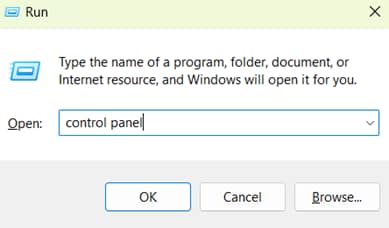
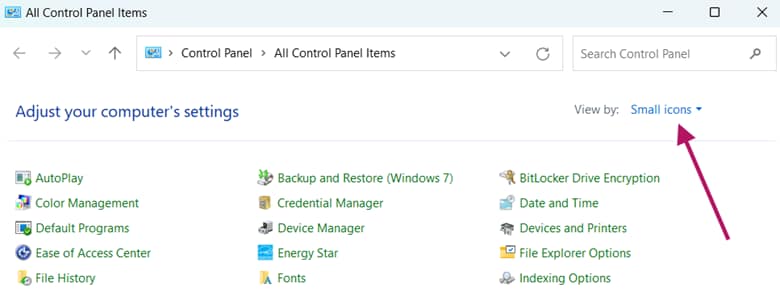
- No Painel de Controle, clique em “Exibir” e, em seguida, selecione “Ícones pequenos”.
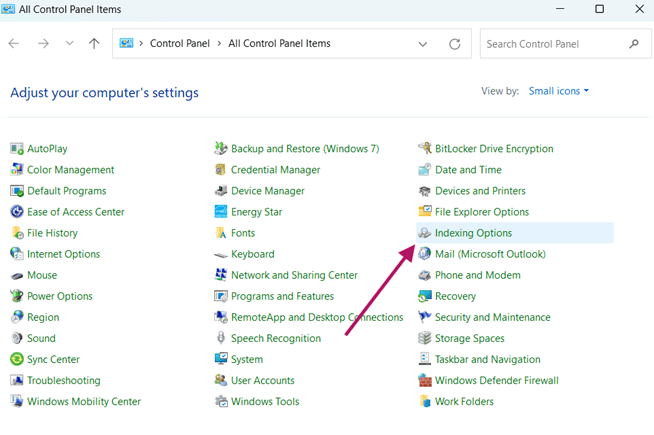
- Procure e selecione “Opções de indexação”.
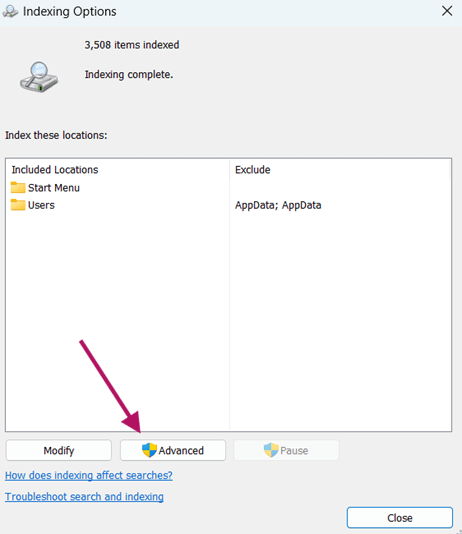
- Clique no botão “Avançado ”.
- Clique em “Continuar” se for solicitado pelo UAC.
- Na guia “Configurações do índice ”, clique em “Recriar”.
- Aparecerá uma mensagem de aviso informando: “A reconstrução do índice pode demorar bastante tempo…”. Clique em OK para confirmar que deseja continuar.
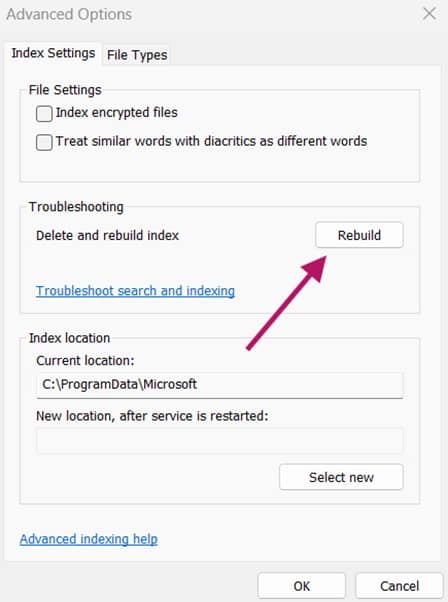
- O processo de reconstrução terá início imediatamente.
- O tempo de espera pode variar de alguns minutos a algumas horas, dependendo do número e do tamanho dos arquivos indexados. Enquanto isso, evite atividades intensas no disco.
Depois de concluído, o Windows Search deve estar funcionando corretamente. Se isso não resolver os problemas de pesquisa, passe para os métodos mais avançados abaixo.
Método 2: Como usar o Editor do Registro
O Editor do Registro permite a configuração específica de recursos e ferramentas do Windows 11, como a Pesquisa do Windows. Essa ferramenta resolve problemas relacionados à inicialização de serviços essenciais e à corrupção persistente que uma simples reconstrução no Painel de Controle não conseguia corrigir.
📌 Casos de uso do : Esse método é ideal quando o procedimento do Painel de Controle falha e você ainda enfrenta problemas graves de pesquisa, como a impossibilidade de iniciar a pesquisa ou um comportamento altamente irregular e erros.
⚠️ Aviso sobre o “ ”: A edição incorreta do Registro pode causar grave instabilidade no sistema. Sempre faça um backup do Registro ou crie um ponto de restauração do sistema antes de prosseguir. Confira o ⚠️ Pontos a serem observados para saber mais.
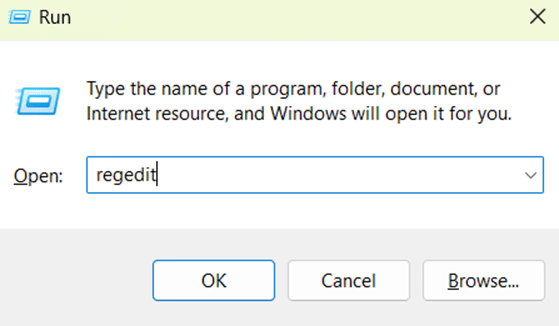
- Pressione Win + R para abrir a janela “Executar”.
- Digite regedit e, em seguida, pressione Enter para abrir o Editor do Registro.
- Clique em “Sim” ou “Continuar” se o UAC solicitar.
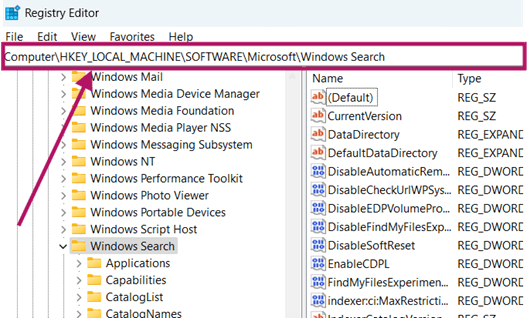
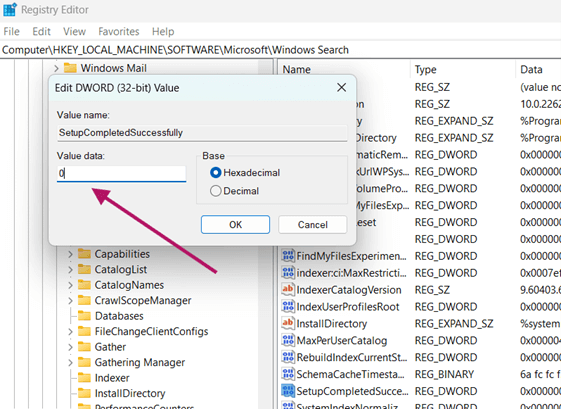
- Acesse a chave de endereço: HKEY_LOCAL_MACHINE\SOFTWARE\Microsoft\Windows Search
- Clique duas vezes no valor DWORD “SetupCompletedSuccessfully ”.
- Se ele não existir, clique com o botão direito do mouse no painel direito da chave “Pesquisa do Windows ” e, em seguida, clique em “Novo” > “Valor DWORD (32 bits)” >.
- Nomeie-o como “SetupCompletedSuccessfully”.
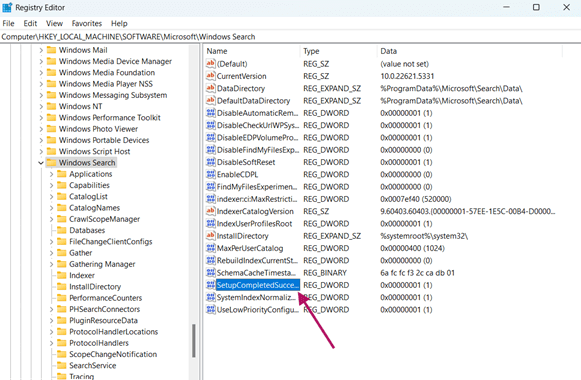
- Altere o valor do DWORDde 1 para 0 e, em seguida, clique em OK.
- Feche o Editor do Registro.
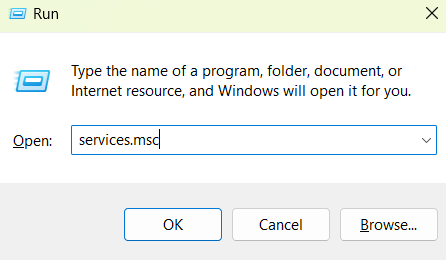
- Abra o “Executar” (Win + R) novamente, digite services.msc e pressione Enter.
- Role a página para baixo e procure o serviço “Pesquisa do Windows ”.
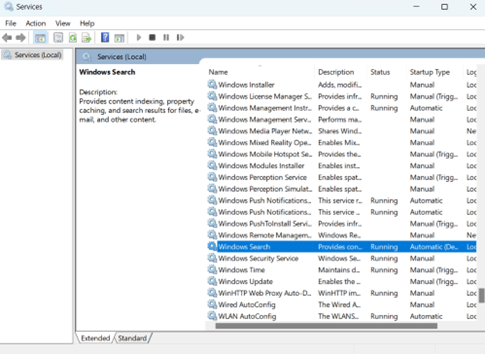
- Clique com o botão direito do mouse no serviço “Pesquisa do Windows ” e selecione “Reiniciar”.
Depois de fazer isso, o mecanismo de pesquisa do Windows deve ser reiniciado.
Método 3: Usando o Prompt de Comando
O Prompt de Comando permite automatizar rapidamente a redefinição da Pesquisa do Windows no Registro. Isso realiza a tarefa sem a necessidade de editar manualmente o Registro.
📌 Casos de uso: Essa é uma boa alternativa ao Método 2, caso você prefira automatizar o procedimento por meio de scripts. Você também pode fazer isso para aplicar a correção em vários dispositivos no mesmo domínio.
- Pressione Win + X e, em seguida, selecione Terminal (Admin).
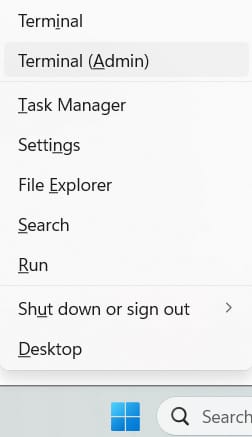
- Na janela do Terminal (Admin), clique na seta do menu suspenso na seção de guias acima da janela e, em seguida, selecione “Prompt de Comando”.
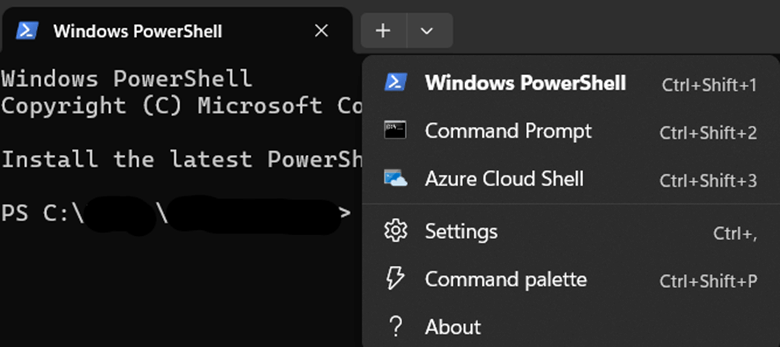
- Execute os seguintes comandos.
- Comando para redefinir o sinalizador de inicialização da pesquisa:
reg add "HKLM\SOFTWARE\Microsoft\Windows Search" /v SetupCompletedSuccessfully /t REG_DWORD /d 0 /f
- Comando para reiniciar o Serviço de Pesquisa do Windows:
net stop wsearchnet start wsearch
- Fechar o Prompt de Comando.
O processo de reconstrução do índice deve começar automaticamente.
Método 4: Usando o PowerShell
O PowerShell pode ajudá-lo a redefinir especificamente o componente do aplicativo Pesquisa do Windows, o que corrige problemas na interface, como uma caixa de pesquisa com falha ou erros da Cortana. Isso reinstala o pacote da interface de usuário de pesquisa sem alterar o índice.
📌 Casos de uso do : Use este método quando a caixa de pesquisa estiver totalmente preta ou não estiver respondendo, quando a função de pesquisa não estiver aparecendo na barra de tarefas ou quando o aplicativo Cortana/Pesquisa travar.
- Pressione Win + X e, em seguida, selecione Terminal (Admin).
- Se o PowerShell não for a ferramenta de linha de comando padrão, clique na seta do menu suspenso (˅) na seção de guias acima da janela e selecione Windows PowerShell.
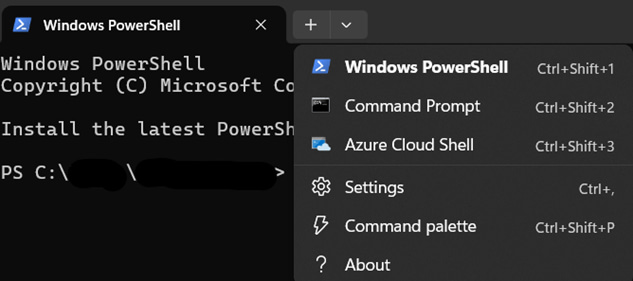
- Execute o script de reinicialização:
- Digite ou cole este script com cuidado:
Get-AppxPackage -AllUsers Microsoft.Windows.Search | ForEach-Object {Add-AppxPackage -DisableDevelopmentMode -Register "$($_.InstallLocation)\AppXManifest.xml" -Verbose}
- Reinicie o computador.
- Como alternativa, você pode reiniciar seu dispositivo no PowerShell usando este script: Reiniciar o computador-Forçar
💡 Dica do : Como esse método não altera o índice, você pode combiná-lo com Método 1 (Reconstrução do Índice pelo Painel de Controle) caso os resultados da pesquisa também estejam com erros.
Método 5: Usando o Editor de Política de Grupo
O Editor de Política de Grupo oferece uma maneira centralizada de redefinir as configurações da Pesquisa do Windows em vários dispositivos corporativos.
📌 Casos de uso do : Esse método é útil quando você está resolvendo problemas de pesquisa em vários dispositivos no mesmo domínio. Essa também é uma boa ferramenta para resolver problemas específicos da Cortana.
💡 Observação: Esse método requer as edições Pro, Enterprise ou Education do Windows 11. Se você for um usuário doméstico, recomendamos utilizar os métodos anteriores.
- Abra a caixa de diálogo “Executar” (Win + R), digite gpedit.msc e pressione Enter para abrir o Editor de Política de Grupo.
- Siga este caminho de endereço: Configuração do computador > Modelos administrativos > Componentes do Windows > Pesquisa
- No painel direito, clique duas vezes em “Permitir a Cortana”.
- Selecione “Desativado” e, em seguida, clique em “Aplicar” > “OK”.
- Reinicie o seu dispositivo para que as alterações entrem em vigor.
⚠️ Pontos a serem observados
Esta seção destaca possíveis desafios que devem ser levados em consideração ao seguir este guia.
| Riscos | Possíveis consequências | Reversões |
| 1. A função de pesquisa não está funcionando após a redefinição | Erros persistentes do tipo “A pesquisa não está funcionando” | Verifique o status do serviço de Pesquisa do Windows: Abra o arquivo services.msc > Verifique se o Windows Search está em “Em execução”. Se estiver parado, clique com o botão direito do mouse em “ > ” e selecione “Iniciar”. Execute o comando sc query WSearch no Prompt de Comando. |
| 2. A indexação está lenta/travada | Atrasos na disponibilização dos resultados da pesquisa | Excluir locais que exigem muitos recursos: Abrir Opções de indexação > Modificar > Desmarcar pastas grandes |
| 3. Os resultados da pesquisa estão incompletos | Os resultados da pesquisa ainda mostram arquivos ou aplicativos que não foram encontrados. | Confirmar locais indexados: Opções de indexação > Modificar > Certifique-se de que as pastas essenciais (Documentos, Área de Trabalho) estejam marcadas Você também pode reconstruir o índice novamente caso as exclusões tenham sido excessivas. |
| 4. Alterações incorretas no Registro | O sistema operacional fica instável e a inicialização falha. | Faça um backup do Registro (regedit > Arquivo > Exportar) ou crie um ponto de restauração do sistema. Assista ao vídeo “Como fazer backup e restaurar o Registro do Windows” para obter mais detalhes. |
| 5. Falha na reinicialização do serviço | A pesquisa não inicia nem é executada após a reinicialização. | Execute o comando ` sc query WSearch ` no Prompt de Comando (Administrador). Como alternativa, verifique se há erros no Visualizador de Eventos > e nos Registros do Windows > Application . |
Dicas profissionais para redefinir a Pesquisa do Windows
Ao redefinir a Pesquisa do Windows, há alguns aspectos que você deve levar em consideração ao realizar o procedimento. Tenha essas dicas em mente para garantir um desempenho e uma confiabilidade duradouros em sua ferramenta de busca.
A reconstrução leva tempo
A reconstrução do seu índice de pesquisa não é instantânea, e o tempo necessário para concluí-la varia de acordo com o volume de arquivos, a velocidade do disco e a carga do sistema. Quando você planejar reiniciar o índice de pesquisa, certifique-se de fazê-lo no seu tempo livre ou quando tiver tempo suficiente para lidar com possíveis atrasos.
Verifique o estado do Serviço de Pesquisa do Windows
Para que a redefinição da Pesquisa do Windows seja bem-sucedida, é necessário que o serviço em segundo plano esteja funcionando corretamente. Nos Serviços do Windows (services.msc), acesse as propriedades do Windows Search e verifique se o “Tipo de inicialização” está definido como “Automático (inicialização retardada)” e se o “Status do serviço ” está em “Em execução”.
Atualiza regularmente o Windows para evitar problemas futuros
A Microsoft corrige regularmente falhas no mecanismo de busca por meio do Windows Update. Para manter a estabilidade, ative as atualizações automáticas nas Configurações do Windows, reinicie o sistema imediatamente após cada atualização importante e verifique mensalmente se há possíveis falhas na instalação de atualizações.
Mantenha a produtividade em alta reiniciando a Pesquisa do Windows
Quando os arquivos desaparecem dos resultados ou as caixas de pesquisa travam, redefinir a Pesquisa do Windows no Windows 11 transforma a frustração em eficiência. Ao reconstruir índices corrompidos, reinicializar serviços ou atualizar componentes da interface do usuário por meio de nossos cinco métodos específicos, você restaura o acesso imediato a recursos essenciais. Siga essas etapas com confiança para manter uma experiência de pesquisa fluida e ágil, que garanta o bom andamento dos fluxos de trabalho.
Tópicos relacionados:
- Como ativar ou desativar a indexação de pesquisa do & no Windows 10/11
- Como ativar ou desativar as opções avançadas de indexação no Windows 10/11
- Como configurar o histórico de pesquisa no Explorador de Arquivos do Windows
- Como configurar o histórico de pesquisa no Explorador de Arquivos do Windows (vídeo)
- Como redefinir e reconstruir o índice de pesquisa no Windows 10
- Como adicionar ou remover tipos de arquivo do índice de pesquisa no Windows 10