Pontos principais
- Padronizar o ciclo de vida: Gerencie aplicativos configurando políticas de ambiente, selecionando métodos de remoção e impedindo o reabastecimento para novos perfis de usuário.
- Executar a remoção em várias camadas: Use comandos do PowerShell com os parâmetros AllUsers ou os menus do sistema para remover aplicativos e impedir que eles reapareçam durante as atualizações.
- Aproveitar os controles administrativos: Utilize a Política de Grupo e modificações no Registro para aplicar restrições em toda a organização e otimizar as integrações de IA.
- Verificar a compatibilidade do ambiente: Analise as versões de compilação do Windows e as necessidades da organização para decidir entre ocultar a interface do usuário ou remover totalmente os arquivos do pacote.
- Proteger pontos de entrada persistentes: Desative os recursos secundários de IA nas configurações do aplicativo e gerencie o acesso corporativo por meio do Centro de Administração do Microsoft 365.
O Windows Copilot é um poderoso assistente de IA integrado a diversos aplicativos e processos da Microsoft. No entanto, alguns usuários finais podem não precisar do Copilot para otimizar o fluxo de trabalho. Se você conseguir identificar quem são esses usuários, este guia é o seu próximo passo para gerenciar o acesso ao Copilot em ambientes de TI controlados.
Desinstalando o aplicativo Copilot
Existem várias maneiras de remover o Copilot dos dispositivos finais, a saber:
✔️ Menu Iniciar
✔️ Configurações do Windows
✔️ Microsoft Edge
✔️ Comando do PowerShell
🥷 Dica: Você pode usar qualquer uma das ferramentas e configurações para remover o Copilot do usuário ativo. Enquanto isso, o PowerShell pode ser usado para remover o acesso de todos os usuários.
Este vídeo explica“Como desinstalar ou reinstalar o aplicativo Copilot no Windows 11” do início ao fim.
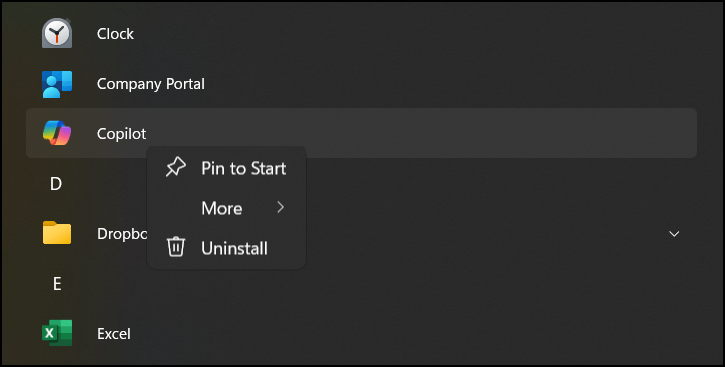
Método 1: Desinstale o Copilot usando o Menu Iniciar (apenas para o usuário atual)
- No Menu Iniciar, selecione “Todos os aplicativos”.
- Localize o aplicativo Copilot, clique com o botão direito do mouse nele e selecione “Desinstalar”.
- Confirme a desinstalação quando solicitado.
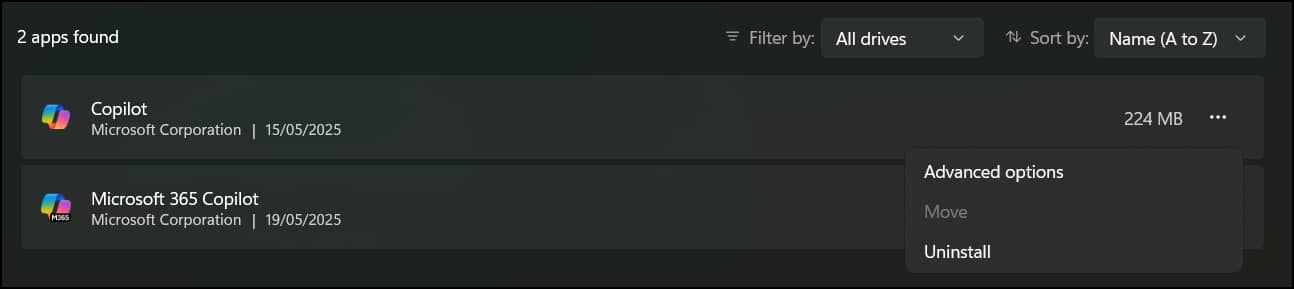
Método 2: Desinstalar o Copilot pelas Configurações do Windows (apenas para o usuário atual)
- Abra “Configurações” (Win + I) e, em seguida, acesse “Aplicativos ” → “Aplicativos instalados”.
- Encontre o Copilot na lista.
- Clique no menu com os três pontos ao lado do Copilot e selecione “Desinstalar”.
- Confirme a desinstalação quando solicitado.
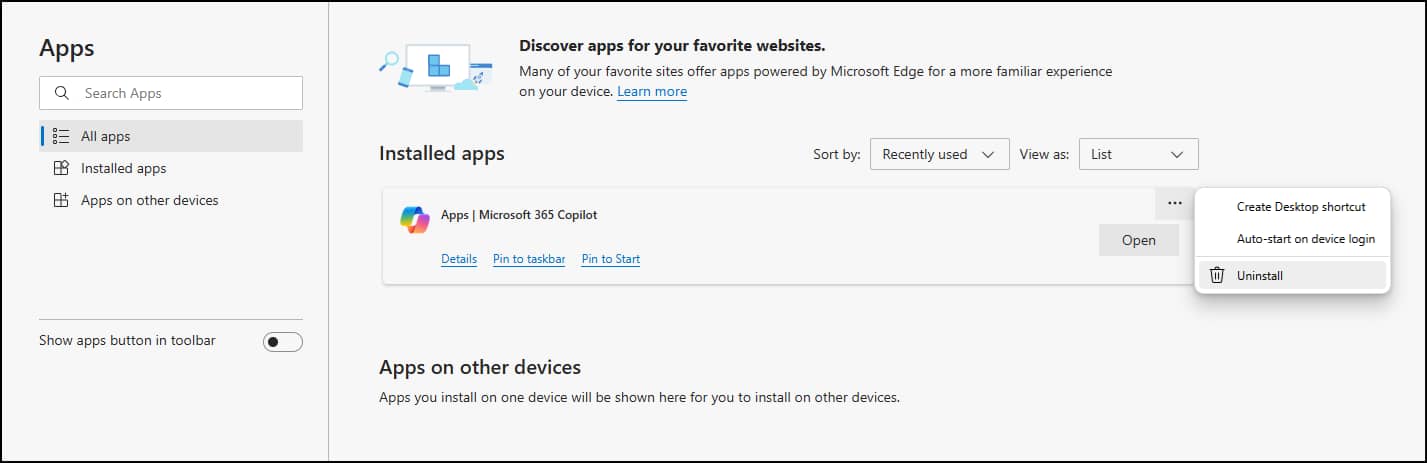
Método 3: Remover o aplicativo Copilot do Microsoft Edge
Se o aplicativo Microsoft 365 Copilot também estiver instalado no navegador, você poderá desinstalá-lo seguindo estas etapas:
- Abra o Microsoft Edge. Digite
edge://apps/na barra de endereços e pressione Enter. - Encontre o aplicativo Copilot.
- Clique no menu com os três pontos ao lado do Copilot e selecione “Desinstalar”.
- Confirme a desinstalação quando solicitado.
Método 4: Desinstale o Copilot usando um comando do PowerShell (apenas para o usuário atual)
- Abra o Windows Terminal e selecione o Windows PowerShell.
- Execute o seguinte comando:
Get-AppxPackage | Where-Object {$_.Name -Like '*Microsoft.Copilot*'} |
Remove-AppxPackage -ErrorAction Continue
Método 5: Desinstalar o Copilot usando um comando do PowerShell (todos os usuários)
- Abra o Windows Terminal e selecione o Windows PowerShell.
- Execute o seguinte comando:
Get-AppxPackage -AllUsers | Where-Object {$_.Name -Like '*Microsoft.Copilot*'} |
Remove-AppxPackage -ErrorAction Continue
Método 6: Impedir o reabastecimento (novos perfis de usuário)
Para garantir que o Copilot não reapareça quando um novo usuário fizer login no dispositivo, remova o pacote provisionado:
Get-AppxProvisionedPackage -Online | Where-Object {$_.DisplayName -like "*Microsoft.Copilot*"} |
Remove-AppxProvisionedPackage -Online
Reinstalando o aplicativo Copilot
Por outro lado, você pode reinstalar rapidamente o Copilot pela Microsoft Store ou usando um instalador executável (.exe).
Método 1: Microsoft Store (somente para o usuário atual)
- Abra a Microsoft Store e procure por Microsoft Copilot.
- Clique em “Obter ” ou “Instalar” para iniciar a instalação do aplicativo.
Método 2: Utilizando o arquivo executável do instalador
- Baixe o Microsoft Copilot Installer.exe no site oficial da Microsoft Store.
- Execute o instalador para reinstalar o aplicativo Copilot.
Método 3: Gerenciador de Pacotes do Windows (winget)
Para uma reinstalação rápida e automatizável, execute o seguinte no Terminal: winget install “Microsoft Copilot”
Gerenciamento do Copilot por meio da Política de Grupo
Em ambientes corporativos, os administradores podem gerenciar a disponibilidade do aplicativo Copilot por meio da Política de Grupo:
- Pressione Win + R e digite gpedit.msc. Toque em OK para abrir o Editor de Política de Grupo.
- Acesse Configuração do Computador → Modelos Administrativos → Componentes do Windows → Windows Copilot.
- Configure a política “Desativar o Windows Copilot ”:
- Defina como “Ativado” para desativar o Copilot.
- Defina como “Desativado ” ou “Não configurado” para ativar o Copilot.
🥷 Observação: Essa configuração de política está disponível apenas no Windows 11, versão 22631.3810, e no Windows 10, versão 19045.4593 ou posterior.
Novidades para 2026: Remoção direcionada de aplicativos Os administradores agora podem usar a política RemoveMicrosoftCopilotApp para acionar uma desinstalação automática e única nos dispositivos gerenciados.
- Caminho: Configuração do usuário → Modelos administrativos → Windows AI → Remover o aplicativo Microsoft Copilot.
- Critérios: O aplicativo não deve ter sido iniciado nos últimos 28 dias para que essa política seja acionada.
Dicas adicionais após a desinstalação do Copilot
Após desinstalar o Copilot, o ícone do programa pode permanecer na barra de tarefas. Quando isso acontecer, você precisará reiniciar o sistema ou remover manualmente o ícone nas configurações da barra de tarefas.
Em alguns casos, talvez você não consiga configurar o aplicativo Copilot porque ele não consta na lista de aplicativos instalados. Para resolver isso, certifique-se de que o sistema esteja atualizado para a versão mais recente do Windows.
Por fim, se o seu sistema fizer parte de um ambiente de TI gerenciado, é possível que alguns dos métodos ou instruções aqui apresentados estejam restritos devido a políticas administrativas. Nessas situações, consulte o suporte de TI antes de tomar qualquer outra medida.
Dica profissional: Como limpar as integrações de aplicativos do sistema Se você desinstalou o aplicativo, mas ainda vê “Cocreator” no Paint ou recursos de IA no Bloco de Notas:
- Bloco de Notas: Vá para Configurações (ícone de engrenagem) → Recursos de IA e desative a integração com o Copilot.
- Paint: Esses recursos costumam ser controlados por meio de chaves específicas do Registro localizadas em HKLM\SOFTWARE\Microsoft\Windows\CurrentVersion\Policies\Paint.
Estratégias para gerenciar o acesso dos usuários do Copilot
O Copilot pode influenciar a produtividade do usuário final de duas maneiras. Por isso, desinstalar o assistente de IA para determinados usuários ou grupos é uma prática comum para otimizar a experiência do usuário e garantir a conformidade com as políticas da organização.
Resumindo, se você precisar de uma estratégia de gerenciamento de acesso para o Copilot, lembre-se de que é possível usar o Menu Iniciar, as Configurações do Windows, o PowerShell e até mesmo o Microsoft Edge para fazer ajustes para o usuário atual. Para dispositivos com acesso compartilhado, você pode usar o PowerShell.
Para uma implantação em toda a organização, você pode usar o Editor de Política de Grupo para desinstalar o Copilot, desde que a versão e a edição do Windows atendam aos requisitos básicos.