Pontos principais
- Identifique a origem do erro: Reconheça que a mensagem “Este aplicativo foi bloqueado para sua proteção” é uma medida de segurança acionada pelo Controle de Conta de Usuário (UAC) ou pelo Windows Defender SmartScreen quando um aplicativo não possui uma assinatura digital verificada.
- Utilize o método de desbloqueio das propriedades do arquivo: Resolva bloqueios em arquivos individuais baixados acessando a guia Geral no menu de propriedades do arquivo e marcando a caixa de seleção de desbloqueio para autorizar manualmente o software.
- Execute aplicativos por meio do prompt de comando elevado: Ignore as restrições de segurança padrão executando o aplicativo por meio de uma janela do prompt de comando iniciada com privilégios de administrador para conceder ao software o acesso necessário ao sistema.
- Gerenciar configurações de proteção baseadas em reputação: Desative temporariamente os recursos do SmartScreen no Windows Security para instalar ou executar aplicativos sinalizados, garantindo que todas as camadas de proteção sejam reativadas imediatamente após o uso para manter a integridade do sistema.
- Aplicar substituições administrativas avançadas: Use o Local Group Policy Editor para modificar o Admin Approval Mode para ambientes corporativos ou utilize a conta de administrador oculta por meio do Prompt de Comando para contornar bloqueios administrativos rigorosos.
O Windows 10 pode bloquear aplicativos de editores desconhecidos ou ameaças potenciais. Esse processo é baseado em políticas de segurança aplicadas pelo Controle de Conta de Usuário (UAC) ou pelo Windows Defender SmartScreen. No entanto, alguns aplicativos legítimos, incluindo softwares mais antigos ou ferramentas corporativas personalizadas, às vezes podem ser sinalizados incorretamente.
Se você encontrar esse problema e confiar na origem do aplicativo, poderá substituir a mensagem de segurança que diz: “Este aplicativo foi bloqueado para sua proteção”. Este guia mostrará como contornar um aplicativo bloqueado no Windows 10 usando métodos seguros e eficazes.
Para obter um guia visual, assista a Como contornar a mensagem “Este aplicativo foi bloqueado para sua proteção” no Windows 10.
Correção rápida:
- Clique com o botão direito do mouse em o arquivo e selecione Properties.
- Na parte inferior da guia General , marque a caixa Unblock (Desbloquear ).
Clique em Apply e execute o aplicativo.
Ainda está bloqueado? Consulte o Método 2 abaixo para o desvio do prompt de comando.
Conheça NinjaOne Endpoint Management
Unifique visibilidade e controle de todos os dispositivos num único console para reduzir a complexidade, maximizar a eficiência e reforçar a segurança.
Saiba mais
O que é o erro “Este aplicativo foi bloqueado para sua proteção” e por que ele ocorre
O erro “This app has been blocked for your protection“ é uma mensagem de segurança do Windows que aparece quando o sistema detecta um aplicativo que pode representar um risco para o computador. Isso geralmente ocorre quando você tenta executar ou instalar um aplicativo de uma fonte desconhecida ou que falhou na verificação de segurança.
Esse aviso é acionado pelo Controle de Conta de Usuário (UAC) e geralmente é aplicado pelo Windows Defender SmartScreen.
📖 LEIA TAMBÉM: Como configurar o Windows Defender SmartScreen usando o PowerShell
Métodos para ignorar o aviso “Este aplicativo foi bloqueado para sua proteção
O Windows aplica políticas de segurança rígidas que podem impedir a inicialização de determinados aplicativos, mesmo que você acredite que eles sejam seguros. Abaixo estão quatro métodos eficazes para ajudá-lo a contornar o aviso de aplicativos bloqueados e executar seu software com êxito.
Observação: Todos os métodos exigem privilégios de administrador para serem executados.
⚠️ Cuidado: Ignore esses avisos apenas para softwares nos quais você confia pessoalmente (por exemplo, ferramentas internas da empresa ou drivers antigos). Nunca desbloqueie arquivos .exe de anexos de e-mail desconhecidos ou de sites suspeitos.
Referência rápida: Qual método de desvio você deve usar?
| Método | Dificuldade | Melhor para.. | Nível de risco |
| Propriedades do arquivo | Muito baixo | Arquivos com download único | Baixo |
| Prompt de comando | MÉDIO | Instaladores teimosos | MÉDIO |
| Desativar o SmartScreen | MÉDIO | Instalação em lote de vários aplicativos | Alto |
| Política de grupo | Alto | Gerentes de empresa/TI | Alto |
Método 1: Desbloqueie o arquivo por meio das propriedades do arquivo
Às vezes, o Windows pode marcar os arquivos baixados como não seguros. Para suspender as restrições de segurança, você pode desbloquear manualmente esses arquivos por meio de suas propriedades, mas certifique-se de fazer isso somente para arquivos em que confia.
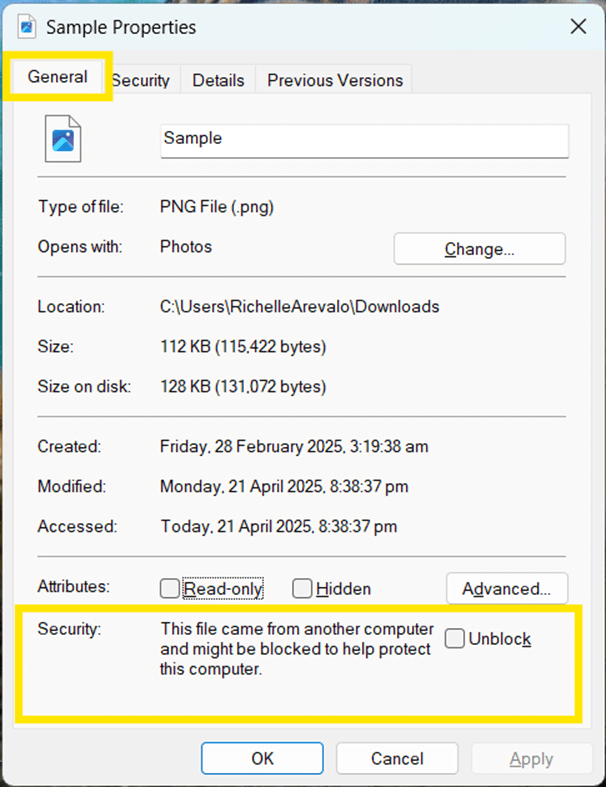
- Selecione o aplicativo bloqueado e pressione Alt + Enter para abrir suaspropriedades .
- Como alternativa, você pode clicar com o botão direito do mouse no aplicativo bloqueado e selecionar Properties.
- Na guia General , procure a seção Security perto da parte inferior.
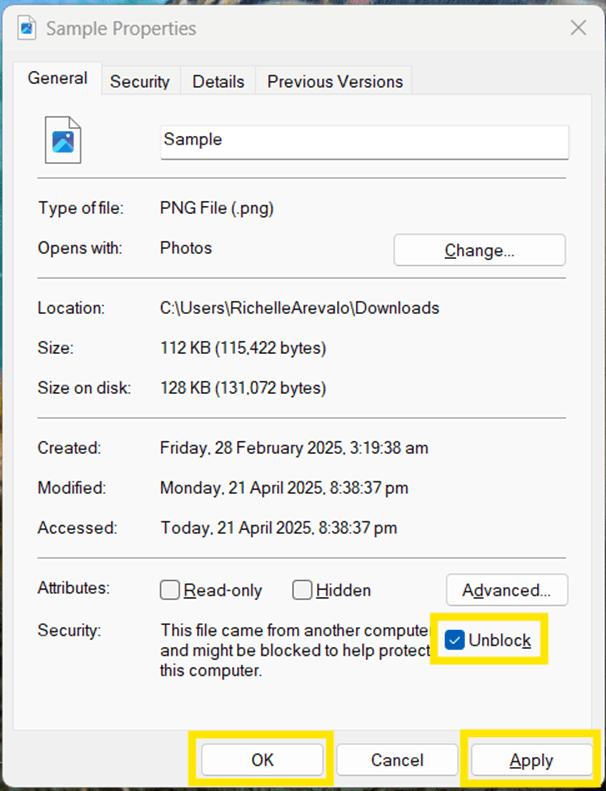
- Marque a caixa de seleção Unblock e, em seguida, toque em Apply > OK.
Método 2: Execute o aplicativo como administrador por meio do prompt de comando
A execução de um aplicativo como administrador por meio do Prompt de Comando concede a ele acesso elevado ao seu sistema. Isso pode ser arriscado se o aplicativo não for confiável, portanto, certifique-se de que ele seja proveniente de uma fonte confiável ou que tenha sido verificado quanto a malware antes de prosseguir.
lEIA TAMBÉM: Como usar o Windows Defender para verificar se há malware
- Pressione Win + S para abrir a barra de pesquisa do Windows e digite cmd.
- Quando o Command Prompt for encontrado, clique com o botão direito do mouse e selecione Run as administrator (Executar como administrador).
- Confirme a solicitação do Controle de Conta de Usuário (UAC) clicando em Yes.
- Najanela do prompt de comando , use o comando cd (alterar diretório) para ir para a pasta em que o aplicativo está localizado.
- Exemplo: cd C:\Path\To\Application
- Quando estiver no diretório correto, digite o nome do aplicativo e pressione Enter.
- Exemplo: application.exe
- O aplicativo agora deve ser executado com a
Método 3: Desativar o SmartScreen temporariamente
Desativação do SmartScreen reduz a segurança do sistema, portanto não é recomendado para uso a longo prazo. Use esse método somente se tiver certeza de que o aplicativo é seguro e certifique-se de reativar o SmartScreen imediatamente após executar o aplicativo.
- Pressione Win + S para abrir abarra de pesquisa do Windows .
- Digite Windows Security e pressione Enter quando for encontrado.
- Acesse App & browser control na barra lateral esquerda.
- Em Reputation-based protection (Proteção baseada em reputação ), clique em Reputation-based protection settings (Configurações de proteção baseada em reputação).
- Toggle Off as opções para o seguinte:
- Verifique aplicativos e arquivos
- Bloqueio de aplicativos potencialmente indesejados
- SmartScreen para Microsoft Edge
- SmartScreen para aplicativos da Microsoft Store
- Agora, tente executar novamente o aplicativo bloqueado anteriormente.
- Depois que o aplicativo tiver sido executado ou instalado com êxito, volte paraas configurações de proteção baseada em reputação e reative o SmartScreen para continuar protegendo o sistema.
Método 4: Modificar a política de grupo local (para Windows 10 Pro & Enterprise)
Esse método é recomendado apenas para administradores de TI e usuários avançados que gerenciam aplicativos confiáveis em sistemas corporativos.
- Pressione Win + R para abrir a caixade diálogo Run .
- Digite gpedit. msc e pressione Enter para abrir o Local Group Policy Editor.
- Navegue até Computer Configuration > Windows Settings > Security Settings > Local Policies > Security Options.
- Procure no painel direito o endereço User Account Control: Execute todos os administradores na política Admin Approval Mode .
- Clique duas vezes nele e selecione Disabled.
- Clique em Apply e, em seguida, em OK.
- Reinicie seu computador para que as alterações tenham efeito.
- Após a reinicialização, tente executar novamente o aplicativo bloqueado anteriormente.
Veja uma demonstração grátis da plataforma nº 1 em gerenciamento unificado de TI
Descubra como organizações usam NinjaOne para simplificar o gerenciamento de endpoints, reforçar a segurança e escalar operações de TI.
Ignore a mensagem “Este aplicativo foi bloqueado para sua proteção” com cautela
O Windows bloqueia determinados aplicativos por motivos de segurança usando recursos como o SmartScreen e o UAC. Você pode contornar essas restrições executando o aplicativo como administrador, desbloqueando-o por meio das Propriedades do Arquivo ou desativando temporariamente o SmartScreen. Os usuários avançados também podem modificar as configurações da Política de Grupo Local para gerenciar as restrições de aplicativos com mais precisão.
No entanto, a segurança deve estar sempre em primeiro lugar. Ignore esses avisos somente se você confiar totalmente na fonte do aplicativo. Lembre-se de que essas medidas de segurança existem para manter seu sistema protegido.