

Pontos principais
- A proteção do sistema cria pontos de restauração no Windows 11: o recurso salva snapshots de arquivos de sistema, drivers, aplicativos instalados e configurações do Registro para recuperação.
- Os pontos de restauração não protegem arquivos pessoais: a proteção do sistema restaura apenas o estado do sistema e deve ser combinada com backups regulares dos arquivos.
- A proteção do sistema vem desativada por padrão: os administradores precisam ativá-la manualmente, em geral nas unidades de sistema, como a C:.
- Só unidades NTFS têm suporte à proteção do sistema: volumes FAT32 e exFAT não usam pontos de restauração.
- O espaço dos pontos de restauração é gerenciado automaticamente: o Windows exclui os mais antigos conforme os limites de uso do disco e o espaço disponível.
A proteção do sistema é um recurso do Windows 11 que cria pontos de restauração com arquivos de sistema, aplicativos instalados e configurações do Windows de um momento específico. Com esses pontos de restauração, dá para recuperar o sistema depois de uma configuração incorreta, um uso indevido ou um ataque de malware. Este tutorial mostra como ativar a proteção do sistema no Windows 11 e também como desativá-la.
O que é a proteção do sistema no Windows 11
A proteção do sistema cria pontos de restauração periodicamente. Esses snapshots guardam os arquivos de sistema do Windows, os drivers, os programas instalados e as configurações (incluindo o Registro) daquele momento, o que permite devolver o sistema a esse estado. A proteção do sistema não mexe nos arquivos pessoais da sua pasta de usuário, como downloads e documentos. Ainda assim, vale manter backups regulares para garantir a proteção dos arquivos caso seja preciso usar a restauração do sistema e algum arquivo esteja salvo em um local inesperado.
Os pontos de restauração criados pela proteção do sistema do Windows são gerenciados automaticamente e descartados conforme o espaço disponível, o tamanho dos pontos de restauração e suas configurações. Eles ficam armazenados na unidade em que a proteção do sistema está ativada.
Vale a pena ativar a proteção do sistema no Windows 11?
A proteção do sistema não vem ativada por padrão, mas é recomendável habilitá-la nas unidades que contêm arquivos de sistema e programas (como a unidade C:\). Como os pontos de restauração são criados automaticamente quando ocorrem mudanças importantes no sistema (atualizações do Windows, alterações em drivers e softwares), o recurso acrescenta uma camada sólida de proteção.
O que é preciso para ativar ou desativar a proteção do sistema
Para ativar ou desativar a proteção do sistema no Windows 11, você precisa de:
- privilégios administrativos no dispositivo de destino;
- espaço livre suficiente na unidade para a criação dos pontos de restauração;
- uma unidade formatada em NTFS, já que a proteção do sistema só funciona nesse formato.
Lembre-se de que não é possível ativar ou desativar a proteção do sistema enquanto o Windows 11 estiver no modo de segurança.
Opção 1: usar a interface de Propriedades do Sistema
Para ativar a proteção do sistema no Windows 11, siga estas etapas:
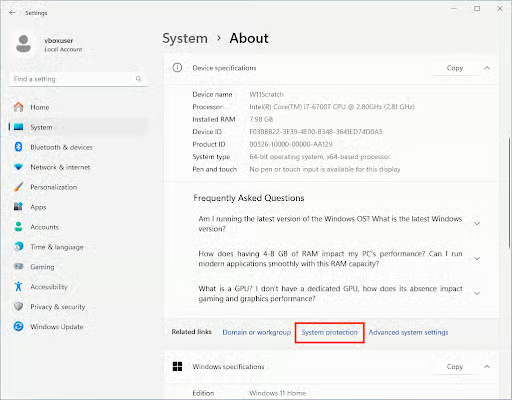
- clique com o botão direito no botão Iniciar e escolha Sistema;
- desça até Links relacionados, na seção Especificações do dispositivo, e clique em Proteção do sistema.
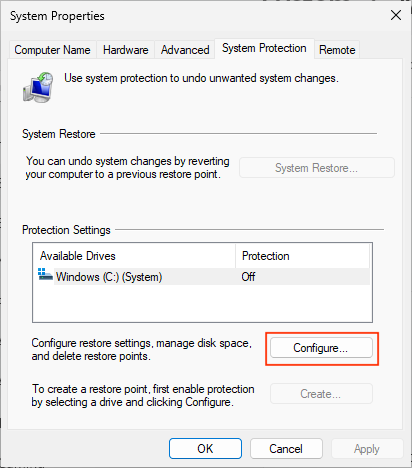
- Em Configurações de Proteção, selecione na lista Unidades Disponíveis aquela em que quer ativar ou desativar a proteção do sistema e clique em Configurar.
- Clique em Ativar proteção do sistema.
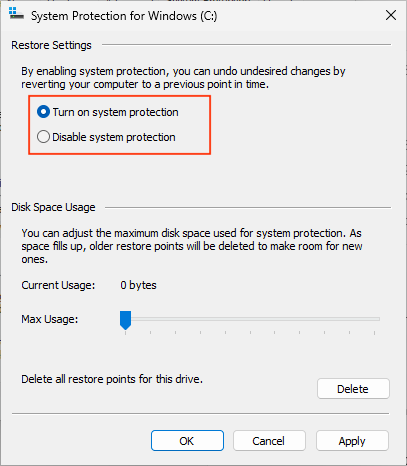
- Clique em OK para salvar a alteração e fechar a janela.
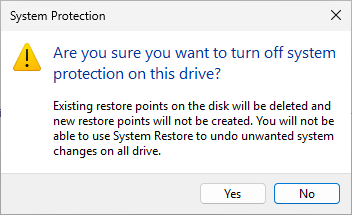
Para desativar a proteção do sistema, repita as mesmas etapas, mas selecione Desativar proteção do sistema na caixa de diálogo. Antes de confirmar, aparece um aviso, já que todos os pontos de restauração existentes serão removidos.
Opção 2: ativar ou desativar a proteção do sistema pelo PowerShell
Também dá para ativar ou desativar a proteção do sistema do Windows pelo PowerShell:
- abra o PowerShell como administrador;
- ative a proteção do sistema em uma unidade (neste exemplo, a unidade C:\) executando
Enable-ComputerRestore -Drive "C:\"; - desative a proteção do sistema em uma unidade executando
Disable-ComputerRestore -Drive "C:\"(nesse caso, o PowerShell não avisa sobre a exclusão dos pontos de restauração existentes).
Scripts com esses comandos podem ser implantados automaticamente para configurar a proteção do sistema em várias máquinas com ferramentas de monitoramento e gerenciamento remotos (RMM) ou gerenciamento de dispositivos móveis (MDM).
Como criar um ponto de restauração manualmente
Você pode criar um ponto de restauração manualmente pela caixa de diálogo de propriedades da proteção do sistema ou com o comando Checkpoint-Computer -Description "YourRestorePointName". Para listar as unidades com a proteção do sistema ativada, use o comando Get-ComputerRestorePoint. Os pontos de restauração podem ser excluídos manualmente pela Limpeza de Disco.
Como ajustar o uso de disco da proteção do sistema
Na mesma caixa de diálogo usada para ativar o recurso, dá para ajustar quanto espaço em disco a proteção do sistema usa para guardar os pontos de restauração. O valor é definido como uma porcentagem do espaço total da unidade.
Depois de mudar essas configurações, crie um ponto de restauração manualmente para confirmar que tudo funciona como esperado. A criação de pontos de restauração não pesa muito no desempenho de SSDs e unidades NVMe, mas pode causar lentidão perceptível em discos rígidos tradicionais.
Solução de problemas da proteção do sistema do Windows
Se não conseguir alterar nada na caixa de diálogo de propriedades da proteção do sistema, verifique se tem permissão e se não há restrições de Política de Grupo. Se os pontos de restauração não estiverem sendo criados como deveriam, confira o espaço em disco, quanto espaço a proteção do sistema pode usar e ajuste a frequência de criação dos pontos de restauração.
NinjaOne dá aos administradores de sistemas as ferramentas para proteger qualquer dispositivo, onde quer que ele esteja
O conjunto completo de ferramentas de RMM e MDM do NinjaOne centraliza o gerenciamento e a implantação das configurações do Windows, inclusive a ativação da proteção do sistema por políticas ou scripts.
NinjaOne vai além na proteção da frota de dispositivos da empresa com backup multiplataforma, que protege dispositivos Windows e macOS pela internet, estejam onde estiverem. Restaure um único arquivo ou o sistema inteiro com backups em nível de arquivo, baseados em imagem ou completos.






