A Taxa de Atualização Dinâmica (DRR) do Windows 11 alterna de forma inteligente a tela entre altas taxas de atualização (120 Hz), para uma rolagem suave, e baixas taxas (60 Hz), para economizar bateria durante tarefas estáticas. Neste guia, você aprenderá exatamente como controlar o DRR por meio de ajustes simples nas configurações.
Como ativar ou desativar a taxa de atualização dinâmica do Windows
O DRR ajusta automaticamente a taxa de atualização da tela para prolongar a duração da bateria, mantendo a fluidez das imagens. As Configurações do Windows oferecem a maneira mais simples de ativar ou desativar a taxa de atualização dinâmica do seu dispositivo.
📌 Caso de uso do : Use este método se quiser uma maneira rápida de configurar sua taxa de atualização sem precisar de privilégios administrativos. Ideal quando você alterna entre tarefas que exigem configurações de tela de alta qualidade e tarefas que não exigem muito da GPU.
📌 Pré-requisitos: Certifique-se de que seu sistema tenha o Windows 11, versão 22H2 (22000) ou versões mais recentes, uma tela de 120 Hz ou mais compatível com Taxa de Atualização Variável (VRR) e um driver de vídeo WDDM 3.0 ou superior (Intel/AMD/NVIDIA). Observe que ele só pode ser otimizado para laptops ou tablets (não para computadores de mesa nem monitores externos).
💡 Observação: Se algum dos requisitos não for atendido, a opção “Dinâmico” não será exibida, impedindo que você gerencie seu DRR. Recomendamos dar uma olhada em ⚠️ Pontos a serem observados antes de prosseguir.
🎥 Vídeo explicativo: Como ativar ou desativar a taxa de atualização dinâmica (DRR) no Windows 11.
Procedimento passo a passo:
- Pressione Win + I para abrir as Configurações.
- Vá até “Sistema” e clique em “Exibir”
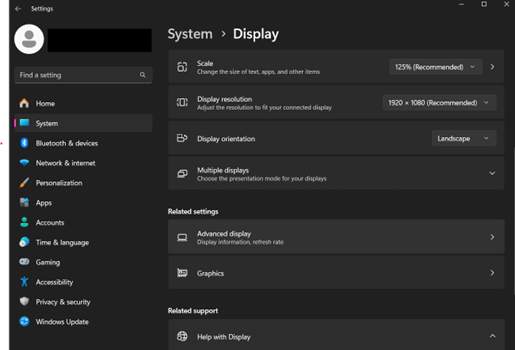
- Role a página até a seção “Configurações relacionadas” e selecione “Exibição avançada”.
- Na seção “Escolha uma taxa de atualização ”, ative a opção “Taxa de atualização dinâmica” ( se disponível) e, em seguida, selecione:
- Dinâmico (por exemplo, 60 Hz – 120 Hz): Permite que o DRR alterne automaticamente para prolongar a vida útil da bateria e melhorar a fluidez da exibição.
- Taxa fixa (por exemplo, 120 Hz): Desativa o DRR, fixando uma alta taxa de atualização.
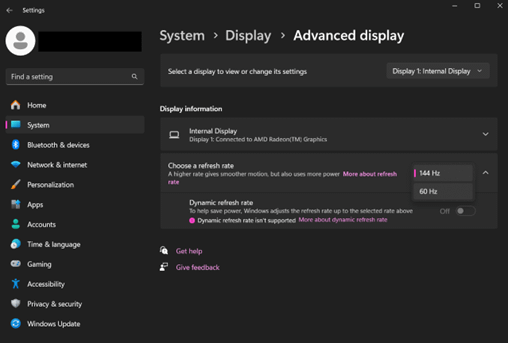
💡Observação: A opção “Taxa de atualização dinâmica” só aparecerá — ou o botão de ativação não ficará desativado — se o seu dispositivo atender a todos os requisitos. Consulte ⚠️ Pontos a serem observados para obter mais detalhes.
- Clique em “Aplicar ” se for solicitado. As alterações devem entrar em vigor imediatamente.
⚠️ Pontos a serem observados
Esta seção destaca os possíveis desafios que devem ser levados em consideração ao seguir este guia.
| Riscos | Possíveis consequências | Reversões |
| 1. Lacunas de compatibilidade | A opção “Dinâmico” não aparece em “Configurações” | Verifique o hardware em Configurações > Sistema > Tela > Placa de vídeo ou digite dxdiag na janela Executar ( Win + R); atualize os drivers, se necessário |
| 2. Mudança imprevisível da taxa de atualização | A tela fica tremida ao retomar a atividade, especialmente em monitores externos | Desative o DRR para monitores externos ou utilize uma taxa de atualização estática alta |
| 3. Conflitos entre aplicativos e jogos | O Chrome e os aplicativos não compatíveis ignoram o DRR; os jogos apresentam travamentos | Desative o DRR antes de jogar; use uma taxa de atualização estática de 120 Hz ou mais para aplicativos criativos ou de terceiros |
| 4. Falhas causadas por atualizações | O botão de alternância “Dynamic” desaparece após a atualização do Windows 24H2 | Reverter drivers ou desinstalar atualizações pelo Prompt de Comando: dism /online/remove-package |
Dicas profissionais para a taxa de atualização dinâmica
Tenha em mente essas considerações adicionais para garantir a implementação eficaz da DRR ou evitá-la quando não for viável.
A otimização da bateria é um benefício fundamental
O DRR economiza energia de forma ativa em laptops, reduzindo a frequência para 60 Hz durante tarefas estáticas (por exemplo, leitura de documentos), prolongando a duração da bateria em 15 a 30% em comparação com frequências altas fixas. Combine isso com o modo de economia de energia do Windows 11 para obter o máximo de eficiência da bateria.
Não há ferramentas nativas de gestão empresarial
O DRR não possui configurações de Política de Grupo (GPO) nem do Intune para gerenciar isso em ambientes corporativos. É recomendável usar as Configurações do Windows (GUI) ou as configurações de vídeo da sua placa de vídeo para configurar esse recurso.
Equilibre sua experiência de visualização com a taxa de atualização dinâmica
A Taxa de Atualização Dinâmica (DRR) otimiza seu dispositivo de forma contínua, alternando entre altas taxas de atualização, como 120 Hz para uma rolagem suave, e modos de economia de energia, com 60 Hz para tarefas estáticas, prolongando a duração da bateria sem comprometer a qualidade visual.
Conforme mostra este guia, ativar ou desativar o DRR é muito simples por meio das Configurações — mas só funciona se o seu hardware atender aos requisitos da Microsoft: Windows 11 22H2 ou versão posterior, um monitor com VRR de 120 Hz ou mais e drivers WDDM 3.0 ou versão posterior.
Utilize-o estrategicamente para aproveitar uma maior duração da bateria e imagens mais fluidas nos momentos em que mais importa.
Tópicos relacionados:
- Como calibrar sua tela integrada para vídeos em HDR no Windows
- Guia de TI: Como calibrar seu monitor no Windows
- Como alterar o nível de escala de DPI das telas no Windows 10
- Como alterar as configurações e o layout para vários monitores no Windows 10
- Limpar e redefinir o cache da tela externa no Windows 10
- Como definir a GPU padrão no Windows 10
[início rápido]