

O recurso “Otimização de Entrega do Windows Update” ajuda a gerenciar a largura de banda por meio do compartilhamento ponto a ponto (P2P) para baixar atualizações do sistema. Por isso, pode ser a solução ideal para atualizar recursos em uma conexão com limite de tráfego, especialmente em redes pequenas.
Por outro lado, em ambientes corporativos, o uso desse recurso é limitado, uma vez que eles não enfrentam restrições semelhantes. Pensando nisso, aqui está um guia completo sobre como ativar ou desativar a Otimização de Entrega no Windows 11.
Métodos para alterar as preferências de otimização de entrega
Use a tabela para escolher e acessar rapidamente as etapas de ativação de sua preferência.
| Clique para escolher um método | 💻 Ideal para usuários individuais | 💻💻💻 Ideal para empresas |
| Método 1: Configurações do Windows | ✓ | |
| Método 2: Política de Grupo (GPO) | ✓ | |
| Método 3: Registro do Windows | ✓ | |
| Método 4: Script do PowerShell | ✓ |
💡 Dica: Confira a seção “Pontos a serem observados” para otimizar seu plano de ação e gerenciar riscos.
Método 1: Definir a otimização da entrega nas configurações
Esse método é o mais indicado para configuração por autoatendimento ou pelo Protocolo de Área de Trabalho Remota.
📌 Casos de uso: Ativação remota e dispositivos pessoais.
📌 Pré-requisitos: Acesso à rede e ao sistema.
- Abra as Configurações pela Pesquisa 🔎 ou pressione Win + I.
- Acesse o Windows Update → Opções avançadas → Otimização de entrega.
- Ative ou desative a opção “Permitir downloads de outros PCs ” para gerenciar suas preferências.
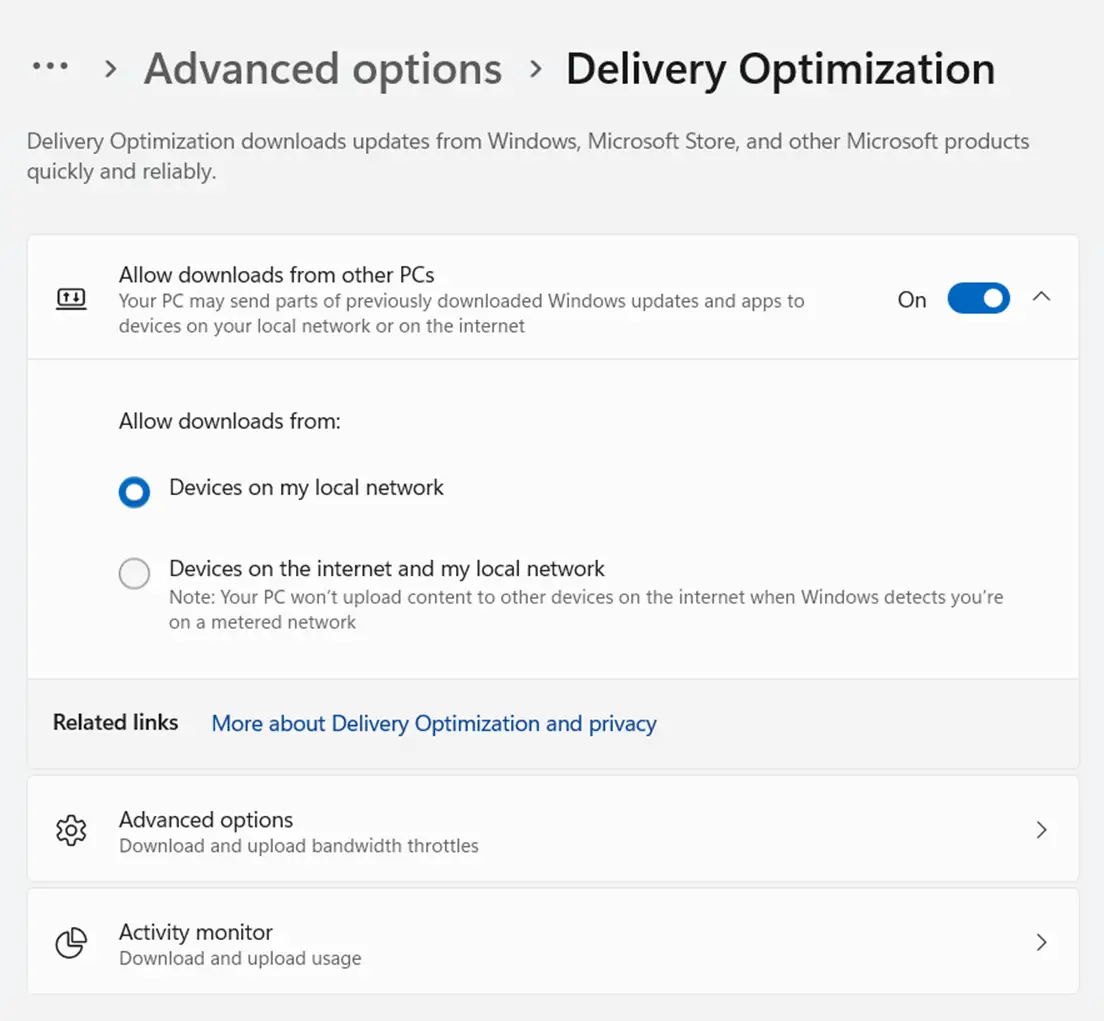
Quando ativada, você pode especificar o modo de otimização de entrega para definir se os dispositivos na Internet ou na rede local serão usados para o download.
Método 2: Configurar a otimização de entrega por meio do GPO
As ferramentas de gerenciamento do GPO são comumente utilizadas em implantações de nível corporativo.
📌 Casos de uso: Implantações corporativas e em todo o sistema.
📌 Pré-requisitos: Acesso ao GPO (Windows 11 Pro, Enterprise ou Education) e modelos ADMX do Microsoft Edge.
- Pressione Win + R, digite gpedit.msc e toque em OK para abrir o Editor de Política de Grupo Local.
- Acesse Configuração do Computador → Modelos Administrativos → Componentes do Windows → Otimização de Entrega.
- Clique duas vezes em “Modo de download ”, defina-o como “Ativado” e escolha uma das seguintes opções:
- 0 = Selecionar apenas HTTP (desativar P2P).
- 1 = Selecionar apenas LAN (rede local).
- 2 = Selecione LAN e Internet.
- 99 = Desativar a otimização de entrega.
- Clique em “Aplicar” e, em seguida, pressione “OK” para confirmar e sair.
Você pode executar o comando gpupdate /force para aplicar as alterações imediatamente. Caso contrário, as novas configurações serão aplicadas no próximo intervalo de atualização.
👉 Dica: Assista a esta demonstração em vídeo do GPUpdate para ter uma referência visual.
Método 3: Configurar a otimização de entrega por meio do Editor do Registro
Essas etapas podem ser utilizadas por usuários avançados para configurar dispositivos pessoais e gerenciados. É também uma excelente alternativa para sistemas sem acesso ao GPO.
📌 Casos de uso: Implantações em nível pessoal e em todo o sistema; distribuição via RMM.
📌 Pré-requisito: Acesso à rede e ao sistema.
- Pressione Win + R, digite regedit e toque em OK para abrir o Editor do Registro.
- Navegue até o caminho a seguir ou copie e cole-o na barra de endereços do Registro.
HKEY_LOCAL_MACHINE\SOFTWARE\Policies\Microsoft\Windows
- No Windows, selecione ou crie a chave DeliveryOptimization, caso ela não exista.
- Na seção DeliveryOptimization, modifique ou crie o valor DWORD (32 bits) DODownloadMode .
- Abra-o e defina o campo “Dados do valor” de acordo com suas preferências.
- 0 = Selecionar apenas HTTP (desativar P2P).
- 1 = Selecionar apenas LAN (rede local).
- 2 = Selecione LAN e Internet.
- 99 = Desativar a otimização de entrega.
⚠️ Atenção: A edição do banco de dados pode causar problemas no sistema. Faça um backup do Registro antes de continuar.
Método 4: Configurar a otimização de entrega por meio de um script do PowerShell
Os scripts do PowerShell são frequentemente utilizados para a automação de tarefas e a implantação de software.
📌 Caso de uso: Automação e scripts de RMM.
📌 Pré-requisito: Acesso à rede e ao sistema.
Script do PowerShell para configurar a otimização de entrega apenas para HTTP
- Abra o PowerShell pela Pesquisa 🔎 e selecione “Executar como administrador”.
- Use o seguinte comando:
New-Item -Path "HKLM:\SOFTWARE\Policies\Microsoft\Windows\DeliveryOptimization" -Force Set-ItemProperty -Path "HKLM:\SOFTWARE\Policies\Microsoft\Windows\DeliveryOptimization" ` -Name "DODownloadMode" -Value 0
Script do PowerShell para desativar completamente a Otimização de Entrega
- Abra o PowerShell pela Pesquisa 🔎 e selecione “Executar como administrador”.
- Use o seguinte comando:
Set-ItemProperty -Path
"HKLM:\SOFTWARE\Policies\Microsoft\Windows\DeliveryOptimization" `
-Nome "DODownloadMode" -Valor 9
💡 Observação: Este script pode ser executado ou falhar sem exibir qualquer confirmação ou solicitação. Para verificar se as alterações foram aplicadas com sucesso, verifique as chaves correspondentes do Registro ou as configurações do sistema.
⚠️ Pontos a serem observados ao configurar a Otimização de Entrega
Está faltando alguma coisa? Considere estes cenários e dicas para lidar com erros, prevenir problemas no sistema e reforçar as políticas.
| Riscos e consideraçõ & es | Possíveis consequências/cenários | Dicas de reversões & |
| Compliance | O uso do compartilhamento P2P para atualizações de software não oferece suporte a relatórios e análises detalhadas. | Não há relatórios detalhados disponíveis. Mas você pode usar: Configurações → Windows Update → Opções avançadas → Otimização de entrega → Monitor de atividade para acompanhar o uso de recursos. |
| Interrupção na atualização | O recurso de otimização de entrega pode ser pausado automaticamente em conexões com tarifa por uso. | Verifique se há restrições de largura de banda configuradas que possam estar impedindo o processo de download. |
| Espaço de armazenamento | Os arquivos em cache utilizados para atualizações do sistema são armazenados temporariamente no disco rígido. | Os arquivos em cache são automaticamente apagados com o passar do tempo. Mas é possível limpá-lo manualmente com a Limpeza de Disco. |
A desativação da otimização de entrega é normalmente feita para limitar o compartilhamento ponto a ponto (P2P), o que pode representar riscos à segurança. Essa é uma política eficaz para ser aplicada em ambientes controlados, como quiosques, escolas e empresas.
Melhores práticas para gerenciar as configurações de otimização de entrega
O recurso de otimização de entrega do Windows Update pode ser bastante redundante em ambientes corporativos, especialmente quando os recursos da empresa já estão armazenados em plataformas seguras baseadas na nuvem e a largura de banda da Internet não é uma preocupação.
Sem uma aplicação prática, esse recurso pode ser desativado para limitar interações P2P desnecessárias e evitar qualquer queda no desempenho entre dispositivos locais. Para implementações em nível corporativo, considere o uso do Editor do Registro, do GPO ou de scripts do PowerShell para uma implantação rápida e confiável.
Tópicos relacionados:
- Como definir o modo de download para otimização de entrega no Windows 10/11
- Como limitar a largura de banda para o download e o upload de atualizações do Windows e de aplicativos no Windows 10
- Como ativar ou desativar o botão “Verificar atualizações do Windows” no Windows 11
- Como limpar o histórico do Windows Update no Windows 10 e no Windows 11






