Pontos principais
- Desative o botão “Verificar se há atualizações” pelo Editor de Política de Grupo Local: vá em Configuração do Computador > Modelos Administrativos > Componentes do Windows > Windows Update e defina a política “Remover acesso a todos os recursos do Windows Update” como Ativado.
- Para reativar o botão, defina a mesma política como “Não configurado” ou “Desativado”.
- Nas edições Home do Windows, use o Editor do Registro para definir SetDisableUXWUAccess como 1 em HKEY_LOCAL_MACHINE\SOFTWARE\Policies\Microsoft\Windows\WindowsUpdate.
- Exclua a entrada SetDisableUXWUAccess para devolver o acesso manual às atualizações nas edições Home do Windows.
Este tutorial mostra como ativar e desativar o botão “Verificar se há atualizações” do Windows no Windows 11 e no Windows 10. Assim, os usuários não precisam verificar atualizações do Windows manualmente, o que ajuda bastante em ambientes gerenciados.
Lembre-se: isso não impede o Windows de buscar e instalar atualizações automaticamente conforme a programação definida.
Soluções manuais para atualizações do Windows costumam criar mais problemas do que resolver. Use este script para diagnosticar e corrigir rapidamente falhas do Windows Update em ambientes gerenciados.
Se prefere assistir a ler, veja Como ativar ou desativar o botão “Verificar se há atualizações” do Windows no Windows 11.
Como funcionam as configurações do Windows Update
O Windows 11 e o Windows 10 impõem atualizações automáticas. Existem formas de contornar isso, mas a Microsoft não dá suporte a elas. A imposição é rígida por bons motivos, e ainda assim o usuário pode ajustar algumas configurações do Windows Update, como:
- verificar atualizações manualmente pelo botão Verificar se há atualizações
- pausar atualizações por até 5 semanas (depois disso, as atualizações automáticas voltam, a menos que o adiamento seja feito de novo manualmente)
- optar por receber atualizações de outros softwares da Microsoft pelo Windows Update
- instalar recursos opcionais e atualizações de drivers
- desativar atualizações em conexões limitadas (atualizações críticas de segurança continuam sendo baixadas e instaladas)
As configurações do Windows Update ficam no fim do menu de navegação do aplicativo Configurações do Windows.
Automatize as atualizações do Windows e aumente a eficiência da equipe de TI.
Por que manter as atualizações do Windows ativas
O Windows precisa de atualizações para proteger quem o usa. No passado, muitas atualizações adiadas eram lentas e inconvenientes. Isso deixou um número enorme de PCs vulneráveis a malwares que exploravam falhas já conhecidas. Essas infecções mancharam a reputação de segurança do Windows, embora a raiz do problema quase sempre fosse a inação do usuário.
As atualizações também trazem melhorias de desempenho e correções para incompatibilidades de dispositivos ou bugs críticos que podem causar perda de dados. Se pretende desativar as atualizações do Windows de forma permanente, avalie bem os motivos. Prefira métodos alternativos que preservem as atualizações automáticas, essenciais para a estabilidade e a segurança do sistema.
Vantagens e riscos de ativar ou desativar o botão “Verificar se há atualizações”
É possível tirar dos usuários a opção de verificar atualizações manualmente no aplicativo Configurações do Windows, desativando o botão Verificar se há atualizações. Isso evita que eles interfiram no processo de atualização automática. Outro motivo para desativar as atualizações manuais é centralizar o gerenciamento das atualizações em um ambiente corporativo. Com isso, a equipe de TI garante que as atualizações só sejam implantadas conforme as políticas da empresa.
Não há grandes desvantagens nessa mudança (além de irritar os usuários que adoram apertar o botão Verificar se há atualizações com frequência demais). O Windows continua cuidando do próprio processo de atualização automática em segundo plano e garante o download e a aplicação das atualizações críticas, mesmo sem a verificação manual.
Antes de alterar qualquer coisa no sistema pelo Editor de Política de Grupo Local ou pelo Editor do Registro, faça backup das configurações de política de grupo local ou backup do registro. Assim, se algo der errado, dá para voltar tudo ao normal.
💡 Dica: faça um backup completo do sistema antes de mexer em políticas de grupo local ou no registro, principalmente se não tiver experiência com eles.
Passo a passo: como ativar ou desativar “Verificar se há atualizações” no Windows 11
📌 Pré-requisitos:
- permissões de administrador
- Windows Pro ou Enterprise com acesso ao Editor de Política de Grupo Local
No Windows 11 Pro ou Enterprise, a melhor forma de desativar o botão Verificar se há atualizações é pelo Editor de Política de Grupo Local:
- feche o aplicativo Configurações do Windows
- abra o Editor de Política de Grupo Local: clique com o botão direito no botão Iniciar, selecione Executar, digite gpedit.msc e pressione Enter
- vá em Configuração do Computador > Modelos Administrativos > Componentes do Windows > Windows Update > Gerenciar experiência do usuário final
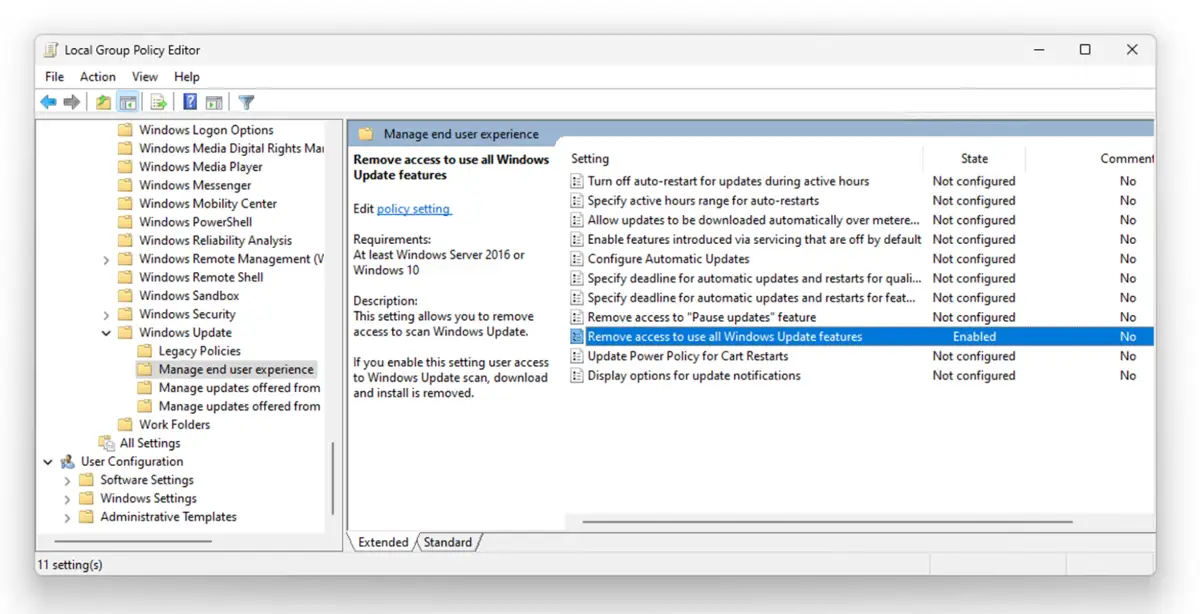
- clique duas vezes na política Remover acesso a todos os recursos do Windows Update, no painel direito do Editor de Política de Grupo Local
- defina o Estado como Ativado e clique em OK para salvar
- abra o Prompt de Comando como administrador e execute gpupdate /force. Também é possível apenas reiniciar o PC para aplicar a mudança na hora
Para reativar o botão Verificar se há atualizações, siga os mesmos passos, mas defina o Estado da política Remover acesso a todos os recursos do Windows Update como Não configurado (o padrão) ou Desativado.
A política de grupo local não existe nas versões Home do Windows. No Windows 11 Home, é preciso usar o Editor do Registro para desativar o botão Verificar se há atualizações. Siga estes passos:
- feche o aplicativo Configurações do Windows
- abra o Editor do Registro
- vá até a chave HKEY_LOCAL_MACHINE\SOFTWARE\Policies\Microsoft\Windows\
- defina o valor da entrada SetDisableUXWUAccess como 1 para desativar o botão Verificar se há atualizações
- se o valor não existir, crie-o: clique com o botão direito no painel direito do Editor do Registro, selecione Novo > Valor DWORD (32 bits) e dê a ele o nome SetDisableUXWUAccess
Para reativar o botão Verificar se há atualizações pelo registro, basta excluir a entrada SetDisableUXWUAccess.
Passo a passo: como ativar ou desativar “Verificar se há atualizações” do Windows no Windows 10
Os passos para desativar o botão Verificar se há atualizações no Windows 10 são praticamente os mesmos do Windows 11, só muda um pouco o caminho da política de grupo:
- feche o aplicativo Configurações do Windows
- abra o Editor de Política de Grupo Local: clique com o botão direito no botão Iniciar, selecione Executar, digite gpedit.msc e pressione Enter
- vá em Configuração do Computador > Modelos Administrativos > Componentes do Windows > Windows Update
- clique duas vezes na política Remover acesso a todos os recursos do Windows Update, no painel direito do Editor de Política de Grupo Local
- defina o Estado como Ativado e clique em OK para salvar
- abra o Prompt de Comando como administrador e execute gpupdate /force ou reinicie o PC para aplicar a mudança na hora
💡 Observação: no Windows 10 Home não há acesso ao Editor de Política de Grupo Local, então use o Editor do Registro. Os passos são idênticos aos descritos acima para o Windows 11.
Veja como NinjaOne protege seus sistemas Windows contra ameaças.
Use ferramentas de gerenciamento para controlar as atualizações manuais do Windows
Tirar dos usuários finais a opção de verificar atualizações manualmente simplifica o processo de atualização dos sistemas. A imposição de atualizações automáticas no Windows 11 é ótima para a segurança e a estabilidade dos dispositivos, mas ainda sobra margem para adiar a instalação. Problemas de conectividade e falhas no próprio Windows também podem impedir a implantação das atualizações, deixando os sistemas expostos a exploits conhecidos ou a falhas que levam à perda de dados.
Por isso, contar com os usuários para verificar as atualizações do Windows em ambientes corporativos — onde a produtividade e dados críticos para o negócio podem ser afetados por uma falha ou um incidente de segurança — é um risco real.
O NinjaOne Windows Patch Management automatiza o gerenciamento de atualizações do Windows e oferece relatórios centralizados de todos os dispositivos Windows, Android e Apple. Tenha atualizações sem atrito tanto para sistemas operacionais quanto para aplicativos instalados, garantindo cobertura completa e uma segurança proativa sólida. Faça sua inscrição no NinjaOne e teste grátis por 14 dias.