Na Central de Notificações do Windows 11, os alertas se empilham em ordem cronológica por padrão, ou seja, avisos críticos de servidor podem ficar soterrados sob mensagens casuais do Slack. Mas sabia que dá para personalizar a prioridade das notificações na Central de Ações e colocar os alertas urgentes na frente? Neste guia, veja métodos práticos para garantir que avisos críticos e aplicativos prioritários apareçam no topo do feed.
Prefere um guia em vídeo? Assista a “Como alterar a prioridade das notificações no Windows 11” para saber mais.
Métodos para priorizar notificações na Central de Ações
Garantir que alertas críticos, como queda de servidor ou avisos de segurança, apareçam acima dos menos importantes é essencial para gerenciar bem a Central de Notificações do Windows 11.
📌 Casos de uso: alterar a prioridade das notificações permite acompanhar alertas de ferramentas, sistemas de backup e softwares de segurança. Assim, e-mails urgentes, lembretes ou ferramentas de comunicação não ficam soterrados sob alertas sem importância.
Os níveis de prioridade disponíveis são:
- Mais alta: as notificações aparecem sempre no topo, independentemente de quando chegaram.
- Alta: as notificações aparecem acima das de prioridade “Normal”, mas abaixo das de prioridade “Mais alta”.
- Normal: o nível padrão. As notificações aparecem em ordem cronológica, abaixo dos alertas “Alta” e “Mais alta”.
📌 Pré-requisitos: os métodos deste guia funcionam em todas as edições do Windows 11. Basta ter alguma familiaridade com as ferramentas usadas, como Configurações e Editor do Registro. Para o método do Registro, porém, são necessários privilégios administrativos.
Recomendamos conferir ⚠️ Pontos de atenção antes de começar.
📌 Estratégias de implantação recomendadas:
| Clique para escolher um método | 💻 Melhor para usuários individuais | 💻💻💻 Melhor para empresas |
| Método 1: pelas Configurações | ✓ | |
| Método 2: pela Central de Notificações | ✓ | |
| Método 3: pelo Editor do Registro | ✓ | ✓ |
Método 1: pelas Configurações
A forma mais simples de gerenciar a prioridade das notificações é pelo aplicativo Configurações do Windows 11 — perfeito para quem precisa de ajustes rápidos sem complexidade técnica.
📌 Caso de uso: ideal para usuários do dia a dia, equipes de TI que configuram estações individuais ou quem prefere uma interface gráfica a edições no Registro.
Passo a passo:
- Pressione Win + I para abrir as Configurações do Windows, ou pesquise pelo aplicativo no menu Iniciar.
- Na janela Configurações, vá em Sistema e depois Notificações.
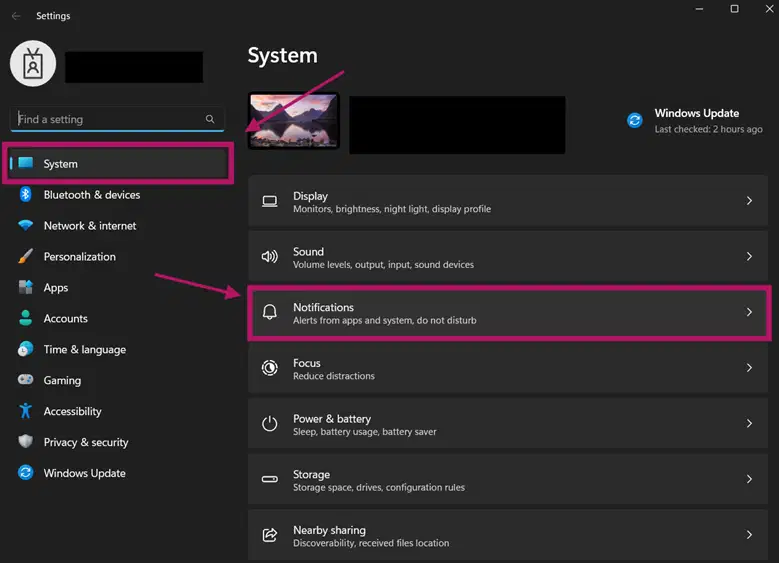
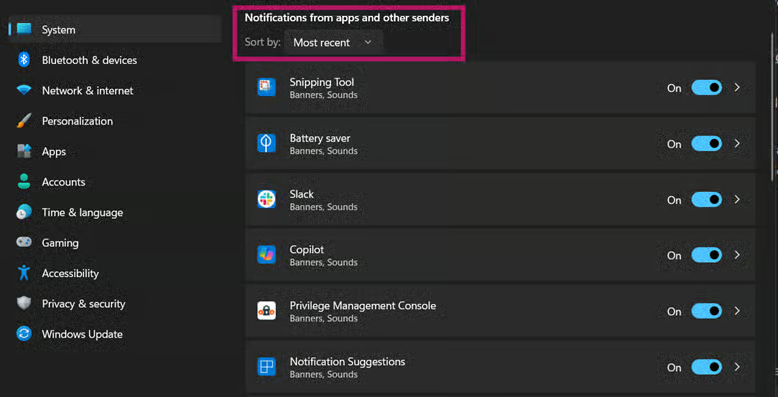
- Em Notificações de aplicativos e outros remetentes, localize e clique no aplicativo que quer configurar.
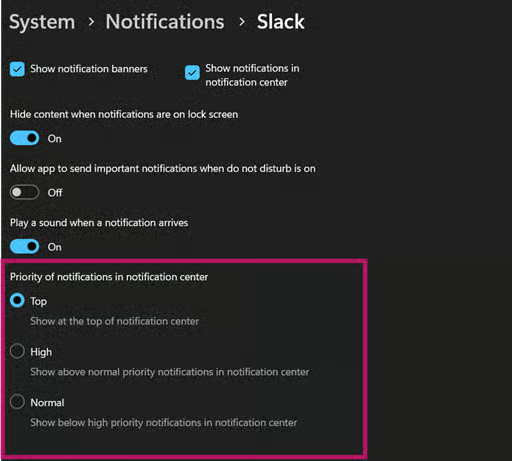
- Depois de selecionar o aplicativo, localize Prioridade das notificações na central de notificações e escolha o nível:
- Mais alta: aparece sempre em primeiro lugar
- Alta: acima dos alertas normais, mas abaixo das notificações de nível Mais alta
- Normal: mantém o aplicativo na ordem cronológica padrão
- Se escolheu a prioridade Mais alta para o aplicativo, clique em Permitir quando o Windows perguntar: Permitir que este aplicativo mostre notificações do sistema de alta prioridade?
Esse método altera diretamente os perfis de notificação específicos do usuário armazenados no banco de dados do Windows. As notificações dos aplicativos selecionados passam a aparecer conforme o nível de prioridade definido.
Método 2: pela Central de Notificações
Ajuste a prioridade na hora, enquanto revisa os alertas, sem precisar vasculhar os menus das Configurações.
📌 Caso de uso: ideal para ajustes rápidos durante incidentes críticos, quando alertas urgentes exigem atenção imediata, para testar novos aplicativos e definir a prioridade deles na hora, ou para elevar a prioridade temporariamente em tarefas com prazo apertado.
Passo a passo:
- Pressione Win + N ou clique no ícone de notificações na barra de tarefas para abrir a Central de Notificações.
- Procure uma notificação ativa do aplicativo que quer priorizar (por exemplo, uma mensagem do Slack ou um alerta de e-mail).
- Passe o cursor sobre a notificação e clique no menu ··· (três pontos) do lado direito.
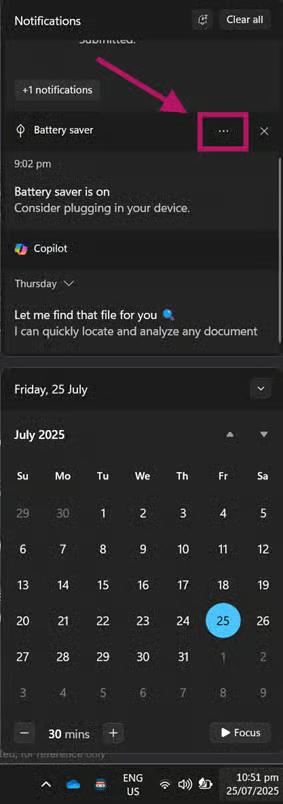
- Escolha entre estas opções:
- Tornar [nome do aplicativo] prioridade mais alta = posição mais elevada
- Tornar [nome do aplicativo] prioridade alta = posição elevada
- Remover prioridade de [nome do aplicativo] = volta ao normal
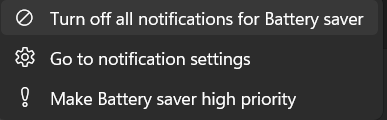
💡 Observação: as opções deste último passo dependem do nível de prioridade atual da notificação.
O sistema de notificações da Central de Ações reorganiza a ordem de prioridade em tempo real logo após a escolha.
Método 3: pelo Editor do Registro
Para profissionais de TI que precisam aplicar configurações de prioridade em vários sistemas ou ajustar aplicativos sem acesso à interface gráfica, o Editor do Registro oferece controle detalhado.
📌 Caso de uso: ideal para administradores de sistemas que implantam configurações padronizadas em vários dispositivos. Também serve para configurar aplicativos antigos que não têm as opções de prioridade integradas.
⚠️ Aviso: editar o Registro de forma incorreta pode causar instabilidade grave no sistema. Faça sempre um backup do Registro ou crie um ponto de restauração do sistema antes de começar. Confira a seção ⚠️ Pontos de atenção para saber mais.
Passo a passo:
- Abra a caixa de diálogo Executar (Win + R) e digite regedit para abrir o Editor do Registro.
- Confirme o aviso do UAC, se ele aparecer.
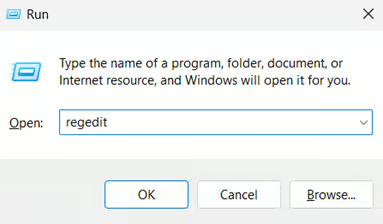
- Acesse ou cole este caminho na barra de endereços: HKEY_CURRENT_USER\Software\Microsoft\Windows\CurrentVersion\Notifications\Settings
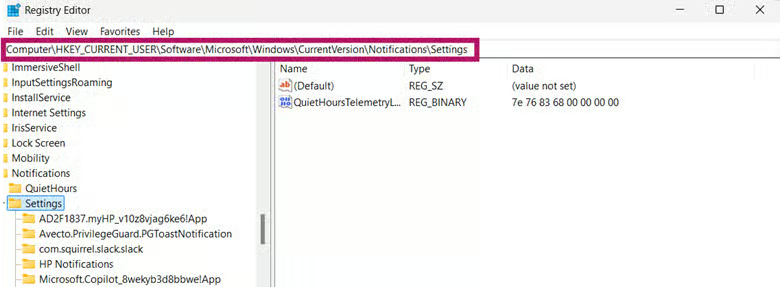
- Abra a pasta correspondente ao nome interno do aplicativo (por exemplo, Microsoft.OutlookforWindows_8wekyb3d8bbwe!Microsoft.Outlook).
💡Dica: identifique os aplicativos pelo Package Family Name (PFN).
- Dê um duplo clique no DWORD Priority no painel direito da pasta do aplicativo no Registro.
- Se ele não existir, clique com o botão direito na subchave do aplicativo e selecione Novo > Valor DWORD (32 bits).
- Nomeie o valor DWORD como Priority ou Rank.
- Defina os dados do valor DWORD como:
- 99 = prioridade mais alta
- 1 = prioridade alta
- Para voltar o aplicativo à prioridade Normal, exclua o DWORD.
- Depois de definir o nível de prioridade, pode fechar o Editor do Registro.
A Central de Notificações do Windows 11 passa a consultar essas configurações do Registro antes de ordenar os alertas atuais e os próximos no dispositivo.
💡Observação: as alterações feitas no Registro valem apenas para a conta de usuário atual.
⚠️ Pontos de atenção
Esta seção reúne possíveis dificuldades a considerar ao seguir o guia.
| Riscos | Consequências possíveis | Como reverter |
| 1. Edições incorretas no Registro | O sistema operacional fica instável e não inicializa. | Faça backup do registro (regedit > Arquivo > Exportar) ou crie um ponto de restauração do sistema. Assista a Como fazer backup e restaurar o Registro do Windows para mais detalhes. |
| 2. Definir prioridade “Mais alta” sem conceder as permissões do aplicativo | Os alertas críticos não aparecem no topo. | Ative em: Configurações > Aplicativos > [aplicativo] > Notificações > Permitir notificações do sistema de alta prioridade |
| 3. Esquecer aumentos temporários de prioridade | Aplicativos não críticos ficam com prioridade alta por tempo indeterminado. | Verifique o status do aplicativo no menu ⋯ (três pontos) > “Remover prioridade” da notificação |
| 4. Conflitos de prioridade | Aplicativos que disputam a prioridade “Mais alta” seguem a ordem FIFO (primeiro a entrar, primeiro a sair). | Reserve a prioridade “Mais alta” apenas para aplicativos realmente críticos |
O que considerar ao priorizar notificações no Windows 11
Antes de fechar a configuração de prioridades no Windows 11, tenha em mente estas limitações para evitar surpresas.
A prioridade mais alta é exclusiva
Só um aplicativo pode ocupar a posição “Mais alta” nas notificações da Central de Ações por vez. Ao atribuir “Mais alta” a um novo aplicativo, o anterior é rebaixado automaticamente para “Alta”.
Os aplicativos precisam “se apresentar”
Alguns aplicativos só aparecem em Configurações > Sistema > Notificações depois de enviar ao menos uma notificação. Se um aplicativo não estiver na lista, dispare um alerta de teste ou reinicie o aplicativo para forçar o registro das notificações.
Priorize notificações na Central de Ações e melhore o acompanhamento em tempo real
Personalizar as prioridades de notificação no Windows 11 garante que os alertas críticos sempre se destaquem no meio do ruído, evitando falhas caras. Com este guia, já tem o conhecimento necessário para comandar a hierarquia dos alertas. Essas estratégias transformam a Central de Ações de um simples registro cronológico em um painel de controle organizado por prioridade.
Tópicos relacionados