
Pontos principais
Como configurar o Azure AD Connect para identidade híbrida
O Azure AD Connect é a ferramenta da Microsoft que sincroniza o Active Directory local com o Azure Active Directory e dá aos usuários uma única identidade para os serviços locais e na nuvem. Configurá-lo significa escolher entre a instalação expressa ou personalizada, conectar a ferramenta ao Active Directory e confirmar a sincronização — tudo isso passo a passo a seguir.
O que é o Azure AD Connect?
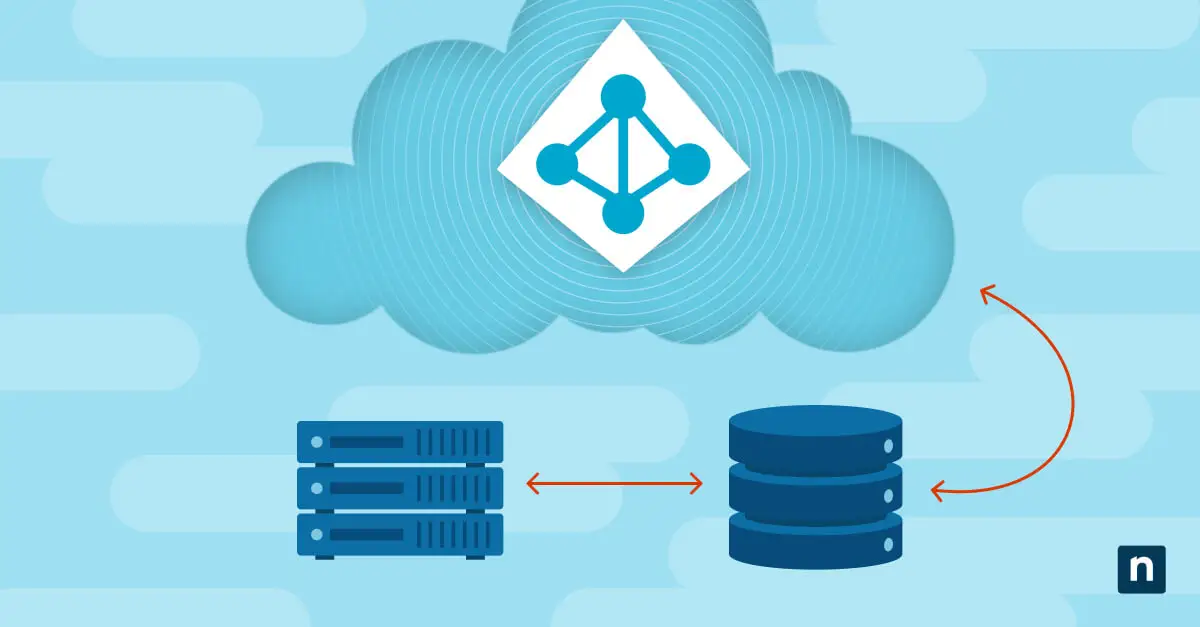
O Azure AD Connect, hoje chamado de Microsoft Entra Connect, é uma ferramenta da Microsoft que sincroniza um Active Directory local com o Microsoft Entra ID (antigo Azure Active Directory). Quem ainda roda uma instalação anterior à 2.5.79.0 precisa atualizar antes de 30 de setembro de 2026, ou a sincronização será interrompida; consulte o histórico de versões da Microsoft para saber o requisito atual. A ferramenta conecta as identidades e os controles de acesso da rede local aos serviços na nuvem da Microsoft, garantindo uma experiência consistente nos serviços de diretório locais e na nuvem. Essa integração é a base para montar uma estratégia de nuvem híbrida e uma infraestrutura que combina os pontos fortes das soluções de identidade locais e na nuvem. O Azure AD Connect oferece integração, federação, monitoramento de saúde e sincronização.
Os benefícios da identidade híbrida
A identidade híbrida é a materialização de uma estratégia moderna de gerenciamento de identidade e acesso, na qual usuários e recursos são gerenciados de forma consistente em ambientes locais e na nuvem. Essa abordagem reforça a segurança e ainda simplifica a experiência do usuário. Os benefícios são expressivos:
- Mais segurança: uma estratégia fluida de gerenciamento de identidade reduz riscos ao oferecer controles de acesso e autenticação consistentes nos recursos locais e na nuvem.
- Comodidade para o usuário: com o Azure AD Connect, o usuário usa um único conjunto de credenciais nos serviços locais e na nuvem, o que torna a experiência mais simples e intuitiva.
- Produtividade otimizada: o gerenciamento centralizado de identidade agiliza o provisionamento e o desprovisionamento de usuários e melhora a eficiência da TI.
- Custos menores: a identidade híbrida elimina a necessidade de uma infraestrutura de identidade redundante, o que reduz custos operacionais.
- Conformidade e auditoria: políticas de identidade uniformes entre ambientes simplificam a conformidade e centralizam os recursos de auditoria.
- Adoção tranquila da nuvem: a identidade híbrida torna a migração para a nuvem indolor, porque reduz as interrupções causadas pela conectividade legada.
Principais recursos do Azure AD Connect
O Azure AD Connect traz recursos que o tornam parte indispensável da infraestrutura de integração de identidade, entre eles:
Sincronização de usuários e grupos
O Azure AD Connect sincroniza identidades entre o Active Directory local e o Azure Active Directory, garantindo que contas de usuário, grupos e atributos sejam consistentes e estejam presentes nos dois ambientes. Assim, os usuários têm os mesmos direitos de acesso e as mesmas associações de grupo nos dois lados, o que reduz inconsistências e aumenta a segurança. A sincronização pode ser unidirecional (do local para a nuvem) ou bidirecional, o que permite uma configuração mais flexível.
Sincronização de hash de senha
Para reforçar ainda mais a segurança, o Azure AD Connect oferece suporte à sincronização de hash de senha. Com esse recurso, os usuários entram nos recursos na nuvem com a senha local, sem expor a senha real. A sincronização de hash de senha é peça fundamental para manter um ambiente de identidade híbrida seguro.
Experiência fluida de logon único (SSO)
O Azure AD Connect oferece uma experiência fluida de logon único e elimina a necessidade de memorizar várias senhas para recursos locais e na nuvem. Com o SSO, basta um login: o Azure AD cuida da autenticação em todos os serviços conectados, o que melhora a experiência e a segurança ao reduzir o esforço com o gerenciamento de senhas.
Suporte a várias florestas e configurações personalizadas
O Azure AD Connect é uma ferramenta de integração versátil, que atende aos mais diversos requisitos de configuração das organizações atuais. Ele dá suporte a implantações avançadas de Active Directory, inclusive cenários com várias florestas, o que permite sincronizar múltiplas florestas do Active Directory com o Azure AD. Além disso, traz várias opções de configuração personalizada para adaptar o processo de sincronização às necessidades específicas de cada organização.
Boas práticas para implementar o Azure AD Connect
Antes de partir para a configuração do Azure AD Connect, o planejamento também deve levar em conta boas práticas já consolidadas. As recomendações a seguir formam uma base sólida para construir e operar sua infraestrutura de identidade híbrida:
- Verifique a conectividade de rede e as regras de firewall: garanta que as portas e os protocolos necessários estejam liberados nos firewalls e que exista comunicação confiável entre o Active Directory local e o Azure AD. Uma rede segura e robusta é essencial para uma implementação bem-sucedida.
- Revise os resultados da sincronização: monitore e revise continuamente os resultados da sincronização e os relatórios de erro para manter um ambiente de identidade híbrida saudável. Detectar e resolver problemas a tempo mantém as identidades e os controles de acesso consistentes e seguros.
- Faça backup das configurações e personalizações: faça backup regular das configurações e personalizações do Azure AD Connect. Se houver uma falha ou a necessidade de reinstalar a ferramenta, ter esses backups permite restaurar a sincronização rapidamente, com o mínimo de interrupção.
Configurando o Azure AD Connect
Pré-requisitos e requisitos de sistema
Antes de iniciar a instalação do Azure AD Connect, é fundamental conhecer os pré-requisitos e os requisitos de sistema. Entre eles, estão:
- Assinatura do Azure: uma assinatura do Azure é obrigatória para usar o Azure AD Connect.
- Servidor local: um servidor ingressado no domínio com Windows Server 2016 ou superior.
- Active Directory: também é preciso ter um Active Directory local em funcionamento para sincronizar com o Azure AD. Ele deve rodar uma versão de esquema e um nível funcional de floresta do Windows Server 2003 ou superior.
- Software: o .NET Framework 4.6.2 e o PowerShell 3.0 ou superior precisam estar instalados no servidor do Azure AD Connect.
- Tenant do Azure AD: é preciso ter um tenant do Azure AD criado e configurado para servir de parceiro de sincronização do Active Directory local. Também é necessário um nome de domínio verificado.
- Requisitos mínimos de sistema: confirme se o servidor que receberá o Azure AD Connect atende aos requisitos de sistema, incluindo compatibilidade de sistema operacional, espaço em disco e memória.
Baixando a versão mais recente do Azure AD Connect
Manter o software atualizado é essencial para receber correções de segurança e novos recursos. A versão mais recente do Azure AD Connect está disponível no site oficial da Microsoft. Ficar atento a atualizações e patches de segurança é ainda mais importante em sistemas de gerenciamento de identidade e acesso, já que os patches costumam trazer melhorias críticas e correções de falhas que eliminam vulnerabilidades capazes de comprometer sua postura de segurança.
Processo de instalação passo a passo
A instalação do Azure AD Connect é simples, mas exige atenção aos detalhes para que tudo corra bem. A primeira decisão é entre a instalação expressa e a personalizada:
- Expressa: a instalação expressa do Azure AD Connect serve para ambientes com uma única floresta do Active Directory e menos de 100.000 objetos. Ela habilita o logon único por meio da sincronização de hash de senha do ambiente local para o Azure.
- Personalizada: a instalação personalizada do Azure AD Connect é necessária em implantações com várias florestas de AD locais ou mais de 100.000 objetos em uma única floresta. Essa opção também habilita federação, autenticação de passagem e filtragem por grupo.
Os passos a seguir dão uma visão geral do processo de instalação expressa:
- Abra o assistente de instalação: execute o assistente de instalação do Azure AD Connect.
- Aceite os termos e condições: leia e aceite os termos de licença e as condições de uso.
- Tipo de instalação: selecione o tipo de instalação, com opções de configuração personalizada, se necessário.
- Login no Azure AD: entre com a conta de administrador global do Azure AD. Pode ser necessário adicionar URLs aos sites confiáveis para evitar erros.
- Conexão com o AD DS: estabeleça a conexão com o Active Directory local.
- Configuração de login do Azure AD: o logon único exige um domínio do 365 verificado. Se a instalação não detectar um sufixo UPN válido, dá para seguir sem corresponder a todos os sufixos marcando uma caixa de seleção.
- Pronto para instalar: revise as configurações e clique em “Instalar” para prosseguir.
Opções de configuração e ajustes personalizados
Durante a instalação, dá para ajustar diversas configurações e adequar o Azure AD Connect às necessidades da organização. Entre essas opções estão a escolha do atributo de âncora de origem, a filtragem de usuários e grupos e a definição de configurações personalizadas para provisionamento de usuários e write-back de senha.
Configurando a sincronização
Depois da configuração inicial, o Azure AD Connect precisa se conectar ao seu Active Directory local. Essa conexão é indispensável para que a sincronização funcione corretamente. O assistente de configuração conduz o processo e permite indicar quais controladores de domínio serão usados na sincronização.
As opções de filtragem definem quais usuários e grupos são sincronizados com o Azure AD. Isso é essencial em organizações com diretórios grandes ou estruturas complexas de Active Directory. É possível filtrar por unidades organizacionais, domínios e atributos específicos.
Também dá para configurar agendamentos de sincronização e garantir que as mudanças no Active Directory local apareçam rapidamente e com regularidade no Azure AD. A sincronização agendada mantém a consistência, reduz atrasos no provisionamento e no desprovisionamento de usuários e reforça a segurança de toda a infraestrutura de identidade híbrida.
A primeira sincronização pode demorar, principalmente em organizações com diretórios grandes. O Azure AD Connect foi feito para lidar bem com esse cenário, mas vale acompanhar o processo e confirmar que ele avança sem problemas.
Configuração avançada e personalização
O Azure AD Connect traz várias opções de configuração e personalização para ambientes mais complexos, cada uma voltada a casos de uso específicos. Entre as mais usadas, estão:
Write-back de senha para redefinição de senha self-service
O Azure AD Connect permite implementar o write-back de senha, recurso que deixa o usuário redefinir a senha pelo Azure AD e grava a nova senha de volta no Active Directory local. Isso amplia a autonomia do usuário e simplifica o gerenciamento de senhas.
Mapeamento e transformação de atributos
É comum que as organizações tenham requisitos específicos de atributos para seus usuários no Azure AD. O Azure AD Connect permite ajustar mapeamentos e transformações de atributos, para que os atributos de usuário fiquem alinhados às necessidades da organização, às personalizações anteriores e às políticas de segurança.
Write-back de grupos e registro de dispositivos
O Azure AD Connect oferece recursos opcionais como write-back de grupos e registro de dispositivos. O write-back de grupos sincroniza de volta para o Active Directory local os grupos criados no Azure AD, enquanto o registro de dispositivos garante a integração fluida dos dispositivos à sua solução de identidade híbrida.
Monitoramento e solução de problemas
O Azure AD Connect traz várias ferramentas de monitoramento de desempenho, cada uma com papel vital na operação eficiente dos serviços de identidade híbrida:
- Azure AD Connect Health: o Azure AD Connect Health é essencial para acompanhar a saúde e o desempenho da sua instalação do Azure AD Connect. Ele mostra o status da sincronização, dispara alertas sobre possíveis problemas e fornece dados de desempenho. Esse monitoramento é indispensável para manter um ambiente de identidade híbrida saudável.
- Logs de sincronização: os logs de sincronização reúnem informações valiosas sobre o andamento do processo. Entender esses logs e corrigir os erros mais comuns é essencial na solução de problemas. Entre as falhas frequentes de sincronização estão conflitos no mapeamento de atributos, problemas de rede ou questões com o esquema do Active Directory.
- Forçar sincronização: em alguns casos, pode ser preciso disparar a sincronização fora do agendamento normal. O Azure AD Connect oferece opções para forçar a sincronização quando necessário.
Atualizando o Azure AD Connect
Manter o Azure AD Connect atualizado é crucial para aproveitar melhorias de segurança, novos recursos e correções de falhas. A Microsoft lança atualizações com frequência para corrigir vulnerabilidades e aprimorar funcionalidades. Manter a instalação em dia é vital para ter uma solução segura de gerenciamento de identidade.
Consulte regularmente o site oficial da Microsoft para ver a versão mais recente do Azure AD Connect e as atualizações associadas. Leia as notas de versão para entender as mudanças e melhorias de cada versão. Ao decidir atualizar, planeje o processo com cuidado para reduzir o tempo de inatividade.
Observação: qualquer instalação em versão anterior à 2.5.79.0 vai parar completamente de sincronizar em 30 de setembro de 2026. Trata-se de uma atualização obrigatória de reforço de segurança, não de uma atualização opcional de recursos. Se a sua versão for inferior à 2.5.79.0, baixe a versão mais recente pelo centro de administração do Microsoft Entra, já que o instalador não é mais distribuído fora dele.
Passado o prazo, a sincronização falha até você atualizar, sem período de carência.
Se você cuida disso para clientes ou para o próprio ambiente, verifique agora a versão instalada:
- Abra o console do Gerenciador do Serviço de Sincronização
- Vá em Ajuda > Sobre
- Outra opção é abrir Configurações do Windows > Aplicativos > Aplicativos instalados e procurar por “Microsoft Entra”.
Monte serviços de identidade híbrida robustos
Este guia completo trouxe o conhecimento necessário para entender o Azure AD Connect e configurá-lo com segurança. Com essas ferramentas, dá para criar e manter um ambiente de identidade híbrida robusto, que reforça a segurança, melhora a experiência do usuário e aumenta a produtividade da organização.






