
Pontos principais
Como ativar ou desativar a Central de Ações no Windows
- Desativar a Central de Ações remove o painel de notificações, reduz distrações e limita a exposição de alertas sensíveis.
- Use a Política de Grupo Local (gpedit.msc) → Configuração do Usuário → Modelos Administrativos → Menu Iniciar e Barra de Tarefas → Remover Notificações e Central de Ações para ocultá-la ou exibi-la.
- Edite a chave de registro HKLM\SOFTWARE\Policies\Microsoft\Windows\Explorer\HideNotificationCenter (1 para desativar, 0 para ativar) em todas as edições do Windows.
- Execute um script do PowerShell que crie ou atualize o mesmo valor de registro para uma implantação remota e rápida.
- Implante por GPO vinculado a uma UO do AD para ter controle auditável em toda a empresa.
Este guia completo mostra como ativar ou desativar a Central de Ações no Windows 10 e no Windows 11. Assim, é possível exibir ou ocultar as notificações do sistema e as ações rápidas. Há instruções para fazer isso pelo Editor de Política de Grupo Local e pelo Editor do Registro do Windows, além de automatizar o processo com PowerShell.
Formas de configurar a Central de Ações no Windows 10 e no Windows 11
Use qualquer um dos métodos abaixo para ativar a Central de Ações no Windows 10 e no Windows 11.
Alertas pop-up constantes geram bagunça e interrompem o trabalho concentrado.
🥷 Melhore o fluxo de trabalho dos técnicos com o NinjaOne Remote®
Método 1: configurar pelo Editor de Política de Grupo Local
O Editor de Política de Grupo Local está disponível apenas nas edições Pro, Enterprise e Education do Windows 10 e do Windows 11 (não existe na edição Home do Windows).
É preciso estar conectado como administrador para usar o Editor de Política de Grupo Local e convém criar um backup das configurações de Política de Grupo Local antes de começar, para poder restaurá-las se necessário.
- Pressione Win + R no teclado para abrir a caixa de diálogo Executar do Windows.
- Digite o comando gpedit.msc na caixa Executar e pressione Enter para abrir o Editor de Política de Grupo Local.
- Acesse Configuração do Usuário → Modelos Administrativos → Menu Iniciar e Barra de Tarefas na barra lateral de navegação.
- Role até a configuração Remover Notificações e Central de Ações e dê um duplo clique para editá-la.
- Defina o valor do objeto de Política de Grupo Remover Notificações e Central de Ações como Ativado ou Não configurado (desativar).
- Clique em OK para salvar e aplicar a alteração imediatamente.
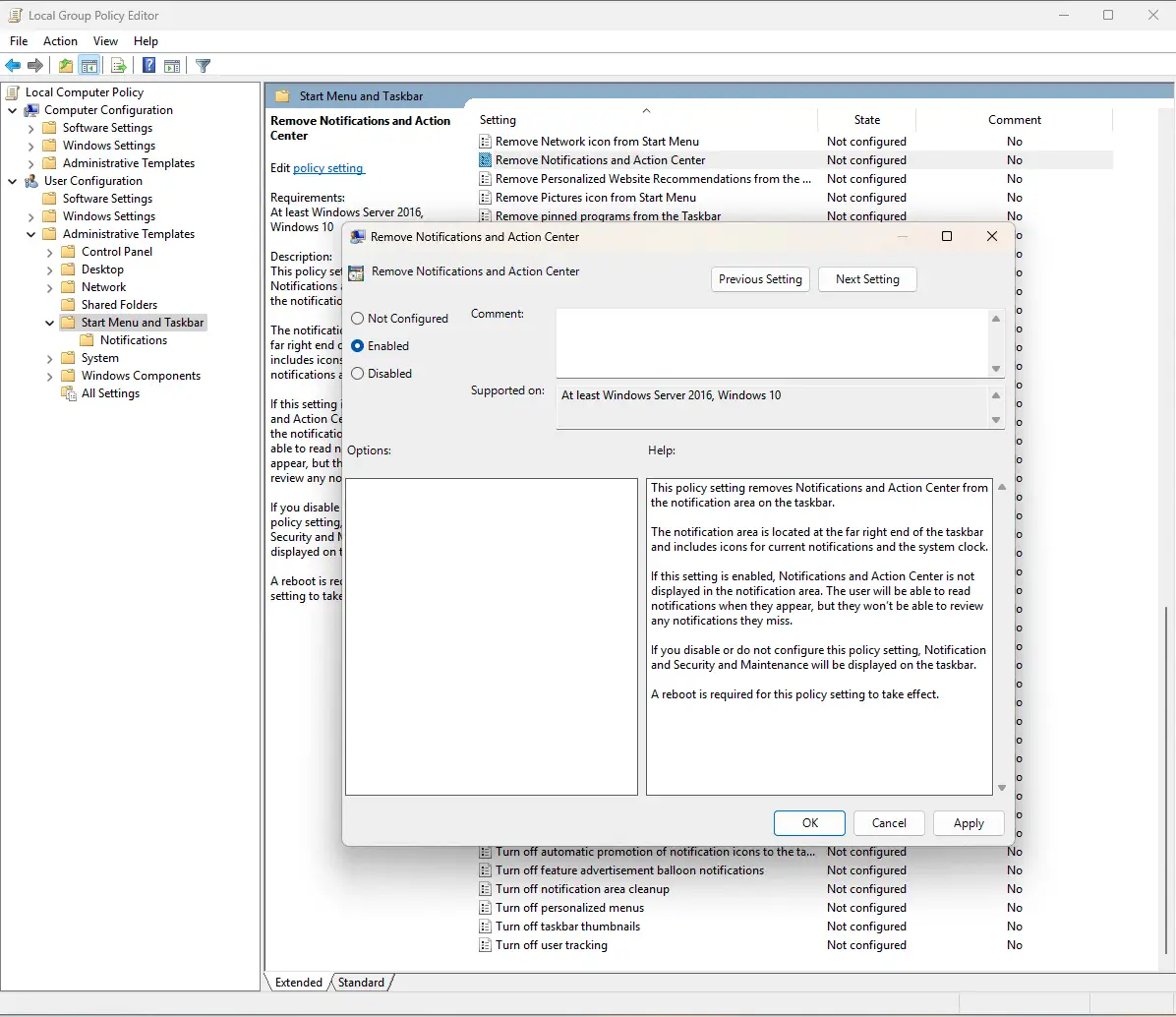
Ao aplicar a política pelo Editor de Política de Grupo Local, você ganha um controle preciso e centralizado sobre a visibilidade da Central de Ações nas máquinas definidas.
Método 2: usar o Editor do Registro
O Editor do Registro do Windows funciona em todas as edições do Windows 10 e do Windows 11, inclusive nas edições Home, e também permite ativar a Central de Ações.
É preciso estar conectado como administrador e recomendamos fazer backup das configurações do registro para restaurá-las caso algo dê errado.
- Abra o Editor do Registro do Windows como administrador.
- Navegue até a chave de registro em Computer\HKEY_LOCAL_MACHINE\SOFTWARE\Policies\Microsoft\Windows\Explorer (dá para copiar e colar esse caminho na barra de endereços).
- Se a chave Explorer ainda não existir, clique com o botão direito na chave de registro Windows, selecione nova chave e renomeie-a para Explorer.
- Se o valor DisableNotificationCenter não existir na chave Explorer, crie-o em Editar → Novo → Valor DWORD (32 bits) na barra de ferramentas e renomeie o novo valor para DisableNotificationCenter.
- Defina o valor DWORD de DisableNotificationCenter como 0 para ativar a Central de Ações para todos os usuários do dispositivo atual ou como 1 para desativá-la.
- Reinicie o dispositivo para aplicar a alteração.
Configurar a Central de Ações apenas para o usuário atual pelo registro
Para ativar as notificações da Central de Ações somente para o usuário atual pelo Editor do Registro, siga os passos acima, mas navegue até a chave em Computer\HKEY_CURRENT_USER\Software\Policies\Microsoft\Windows\Explorer no passo 2.
Editar o registro permite alternar a Central de Ações instantaneamente em qualquer edição do Windows, o que oferece uma solução leve, máquina a máquina, quando a Política de Grupo não está disponível.
Método 3: automatizar com PowerShell
Como administrador, o comando a seguir ativa a Central de Ações para todos os usuários:
Remove-ItemProperty -Path “HKLM:\Software\Policies\Microsoft\Windows\Explorer” -Name “DisableNotificationCenter” -ErrorAction SilentlyContinue
Já este comando ativa a Central de Ações apenas para o usuário atual:
Remove-ItemProperty -Path “HKCU:\Software\Policies\Microsoft\Windows\Explorer” -Name “DisableNotificationCenter” -ErrorAction SilentlyContinue
Por outro lado, este comando do PowerShell desativa a Central de Ações:
Set-ItemProperty -Path “HKLM:\Software\Policies\Microsoft\Windows\Explorer” -Name “DisableNotificationCenter” -Value 1 -Type DWord
ou use o comando abaixo para afetar somente o usuário conectado no momento:
Set-ItemProperty -Path “HKCU:\Software\Policies\Microsoft\Windows\Explorer” -Name “DisableNotificationCenter” -Value 1 -Type DWord
Também dá para criar scripts ou automatizar a configuração dessas chaves de registro com o PowerShell. Mais uma vez: faça backup do registro antes de executar esses comandos.
🎥 Assista à versão em vídeo de Como ativar ou desativar a Central de Ações no Windows 10 e no Windows 11.
A Central de Ações pode expor dados sensíveis em dispositivos compartilhados.
Gerenciar a Central de Ações e as notificações em vários usuários e dispositivos
Em ambientes de educação e corporativos, a Política de Grupo permite configurar opções como exibir ou ocultar a Central de Ações e as notificações no Windows 10 e 11. No entanto, as ferramentas nativas de
gerenciamento do Windows muitas vezes não atendem às necessidades de organizações com equipes remotas que usam diversos dispositivos Windows, macOS, Linux e iOS.
O MDM da NinjaOne oferece todas as ferramentas necessárias para gerenciar remotamente praticamente qualquer tipo de dispositivo, implantar configurações e ajudar os usuários onde quer que estejam.
Temas relacionados:





