

O recurso Não Perturbe do Windows foi criado para ajudar os usuários a manter o foco nas tarefas por um tempo determinado. No Windows 11, ele é a evolução do antigo Assistente de Foco e traz muito mais flexibilidade para definir quando e como as notificações aparecem. Assim, o recurso Não Perturbe apoia o usuário em períodos críticos de trabalho, controlando o comportamento das notificações.
Gerenciar bem as configurações do Não Perturbe melhora a experiência do usuário, principalmente em ambientes padronizados de implantações corporativas e educacionais. Neste guia, mostramos o passo a passo para ativar, desativar, agendar e aplicar a configuração de notificações Não Perturbe do Windows 11 em diferentes cenários de uso.
Se preferir um guia visual, assista ao nosso vídeo “Como ativar ou desativar o Não Perturbe para notificações no Windows 11”.
Como configurar as notificações Não Perturbe no Windows
Antes de começar, observe o seguinte:
- Tenha cuidado ao aplicar alterações. Se não tiver segurança para fazer as mudanças, peça ao administrador de TI que execute essas ações.
- O recurso Não Perturbe está disponível no Windows 11 versão 22H2 e posteriores.
- Os métodos abaixo aplicam as configurações por perfil de usuário, a menos que sejam impostas por scripts ou políticas.
Método 1: pelas Configurações (GUI)
- Pressione Win + I para abrir o aplicativo Configurações. Também é possível pesquisar por “Configurações” no menu Iniciar.
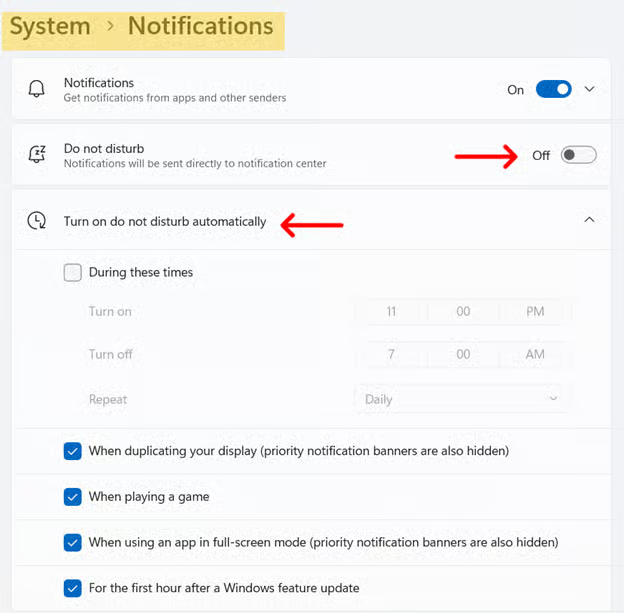
- Clique em Sistema e depois em Notificações.
- Coloque a chave Não perturbe em Ativado para silenciar as notificações ou em Desativado para voltar ao comportamento normal.
- (Opcional) Clique em Ativar Não perturbe automaticamente para definir gatilhos, como:
- Durante horas específicas: agenda períodos de silêncio para o trabalho focado.
- Ao duplicar o monitor: ativa o Não Perturbe automaticamente durante apresentações ou ao usar vários monitores.
- Durante o uso de aplicativos ou jogos em tela inteira: suprime notificações em aplicativos de tela inteira ou durante jogos.
- Na primeira hora após uma atualização de recurso do Windows: bloqueia notificações por uma hora depois de uma atualização do Windows.
Método 2: pelas Configurações Rápidas
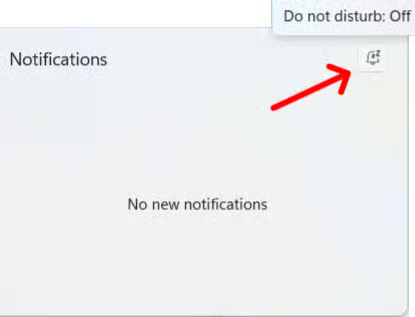
- Abra a Central de Notificações. Para isso, clique na área de data e hora da barra de tarefas (canto inferior direito da área de trabalho) ou pressione Win + N.
- Clique no ícone de sino para alternar o modo Não Perturbe.
- Modo ativo: um sino preenchido e riscado indica que o Não Perturbe está ativo.
- Modo inativo: clique no ícone novamente para desativar o Não Perturbe.
Método 3: pela Política de Grupo
💡 Observação: essa configuração afeta todas as notificações do sistema (toast). Ao ativá-la, todos os banners ficam ocultos, de forma parecida com o Não Perturbe.
- Pressione Win + R, digite gpedit.msc e pressione Enter.
- Acesse Configuração do Usuário > Modelos Administrativos > Menu Iniciar e Barra de Tarefas > Notificações
- Dê um duplo clique em Desativar notificações do sistema.
- Defina a opção desejada:
- Para exibir notificações (desativa o Não Perturbe): defina como Desativado ou Não configurado.
- Para ocultar notificações (ativa o Não Perturbe): defina como Ativado.
- Clique em OK para salvar.
- Abra o Prompt de Comando como administrador e execute
gpudate /forcepara aplicar as alterações na hora, ou espere a próxima atualização de política.
Outros pontos de atenção ao alterar o Não Perturbe
- O Não Perturbe se integra às configurações de Foco em Configurações > Sistema > Foco, que ampliam os períodos de concentração.
- É possível definir aplicativos específicos como remetentes prioritários, para continuar recebendo notificações deles mesmo com o Não Perturbe ativo. Faça isso em Notificações > Definir notificações prioritárias.
- As notificações recebidas durante o Não Perturbe continuam disponíveis na Central de Notificações para consulta posterior.
- Hoje não existe um objeto de política de grupo (GPO) específico para o Não Perturbe. Ainda assim, os administradores podem impor configurações por meio de alterações no Registro ou scripts de provisionamento.
Ajuste as notificações Não Perturbe do Windows
O Windows 11 trouxe o recurso Não Perturbe para ajudar os usuários a manter o foco nos horários críticos de trabalho, suprimindo notificações. Você pode ativá-lo de três formas diferentes.






