

Pontos principais
- Exiba ou oculte o botão Visão de Tarefas na barra de tarefas do Windows 11 com facilidade usando as Configurações, o Editor do Registro, o PowerShell ou a Política de Grupo. Todos servem tanto para usuários domésticos quanto para administradores de TI.
- As Configurações (GUI) são o método mais rápido para o usuário individual ativar ou desativar o botão Visão de Tarefas sem direitos de administrador, com efeito imediato para cada usuário.
- Use a Política de Grupo para remover o botão Visão de Tarefas em várias máquinas em ambientes corporativos; exige direitos de administrador e Windows 11 Pro, Enterprise ou Education.
- O Editor do Registro e o PowerShell oferecem controle por script, em nível de administrador, sobre a visibilidade da Visão de Tarefas em qualquer edição do Windows 11, inclusive a Home. É o caminho ideal para automação ou personalização avançada.
- A Visão de Tarefas também fica acessível por atalhos de teclado.
O botão Visão de tarefas da barra de tarefas dá acesso rápido às áreas de trabalho virtuais e às atividades recentes. Ele ajuda bastante no trabalho com várias janelas, mas talvez prefira removê-lo para deixar a interface mais limpa, montar um quiosque ou padronizar desktops corporativos. Ou talvez precise recuperá-lo depois que ele sumiu.
Neste guia, veja como adicionar ou remover o botão Visão de tarefas da barra de tarefas do Windows 11 pelas Configurações, pela Política de Grupo (para administradores) ou pelo Editor do Registro.
Para ver este guia em vídeo, assista a Como adicionar ou remover o botão Visão de tarefas da barra de tarefas no Windows 11.
Configure estações de trabalho Windows corporativas em escala e aumente a produtividade dos usuários.
📝 Comece com um teste grátis do NinjaOne Endpoint Management.
Antes de mexer no botão Visão de tarefas, vale observar alguns pontos. Quase todos os métodos aqui funcionam em todas as edições do Windows 11 (Home, Pro, Enterprise e Education). Mesmo assim, confirme que a conta tem acesso de administrador para usar todas as ferramentas citadas.
| Clique para escolher um método | 💻 Melhor para usuários individuais | 💻💻💻 Melhor para empresas |
| Método 1: Configurações (GUI) | ✓ | |
| Método 2: Política de Grupo | ✓ | |
| Método 3: Editor do Registro | ✓ | ✓ |
| Método 4: PowerShell | ✓ | ✓ |
Método 1: adicionar ou remover a visão de tarefas pelas Configurações (GUI)
📌 Caso de uso:
As Configurações do Windows são o caminho mais rápido para exibir ou ocultar o botão de visão de tarefas na barra de tarefas.
📌 Pré-requisitos:
- Vale para todas as edições do Windows 11: os passos funcionam no Windows 11 Home, Pro e Enterprise.
- Não exige privilégios de administrador: este método dispensa privilégios de administrador.
- Configuração por usuário: vale apenas para o usuário conectado no momento e precisa ser repetida em cada perfil, se necessário.
- Abra as Configurações (pressione Win + I).
- Clique em Personalização e selecione Barra de tarefas.
- Em Itens da barra de tarefas, localize a chave Visão de tarefas.
- Deixe Ativado para exibir o botão Visão de tarefas.
- Deixe Desativado para remover o botão.
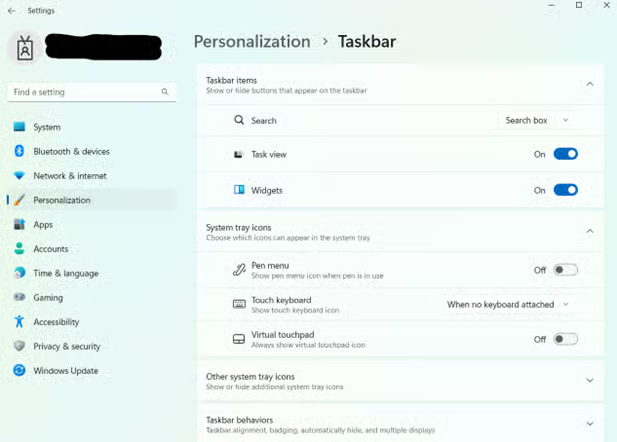
A mudança aparece na barra de tarefas na hora. Dá para reverter quando quiser pelo mesmo caminho.
Método 2: ativar ou desativar pela Política de Grupo
📌 Caso de uso:
Este caminho é ideal para administradores de TI que gerenciam sistemas em ambientes de trabalho. Há duas formas de aplicá-lo.
📌 Pré-requisitos:
- Vale para algumas edições do Windows 11: os passos funcionam apenas no Windows 11 Pro, Enterprise e Education.
- Privilégios de administrador: este método exige direitos de administrador.
- Configuração por usuário: a política pode ser definida por usuário ou por máquina. Uma vez aplicada, porém, ela se sobrepõe às preferências individuais e vale de forma uniforme para todos os usuários afetados (principalmente em ambientes de domínio).
Observação: este método está disponível nas edições Windows 11 Pro, Enterprise e Education. Quem usa o Home pode recorrer ao método do Registro.
Opção 1
- Abra o Editor de Política de Grupo.
- Pressione Win + R para abrir Executar.
- Digite gpedit.msc e pressione Enter para abrir o Editor de Política de Grupo.
- Vá até as configurações da barra de tarefas.
- Acesse Configuração do Usuário > Modelos Administrativos > Menu Iniciar e Barra de Tarefas.
- Configure a política.
- Clique duas vezes na política Ocultar o botão Visão de tarefas ou Remover o botão Visão de tarefas da barra de tarefas e escolha uma das opções:
- Selecione Ativado para ocultar o botão Visão de tarefas.
- Selecione Desativado ou Não configurado para exibi-lo.
- Clique duas vezes na política Ocultar o botão Visão de tarefas ou Remover o botão Visão de tarefas da barra de tarefas e escolha uma das opções:
- Confirme as mudanças.
- Clique em Aplicar e depois em OK.
Opção 2
Antes de começar, confirme que instalou os Modelos Administrativos (ADMX) do Windows 11 22H2. Sem eles, a política “Ocultar o botão Visão de tarefas” não aparece.
- Abra o console Gerenciamento de Política de Grupo.
- Abra o Gerenciador do Servidor e clique no menu Ferramentas.
- Selecione Gerenciamento de Política de Grupo.
- Crie um novo Objeto de Política de Grupo (GPO).
- Na janela do Gerenciamento de Política de Grupo, vá até seu domínio.
- Clique com o botão direito na Unidade Organizacional (UO) que quer atingir.
- Selecione Criar um GPO neste domínio e fornecer um link para ele aqui….
- Dê um nome ao novo GPO (por exemplo, Política para ocultar o botão Visão de tarefas).
- Clique em OK.
- Edite o novo GPO.
- Clique com o botão direito no GPO recém-criado.
- Selecione Editar para abrir o Editor de Política de Grupo.
- Localize a política.
- Acesse Configuração do Usuário > Modelos Administrativos > Menu Iniciar e Barra de Tarefas.
- Procure a política Ocultar o botão Visão de tarefas.
- Configure a política.
- Como na opção anterior, clique duas vezes na política e escolha uma das opções:
- Selecione Ativado para ocultar o botão Visão de tarefas.
- Selecione Desativado ou Não configurado para exibi-lo.
- Como na opção anterior, clique duas vezes na política e escolha uma das opções:
- Confirme as mudanças.
- Clique em Aplicar e depois em OK.
Dica: nas duas opções, execute o comando gpupdate /force no Prompt de Comando (Admin) para forçar a atualização da política.
Método 3: adicionar ou remover pelo Editor do Registro
⚠️ Aviso: editar o registro de forma incorreta pode causar problemas no sistema. Faça um backup antes de continuar.
📌 Caso de uso:
Quem usa o Windows 11 Home ou tem perfil avançado pode controlar o botão Visão de tarefas direto pelo Editor do Registro do Windows, seja para scripts ou para personalizar o sistema.
📌 Pré-requisitos:
- Vale para todas as edições do Windows 11: os passos funcionam no Windows 11 Home, Pro e Enterprise.
- Privilégios de administrador: este método exige direitos de administrador.
- Configuração por usuário: vale apenas para o usuário conectado no momento e precisa ser repetida em cada perfil, se necessário.
- Abra o Editor do Registro.
- Pressione Win + R para abrir Executar.
- Digite regedit e pressione Enter para abrir o Editor do Registro.
- Confirme os avisos do UAC.
- Vá até a chave da barra de tarefas.
- Cole ou acesse este caminho: HKEY_CURRENT_USER\Software\Microsoft\Windows\CurrentVersion\Explorer\Advanced
- Altere o valor DWORD.
- Procure e clique duas vezes em ShowTaskViewButton.
- Se ele não existir, clique com o botão direito em um espaço vazio e selecione Novo > Valor DWORD (32 bits).
- Nomeie o valor como ShowTaskViewButton.
- Defina o valor.
- Digite 1 para exibir o botão.
- Digite 0 para ocultá-lo.
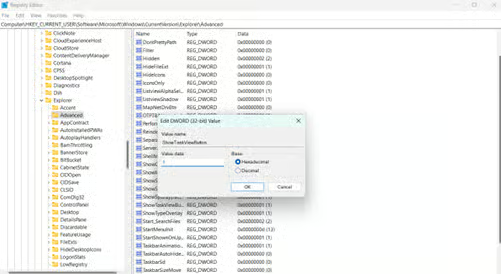
- Confirme as mudanças.
- Depois de definir o valor, a mudança deve valer imediatamente.
Método 4: automatizar com PowerShell
📌 Caso de uso:
Automatize o controle do botão Visão de tarefas na hora com scripts do PowerShell, ideais para implantações ou configurações em massa.
📌 Pré-requisitos:
- Vale para todas as edições do Windows 11: os passos funcionam no Windows 11 Home, Pro e Enterprise.
- Privilégios de administrador: este método exige direitos de administrador.
- Configuração por usuário: o script afeta apenas o usuário atual, a menos que seja estendido explicitamente a outros perfis.
- Abra o PowerShell.
- Pressione Win + X e selecione Terminal (Admin).
- Se o PowerShell não for a ferramenta de linha de comando padrão do Terminal, clique na seta suspensa nas guias acima e selecione-o.
- Execute os comandos a seguir.
Para exibir o botão Visão de tarefas, execute:
Set-ItemProperty -Path "HKCU:\Software\Microsoft\Windows\CurrentVersion\Explorer\Advanced" -Name "ShowTaskViewButton" -Value 1
Stop-Process -Name explorer -Force
Para ocultá-lo, execute:
Set-ItemProperty -Path "HKCU:\Software\Microsoft\Windows\CurrentVersion\Explorer\Advanced" -Name "ShowTaskViewButton" -Value 0
Stop-Process -Name explorer -Force
⚠️ Pontos de atenção
| Riscos | Possíveis consequências | Como reverter |
| Não reiniciar o Explorer depois de mexer no Registro ou no PowerShell | O botão Visão de tarefas pode não atualizar como esperado | Execute Stop-Process -Name explorer -Force ou reinicie o sistema |
| Usar caminho ou nome de valor errado no Registro | Nenhum efeito; o botão Visão de tarefas continua igual | Confirme se o caminho está correto e se o valor se chama ShowTaskViewButton |
| Modelos ADMX da Política de Grupo ausentes | A política “Ocultar o botão Visão de tarefas” não aparece no GPO | Baixe e instale os modelos ADMX mais recentes do Windows 11 |
| Política de Grupo sobrepondo as configurações locais | Mudanças feitas pelas Configurações ou pelo Registro podem ser ignoradas | Ajuste ou remova a configuração da Política de Grupo para retomar o controle |
| Usar Política de Grupo na edição Windows 11 Home | O Editor de Política de Grupo não existe; o método falha | Use o Editor do Registro ou o PowerShell |
Dicas depois de mexer na visão de tarefas
Mesmo com o botão Visão de tarefas oculto na barra de tarefas do Windows 11, os recursos principais continuam ao alcance com estas alternativas e soluções corporativas.
Acesse as áreas de trabalho virtuais sem o botão
- A Visão de tarefas continua totalmente acessível pelo atalho Win + Tab, mesmo com o botão oculto na barra de tarefas.
Troque de área de trabalho
- Dá para alternar entre áreas de trabalho virtuais com Ctrl + Win + seta para a esquerda/direita, sem o ícone na barra de tarefas.
Padronização do layout da barra de tarefas
- As empresas podem ocultar a Visão de tarefas de forma permanente com arquivos LayoutModification.json, que definem configurações bloqueadas da barra de tarefas.
Perfis móveis
As configurações de visibilidade da Visão de tarefas acompanham o perfil do usuário em todos os dispositivos ingressados no domínio quando definidas pelo Registro ou pela Política de Grupo.
[in-context-ct id=’3″]
Controle da visão de tarefas
Gerenciar o botão Visão de tarefas dá precisão ao seu espaço de trabalho no Windows 11, seja para simplificar interfaces de quiosque ou garantir consistência em implantações corporativas.
Como mostramos neste guia, dá para exibir ou ocultar o botão Visão de tarefas na hora pelas Configurações, automatizar com Registro/PowerShell ou aplicar em toda a empresa com Política de Grupo/layouts JSON.
Lembre-se: mesmo oculto, o recurso continua acessível pelo atalho Win + Tab para áreas de trabalho virtuais ou Ctrl + Win + seta para trocar de espaço de trabalho. Seja você um administrador de TI simplificando implantações ou um usuário avançado montando uma barra de tarefas minimalista, esses métodos deixam tudo sob seu comando.
Temas relacionados:
- Como ativar ou desativar ícones do sistema na barra de tarefas do Windows 10
- Como fixar um arquivo, pasta, aplicativo ou site na barra de tarefas do Windows
- Como sempre ou nunca “Combinar botões da barra de tarefas e ocultar rótulos” no Windows 11
- Como ativar ou desativar “Mostrar área de trabalho” na barra de tarefas do Windows 11





