

No Windows 11 versão 23H2 e posteriores, a Microsoft trouxe de volta o controle sobre o agrupamento dos botões da barra de tarefas, uma personalização que existia no Windows 10. Agora também dá para ocultar ou exibir os rótulos ao lado dos ícones dos aplicativos e deixar a área de trabalho mais eficiente.
Controlar o agrupamento dos botões e a exibição dos rótulos melhora o trabalho com várias janelas: separar as janelas facilita a troca rápida entre elas, e agrupar os ícones reduz a poluição visual. Essas configurações também ajudam a padronizar o layout da barra de tarefas em salas de aula, call centers e quiosques, respeitando as preferências dos usuários e as necessidades de acessibilidade.
Este guia mostra como configurar o Windows 11 para combinar botões da barra de tarefas e ocultar rótulos em outras barras de tarefas, tanto para personalização individual quanto para implantação em vários sistemas.
Como configurar a combinação de botões e a ocultação de rótulos na barra de tarefas do Windows 11
Antes de começar, confira os pré-requisitos:
- Essas configurações só existem no Windows 11 versão 23H2 e posteriores.
- O método pela interface gráfica não exige permissões especiais, já que é uma configuração por usuário.
- O acesso ao Editor de Política de Grupo exige as edições Pro, Enterprise ou Education do Windows.
- As alterações no registro podem exigir privilégios administrativos.
Veja a opção do menu suspenso em Comportamentos da barra de tarefas na prática — assista ao vídeo Como sempre ou nunca “Combinar botões da barra de tarefas e ocultar rótulos” no Windows 11.
Método 1: configurar pelas Configurações (interface gráfica, por usuário)
Esse é o método padrão e mais simples, ideal para quem prefere um caminho rápido e intuitivo.
- Pressione Win + I para abrir o aplicativo Configurações.
- Vá em Personalização > Barra de tarefas.
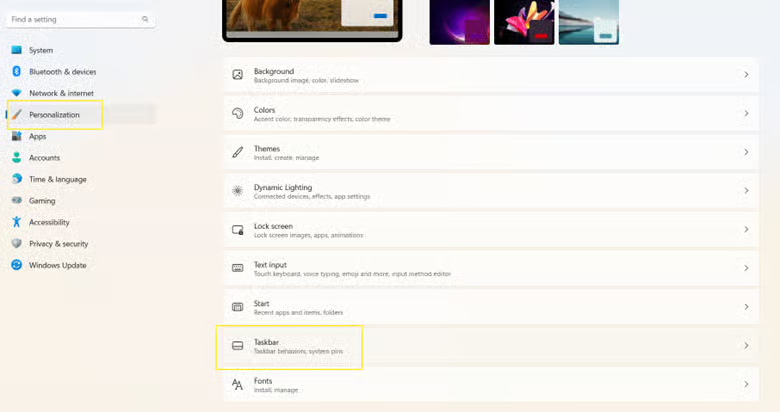
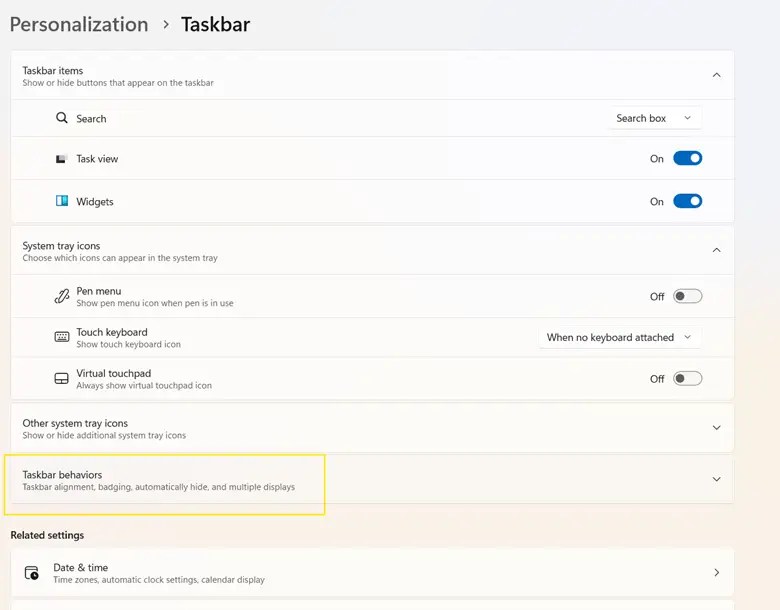
- Role a tela e clique em Comportamentos da barra de tarefas.
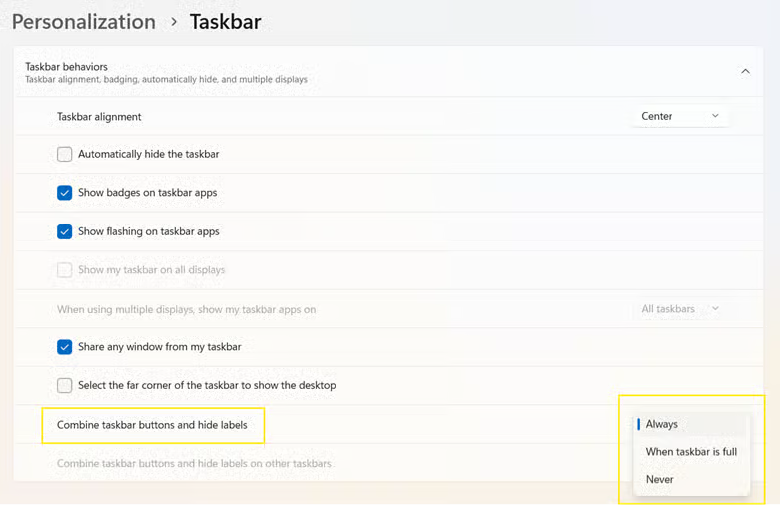
- Em Combinar botões da barra de tarefas e ocultar rótulos, escolha a opção desejada no menu suspenso:
- Sempre – combina todas as janelas do mesmo aplicativo em um único botão e oculta os rótulos.
- Quando a barra de tarefas estiver cheia – combina as janelas só quando o espaço na barra ficar limitado.
- Nunca – exibe cada janela como um botão separado, com o rótulo visível.
A mudança vale na hora e fica salva por usuário.
Método 2: configurar pela Política de Grupo (uso corporativo)
Esse método é voltado para administradores de TI que gerenciam ambientes Windows em organizações. Está disponível nas edições Pro, Enterprise e Education do Windows e exige os modelos ADMX do Windows 11 instalados.
- Pressione Win + R para abrir a caixa de diálogo Executar.
- Digite gpedit.msc e pressione Enter para abrir o Editor de Política de Grupo Local.
- Navegue até:
Configuração do Usuário > Modelos Administrativos > Menu Iniciar e Barra de Tarefas.
- Localize a política Impedir o agrupamento de itens da barra de tarefas.
- Dê um duplo clique na política e defina como:
- Ativado – impede que o Windows combine os botões da barra de tarefas (nunca combinar).
- Desativado ou Não configurado – permite que o Windows agrupe os botões (sempre combinar).
- Clique em Aplicar e depois em OK para salvar.
- Feche o Editor de Política de Grupo.
- Para aplicar a política imediatamente, reinicie o PC ou execute
gpupdate /forceem um Prompt de Comando elevado.
Observação: essa configuração substitui as preferências de botões da barra de tarefas definidas pelo usuário no aplicativo Configurações.
Método 3: Editor do Registro (uso avançado ou implantação por script)
Esse método atende usuários avançados ou administradores de TI que aplicam mudanças por scripts ou pelas Preferências de Política de Grupo. A partir do build 23H2 do Windows 11, a Microsoft usa chaves de registro internas da experiência da barra de tarefas, que podem mudar. Ainda assim, dá para forçar o comportamento de agrupamento por valores conhecidos relacionados à política.
⚠️ Aviso: editar o registro pode causar problemas sérios no sistema se algo for feito errado. Antes de continuar, sempre faça backup do registro ou crie um ponto de restauração do sistema.
- Pressione Win + R para abrir a caixa de diálogo Executar.
- Digite regedit e pressione Enter para abrir o Editor do Registro.
- Navegue até:
HKEY_CURRENT_USER\Software\Microsoft\Windows\CurrentVersion\Explorer\Advanced
- Procure um Valor DWORD (32 bits) chamado TaskbarGlomLevel e dê um duplo clique nele. Se não existir:
- clique com o botão direito no painel à direita e selecione Novo > Valor DWORD (32 bits).
- Nomeie como: TaskbarGlomLevel
- Defina o valor conforme o comportamento desejado:
- 0 – sempre combinar e ocultar rótulos.
- 1 – combinar quando a barra de tarefas estiver cheia.
- 2 – nunca combinar e mostrar cada janela com seu rótulo.
- Para aplicar as mudanças na hora:
- pressione Win + R, digite cmd e pressione Enter para abrir o Prompt de Comando.
- Execute este comando:
taskkill /f /im explorer.exe && start explorer.exe
Isso fecha e reinicia rapidamente o Explorador de Arquivos, aplicando as novas configurações.
Exemplo de script PowerShell
Esse método com PowerShell permite automatizar os ajustes de comportamento dos botões da barra de tarefas. Como as alterações ficam em HKEY_CURRENT_USER, não são necessários direitos administrativos, a menos que a mudança seja aplicada a todo o sistema.
- Pressione Win + X e selecione Windows PowerShell ou Terminal.
- Escolha uma das variações de script abaixo conforme o comportamento desejado.
- Sempre combinar, ocultar rótulos:
Set-ItemProperty -Path "HKCU:\Software\Microsoft\Windows\CurrentVersion\Explorer\Advanced" `
-Name "TaskbarGlomLevel" -Value 0
Stop-Process -Name explorer -Force
Start-Process Explorer
- Combinar quando a barra de tarefas estiver cheia
Set-ItemProperty -Path "HKCU:\Software\Microsoft\Windows\CurrentVersion\Explorer\Advanced" -Name "TaskbarGlomLevel" -Value 1
Stop-Process -Name explorer -Force
Start-Process Explorer
- Nunca combinar, mostrar rótulos
Set-ItemProperty -Path "HKCU:\Software\Microsoft\Windows\CurrentVersion\Explorer\Advanced" -Name "TaskbarGlomLevel" -Value 2
Stop-Process -Name explorer -Force
Start-Process Explorer
Esse caminho é ideal em scripts de logon, provisionamento automatizado e ferramentas de gerenciamento de configuração como Política de Grupo, SCCM ou Intune.
Outros pontos de atenção ao gerenciar botões e rótulos da barra de tarefas
Veja o que considerar quando o comportamento da barra de tarefas muda conforme o ambiente ou a configuração:
Configurações com vários monitores
O Windows aceita barras de tarefas independentes em vários monitores. Mas a configuração de combinação vale para todos. Ou seja, as preferências de agrupamento dos botões ficam iguais em todas as telas.
Modo tablet
Com o modo tablet ativo, a barra de tarefas costuma ficar com a ocultação automática por padrão. Isso pode afetar a visibilidade dos ícones e dos rótulos. Alguns ajustes da barra de tarefas podem ser substituídos por comportamentos otimizados para tela sensível ao toque, mudando como os ícones aparecem ou são acessados.
Perfis móveis
Em ambientes com perfis móveis, as preferências da barra de tarefas (inclusive o agrupamento dos botões) acompanham o usuário de um dispositivo a outro. Essas configurações ficam vinculadas à conta, não à máquina, o que garante uma experiência consistente ao fazer logon em sistemas diferentes.
Ícones legados
Aplicativos antigos ou atalhos fixados manualmente podem não seguir totalmente as configurações atuais da barra de tarefas. Talvez seja preciso fixar novamente ou atualizar esses ícones legados para manter a consistência com as preferências de agrupamento.
Configure o Windows 11 para combinar botões da barra de tarefas e trabalhar do seu jeito
O agrupamento dos botões e a exibição dos rótulos na barra de tarefas do Windows 11 ajudam a personalizar a forma de gerenciar janelas e aplicativos, o que torna o trabalho com várias tarefas mais eficiente. São ajustes úteis tanto para usuários individuais quanto para administradores de TI que implantam ambientes padronizados.
Use o aplicativo Configurações para ajustar as opções de combinação por usuário, no caso de personalização pessoal. Em ambientes gerenciados, a Política de Grupo garante layout consistente entre os dispositivos. Já as edições no registro e os scripts PowerShell oferecem flexibilidade e controle para implantação em massa ou automação. Confirme que o dispositivo roda a versão 23H2 ou superior para ter acesso a essas opções.
Guia de início rápido
Veja um script da documentação NinjaOne que pode ajudar a gerenciar algumas configurações da barra de tarefas:
– Existe um script chamado “Set News and Interests”, que oculta ou exibe a guia de widgets na barra de tarefas do Windows 11.
– Há também o script “Pin Taskbar Items”, útil no gerenciamento da barra de tarefas.
No entanto, para o caso específico de sempre ou nunca combinar botões da barra de tarefas e ocultar rótulos, NinjaOne não parece ter um script pronto para essas configurações exatas. Nesse caso, as opções são:
1. usar um script PowerShell personalizado para alterar essas configurações específicas da barra de tarefas
2. aplicar as mudanças pela Política de Grupo
3. configurar manualmente em cada máquina
Para uma solução mais precisa e confiável, recomendamos falar com a equipe de TI e criar um script ou uma política de grupo personalizada que aplique essas configurações de forma consistente em toda a organização





