Pontos principais
- Confirme que a pasta C:\Windows.old ainda existe e que se passaram no máximo 10 dias desde a atualização.
- Vá em Configurações > Sistema > Recuperação e selecione Voltar para reverter à versão anterior por um processo guiado, com interface gráfica.
- Se o computador não inicializar normalmente, use o Ambiente de Recuperação do Windows para desinstalar a atualização de qualidade ou de recursos mais recente em Solucionar Problemas > Opções avançadas.
- Também dá para iniciar a reversão pelo Prompt de Comando com DISM /Online /Initiate-OSUninstall /Quiet, que começa o processo e reinicia o PC automaticamente.
- É possível estender o prazo de reversão para até 60 dias executando DISM /Online /Set-OSUninstallWindow /Value:60.
- Antes de iniciar a reversão, faça backup dos dados e crie um ponto de restauração do sistema para reduzir o risco de perda de dados.
Este tutorial traz o passo a passo para voltar para uma versão anterior do Windows no Windows 11. Assim, dá para reverter a uma versão mais antiga do Windows depois de uma atualização do sistema operacional, de um reparo do sistema ou de uma redefinição do Windows. Todos os arquivos são mantidos, mas aplicativos, drivers e configurações criados depois da atualização podem ser perdidos.
O guia mostra como reverter o Windows a uma versão anterior pelo app Configurações, pelo Ambiente de Recuperação do Windows e pela linha de comando. Também explica como estender o prazo de reversão.
Otimize a reversão do Windows em escala com o NinjaOne RMM.
O que saber antes de voltar para uma versão anterior do Windows 11
Em geral, não é recomendável reverter uma atualização do Windows, a menos que ela tenha afetado a estabilidade do sistema ou a compatibilidade dos aplicativos. Mudanças no funcionamento do Windows podem incomodar, mas é melhor se acostumar com elas do que continuar usando um sistema sem patches, cada vez mais vulnerável a ameaças de cibersegurança.
Algumas condições precisam ser atendidas para voltar a uma versão mais antiga do Windows:
- Os arquivos da versão anterior do Windows ficam guardados por apenas 10 dias, então a reversão precisa acontecer dentro de 10 dias após a última atualização
- A pasta C:\Windows.old (onde esses arquivos ficam) precisa existir e não ter sido alterada
- Não é possível voltar para uma versão anterior do Windows depois de uma instalação limpa
- Tenha cuidado ao reverter se criou novas contas de usuário depois da atualização, porque elas podem não ser restauradas por completo e exigir ajustes manuais.
- As etapas descritas abaixo servem para reverter atualizações de recursos do Windows 11 ou um upgrade do Windows 10 para o Windows 11. (Atenção: talvez seja preciso ter em mãos a mídia de instalação original do Windows 11.)
Observação: o Windows 10 chegou ao fim do suporte em 14 de outubro de 2025, então o recomendado é permanecer no Windows 11.
Antes de reverter, faça backup de todo o sistema para proteger seus arquivos. O processo não deveria afetar os arquivos de usuário, mas isso pode acontecer se eles estiverem salvos em locais fora do padrão. Também vale configurar pontos de restauração automáticos na restauração do sistema como proteção extra em caso de problema com a atualização.
Método 1: pela página de configurações de recuperação do Windows (interface gráfica)
É preciso estar conectado como administrador para usar o app Configurações e voltar a uma versão anterior do Windows 11.
- Clique com o botão direito no botão Iniciar e selecione Configurações
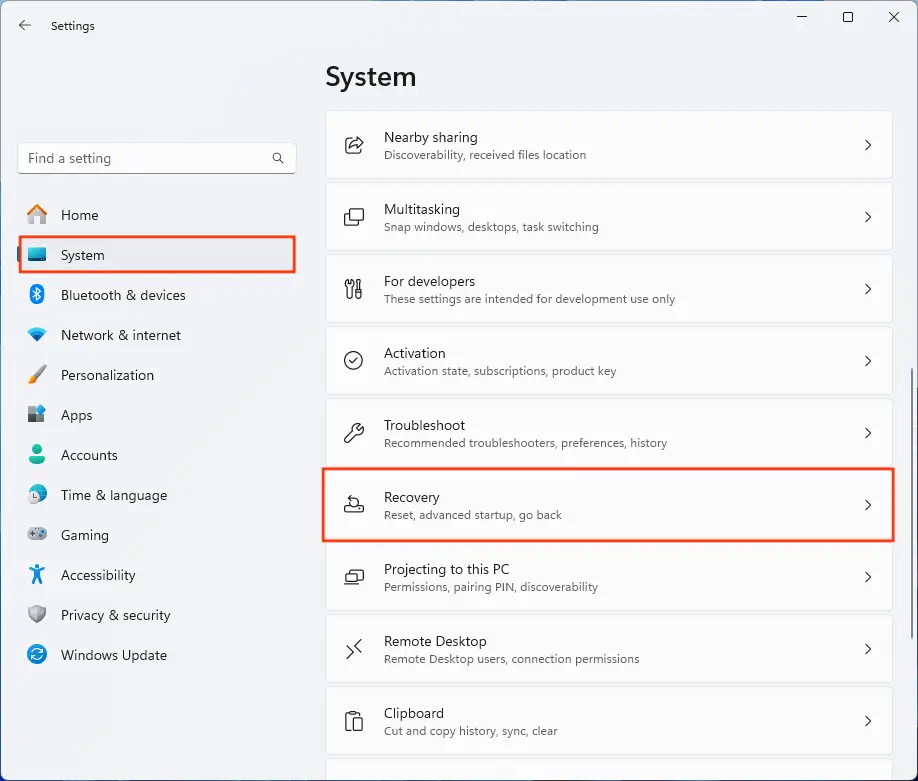
- Vá em Sistema > Recuperação
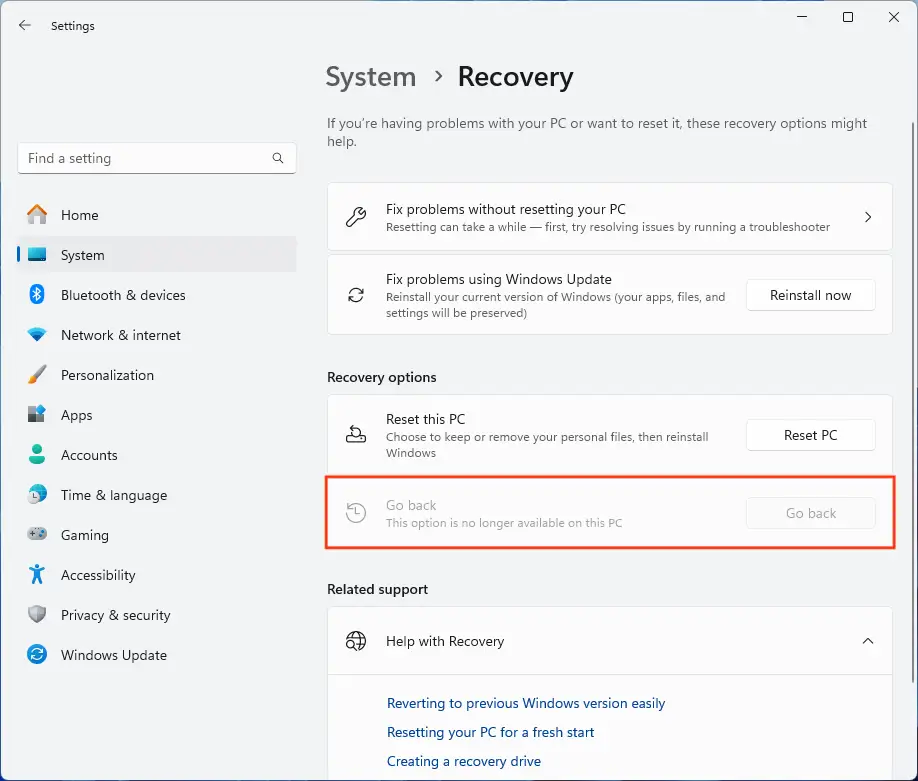
- Em Opções de recuperação, clique em Voltar (o botão só fica ativo se as condições acima forem atendidas)
- Siga as instruções na tela para informar o motivo da reversão, escolher se quer tentar instalar atualizações para resolver o problema, confirmar as mudanças e iniciar o processo de voltar para uma versão anterior do Windows 11
- O PC reinicia automaticamente durante o processo
Método 2: pela Inicialização avançada / Ambiente de Recuperação do Windows (Windows RE)
O Ambiente de Recuperação do Windows também serve para reverter uma atualização do Windows 11. Se o PC falhar ao inicializar várias vezes seguidas, ele entra nesse ambiente automaticamente.
- Abra o app Configurações e vá em Sistema > Recuperação
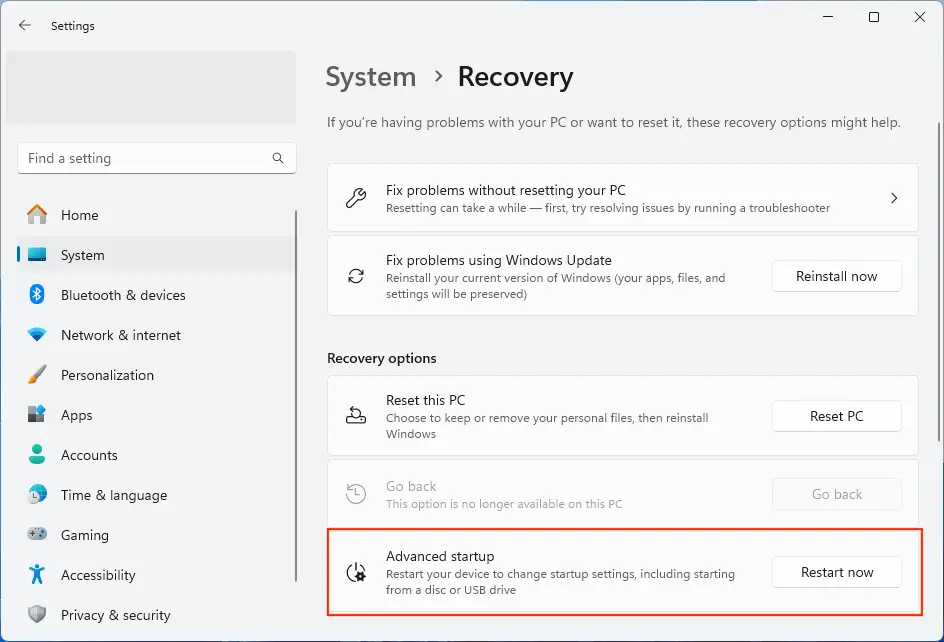
- Em Inicialização avançada, clique em Reiniciar agora para reiniciar no Ambiente de Recuperação do Windows
- No Ambiente de Recuperação do Windows, vá em Solucionar Problemas > Opções avançadas > Desinstalar Atualizações
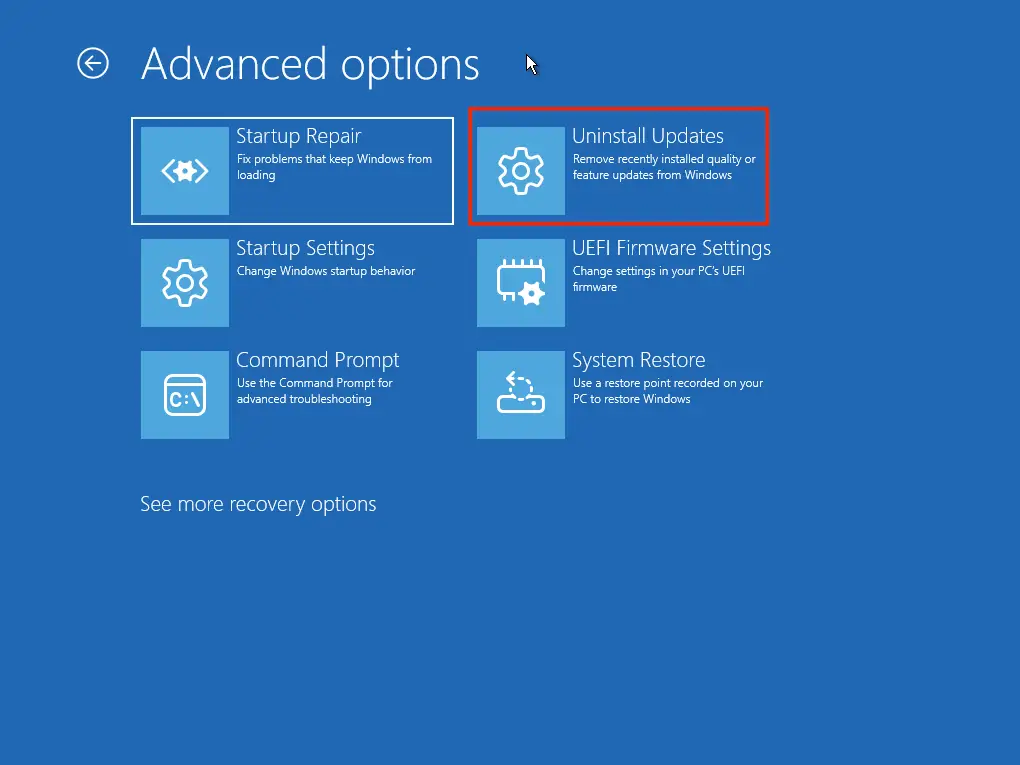
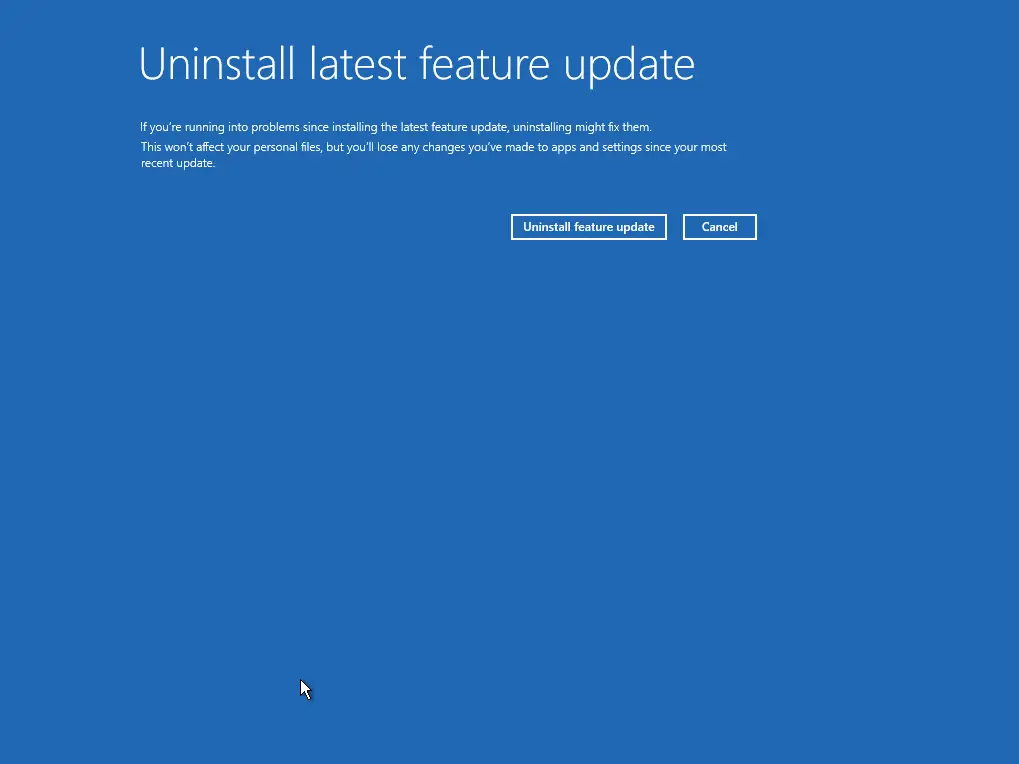
- Escolha entre Desinstalar a atualização de qualidade mais recente ou Desinstalar a atualização de recursos mais recente
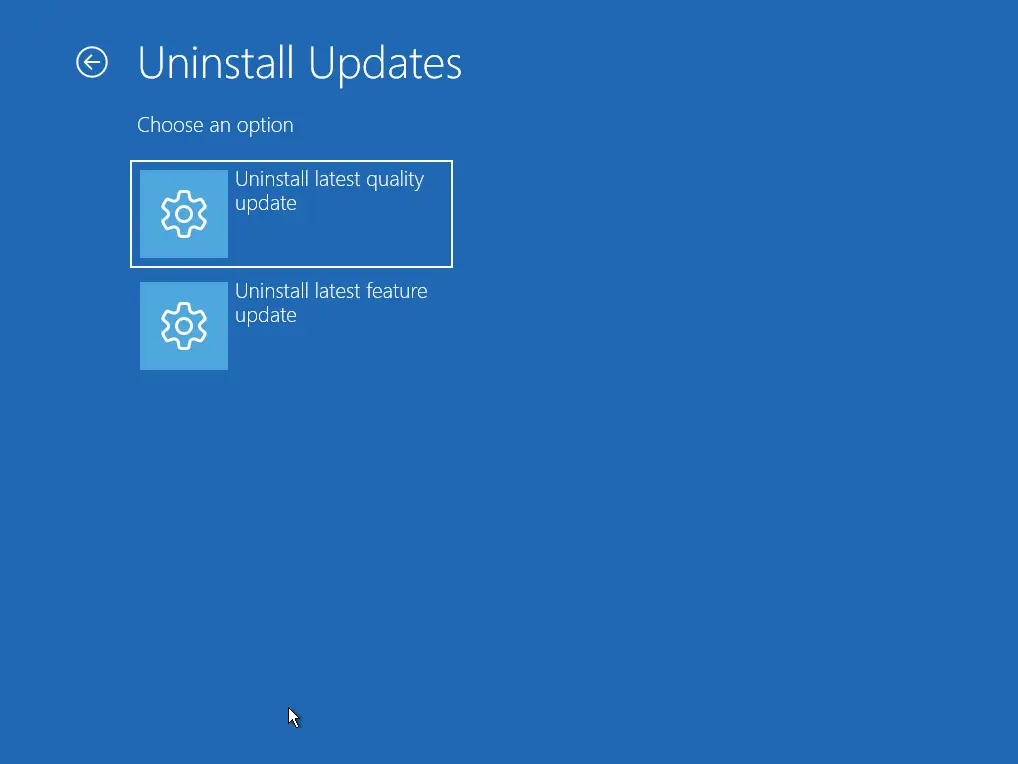
- Siga as etapas na tela para desinstalar a atualização mais recente e voltar para a versão anterior do Windows 11
Método 3: pela linha de comando
Abra o Prompt de Comando ou o PowerShell como administrador e execute o comando abaixo para reverter a última atualização (atenção: ele reinicia o PC na hora e começa a reversão, então garanta que o backup está feito e tudo pronto):
DISM /Online /Initiate-OSUninstall /Quiet
Comando para estender o prazo de volta para uma versão anterior do Windows 11
Dentro de 10 dias após o upgrade, dá para executar o comando abaixo e estender o prazo de reversão para 60 dias (o máximo):
DISM /Online /Set-OSUninstallWindow /Value:60
Isso vale apenas para a atualização instalada no momento.
Gerencie versões do Windows em escala em toda a frota de dispositivos.
Gerencie, teste, implante e reverta atualizações do Windows e patches de software em toda a frota
O NinjaOne Remote Monitoring and Management (RMM) oferece uma ferramenta única para gerenciar dispositivos Windows, Android, Linux e Apple — incluindo teste, implantação e reversão automatizados de atualizações do sistema operacional.
Quando um problema é detectado, dispositivos específicos podem ser mantidos ou revertidos automaticamente para uma versão anterior do Windows, mantendo a frota corporativa sempre em operação. NinjaOne também gerencia patches de drivers e de softwares de terceiros, e traz acesso remoto, solução de problemas e ferramentas de suporte para uma cadeia de atendimento completa, de ponta a ponta.