O Windows Display Driver Model (WDDM) define como os drivers gráficos se comunicam com o Windows para gerenciar renderização, alocação de memória e desempenho em multitarefa. Cada versão do WDDM corresponde a recursos gráficos específicos do Windows e costuma ser exigida por funcionalidades mais recentes, como agendamento de GPU acelerado por hardware, DirectX 12 Ultimate e outras.
Identificar a versão do WDDM é essencial para diagnosticar problemas de compatibilidade e confirmar se o sistema atende aos requisitos de software ou de desempenho. Este guia mostra como verificar a versão do WDDM no Windows 11.
📌 Estratégia de implantação recomendada:
| Clique para escolher um método | 💻 Melhor para usuários individuais | 💻💻💻 Melhor para empresas |
| Método 1: verificar a versão do WDDM com a ferramenta DxDiag | ✓ | ✓ |
Como verificar o WDDM no Windows 11
Uma demonstração visual rápida está disponível em Como descobrir a versão do WDDM no Windows 11 — assista ao vídeo e encontre o seu Modelo de driver.
Método 1: verificar a versão do WDDM com a ferramenta DxDiag
A Ferramenta de Diagnóstico do DirectX (DxDiag) é um utilitário nativo do Windows que exibe informações detalhadas sobre a configuração gráfica do sistema, inclusive a versão do WDDM.
📌 Casos de uso: use para verificar rapidamente se o sistema atende aos requisitos de versão do WDDM exigidos por recursos específicos do Windows ou da GPU.
📌 Pré-requisitos:
- Este método funciona em todas as edições do Windows 11.
- Não exige privilégios administrativos
- Não exige software de terceiros
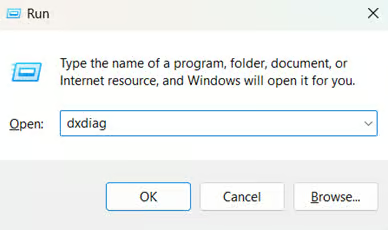
- Pressione Win + R para abrir a caixa de diálogo Executar.
- Digite dxdiag e pressione Enter para abrir a Ferramenta de Diagnóstico do DirectX.
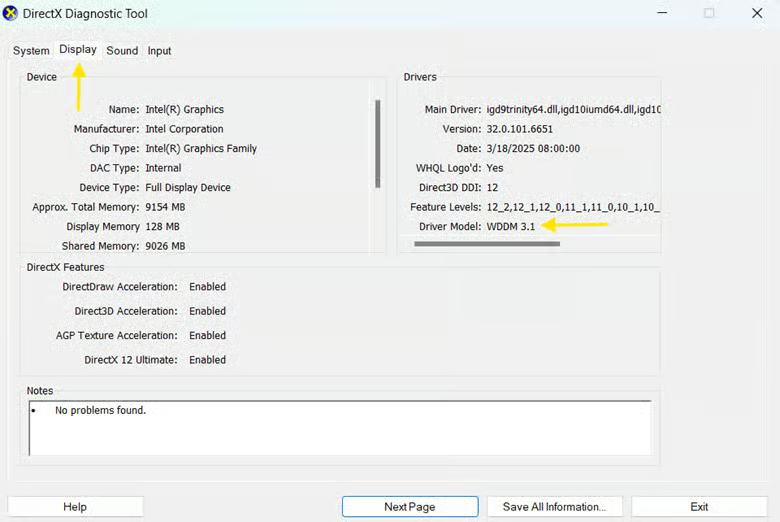
- Na ferramenta, selecione a guia Vídeo.
- Procure o campo Modelo de driver.
- A versão exibida indica a versão do WDDM compatível com o driver gráfico instalado.
Considerações adicionais
Veja os pontos principais que você precisa saber sobre o WDDM:
Ligação entre driver e hardware
A versão do WDDM usada pelo sistema depende tanto do driver gráfico instalado quanto dos recursos de hardware da GPU. Mesmo na build mais recente do Windows 11, uma versão superior do WDDM só fica disponível se o driver e a GPU forem compatíveis.
Atualização pelo driver
Algumas atualizações do WDDM vêm junto com atualizações de driver. Se a GPU for compatível com uma versão superior do WDDM, instalar o driver mais recente pode habilitá-la sem precisar trocar o hardware.
Requisitos de recursos
Recursos do Windows como agendamento de hardware da GPU, renderização avançada, áreas de trabalho virtuais e DirectX 12 Ultimate exigem uma versão mínima do WDDM. Se o sistema não atingir essa versão, esses recursos podem não funcionar ou ficar limitados.
Diferenças entre várias GPUs
Se o PC tiver mais de uma GPU, cada uma pode informar uma versão diferente do WDDM. Isso acontece porque GPUs distintas podem usar drivers diferentes ou pertencer a gerações diferentes de hardware.
⚠️ Pontos de atenção
| Riscos | Possíveis consequências | Como reverter |
| Tela piscando, tela preta ou falhas na instalação do driver | Crie um ponto de restauração do sistema ou faça backup do driver atual no Gerenciador de Dispositivos. |
| Risco de infecção por malware ou de instalar o driver errado | Baixe sempre do site oficial do fabricante (Intel, AMD, NVIDIA) ou pelo Windows Update. |
Verifique a versão do WDDM para garantir a compatibilidade do sistema
Identificar a versão do WDDM é uma tarefa simples, mas importante para administradores de TI que gerenciam dispositivos com Windows 11, sobretudo em ambientes onde compatibilidade de recursos e otimização de desempenho fazem diferença. Saber a versão atual ajuda a decidir com segurança sobre atualizações de driver, suporte a recursos e preparo do sistema para cargas de trabalho gráficas pesadas.
Execute dxdiag para acessar rapidamente a versão do WDDM. Na guia Vídeo, confira o campo Modelo de driver para ver a versão. Se precisar, atualize os drivers para aproveitar os recursos compatíveis com versões mais novas do WDDM.
Tópicos relacionados:
- Como reiniciar o driver gráfico no Windows 11
- Como atualizar drivers em PCs e resolver problemas comuns
- Como adicionar ou remover drivers de dispositivo em uma imagem offline com DISM
- Como ativar ou desativar “Incluir drivers com as atualizações do Windows” no Windows 11
- Como fazer backup e restaurar drivers de dispositivo no Windows 11 e no Windows 10