O Windows 11 tem um recurso chamado Sessões de foco, criado para reduzir distrações durante o trabalho. Com ele, dá para definir temporizadores de foco e pausas (opcionais) no aplicativo Relógio. Ao fim de cada pausa, um alarme toca para avisar que é hora de voltar ao trabalho.
O som de fim de pausa no Windows 11 vem ativado por padrão. Mas, em alguns casos, pode ser necessário desativá-lo. Este guia mostra os diferentes métodos para ativar e desativar o recurso.
Ative e desative o som do alarme das Sessões de foco pelo aplicativo Relógio
O jeito mais rápido e simples de gerenciar as Sessões de foco é pelo aplicativo Relógio. Basta ativar ou desativar a opção Som do fim da pausa.
📌 Pré-requisitos: para alterar a opção Som do fim da pausa, é preciso ter o sistema operacional Windows 11 e a versão oficial e atualizada do aplicativo Relógio do Windows
🎥 Guia em vídeo: esta visão geral mostra Como gerenciar o som do alarme do fim das pausas das Sessões de foco no Windows 11.
Siga estes passos:
- Abra o aplicativo Relógio.
- Selecione Configurações, no canto inferior esquerdo.
- Procure a opção Som do fim da pausa.
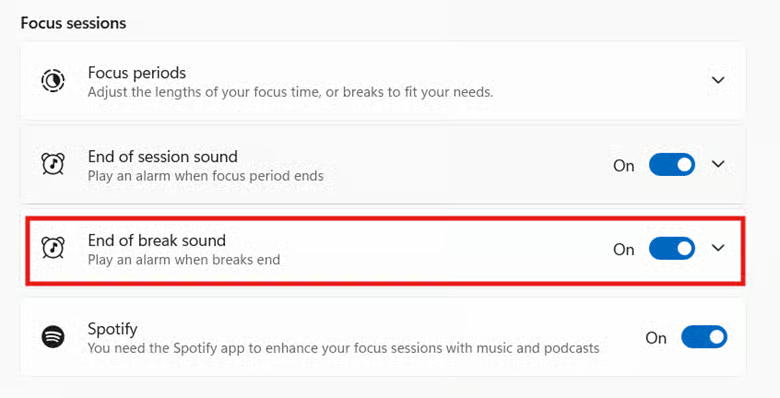
- Mova o botão para Ativado ou Desativado para ligar ou desligar o alarme de fim de pausa.
- Feche o aplicativo.
Depois de mudar a configuração, as alterações devem valer automaticamente. Se o alarme continuar ativo, confira a seção Solução de problemas para possíveis soluções.
Como conferir as alterações nas configurações das Sessões de foco
Depois de aplicar qualquer um dos métodos acima, confirme se as alterações valeram iniciando uma sessão de foco pelo aplicativo Relógio.
Se nada mudou, leia a próxima seção e a seção de solução de problemas para encontrar possíveis soluções.
Como trocar os sons do fim das Sessões de foco e do fim das pausas no Windows
Dá para trocar os sons de alarme do fim das sessões de foco e do fim das pausas nas configurações do aplicativo Relógio.
Siga estes passos:
- Abra as Configurações no aplicativo Relógio e localize Som do fim da sessão. Clique no botão suspenso à direita.

- As opções de Som do alarme aparecem na tela. Para trocar o som, é só escolher uma das opções disponíveis.

Para trocar o alarme do fim da pausa, siga os mesmos passos, mas procure a configuração Som do fim da pausa.
Solução de problemas
Várias razões podem impedir que as alterações sejam aplicadas. Esta seção reúne os problemas mais comuns, suas causas e como resolvê-los.
As alterações não são aplicadas
As mudanças podem não valer porque o aplicativo Relógio não foi reiniciado. Soluções comuns para esse caso:
- reiniciar o aplicativo Relógio ou o sistema;
- se usou o Editor de Política de Grupo, execute gpupdate /force no Prompt de Comando para aplicar a nova política.
O som não é audível
Às vezes as novas configurações são aplicadas, mas o alarme de fim de pausa continua sem tocar. Isso pode acontecer por causa de um aplicativo de terceiros ou de uma configuração do sistema em conflito. Verifique se há conflitos desse tipo e resolva conforme o caso (por exemplo, pode ser necessário desinstalar um aplicativo ou ajustar uma configuração de áudio).
Outro motivo para não ouvir nada é o sistema estar no mudo. Confira se o volume do sistema não está silenciado e se o aplicativo Relógio tem permissão para reproduzir sons.
Ganhe produtividade ajustando o som do alarme e outras configurações das Sessões de foco
Seja para tocar as tarefas do dia a dia ou para dar início a um projeto novo, o recurso Sessões de foco do Windows 11 ajuda a manter o ritmo. O alarme no fim da pausa avisa que é hora de voltar a focar. Usuários e administradores de TI podem configurar esse recurso por métodos diferentes e criar um ambiente de trabalho mais favorável.
Tópicos relacionados:
- Como ativar ou desativar o Não perturbe para notificações no Windows 11
- Como ocultar ou exibir os segundos no relógio da bandeja do sistema no Windows 11
- Como ativar ou desativar a Central de Notificações no Windows 11
- Como configurar o som das notificações da Central de Ações no Windows 10
- Como iniciar e encerrar Sessões de foco no Windows 11