
Pontos principais
O Scareware Blocker do Microsoft Edge protege contra alertas falsos e pop-ups enganosos, e pode ser ativado ou desativado por vários métodos no Windows 11.
- Ative ou desative o Scareware Blocker nas configurações do Edge (GUI) para controle por usuário, sem privilégios de administrador.
- Configure o Scareware Blocker pelo Editor do Registro para aplicar as alterações a todo o sistema, com acesso de administrador.
- Use comandos do PowerShell para automatizar a ativação ou desativação do recurso em vários dispositivos.
- Use o Editor de Política de Grupo para gerenciamento em toda a empresa nas edições Windows 11 Pro, Enterprise ou Education.
O Scareware Blocker do Microsoft Edge protege os dispositivos contra ataques de scareware. Ele usa IA e aprendizado de máquina para bloquear alertas falsos de vírus e pop-ups enganosos. Ativar o recurso aumenta a segurança da navegação.
O recurso vem desativado por padrão. Usuários e administradores de TI podem ativá-lo ou desativá-lo por vários caminhos. Este guia mostra como configurá-lo no Windows 11.
Como gerenciar o Scareware Blocker no Microsoft Edge
Esta seção reúne quatro métodos para ativar ou desativar o recurso Scareware Blocker e traz instruções para verificar se as alterações entraram em vigor.
📌 Pré-requisito: para que os métodos funcionem, é preciso ter o Microsoft Edge na versão 134 ou posterior instalado no dispositivo.
📌 Estratégias de implantação recomendadas:
Clique para escolher um método | 💻 Melhor para usuários individuais | 💻💻💻 Melhor para empresas |
| Método 1: configurações do Microsoft Edge (GUI) | ✓ | |
| Método 2: Editor do Registro | ✓ | |
| Método 3: PowerShell | ✓ | |
| Método 4: Editor de Política de Grupo | ✓ |
🎥 Assista ao vídeo e veja os quatro métodos na tela: Como ativar ou desativar o Scareware Blocker no Microsoft Edge no Windows 11.
Combine NinjaOne e o Scareware Blocker do Edge para uma navegação melhor.
Método 1: configurar pelo Microsoft Edge (GUI)
Usar a interface do Edge é a forma mais rápida e simples de alterar as configurações do Scareware Blocker. Como não exige pré-requisitos adicionais, serve tanto para usuários finais quanto para administradores de TI.
📌 Casos de uso: este método é ideal para:
- dispositivos pessoais
- ambientes em que cada usuário gerencia as próprias configurações
- ajustes rápidos de configuração
Para ativar ou desativar o recurso pelo Edge, siga estes passos:
- Abra o Microsoft Edge.
- Clique no menu de três pontos e selecione Configurações.
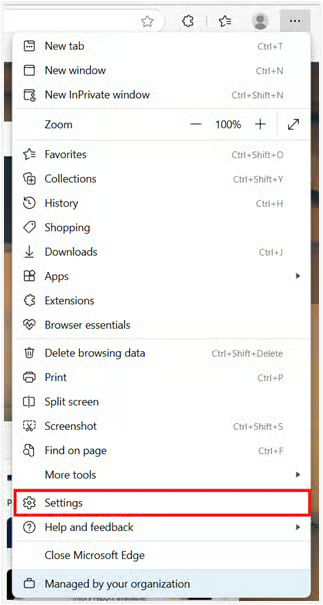
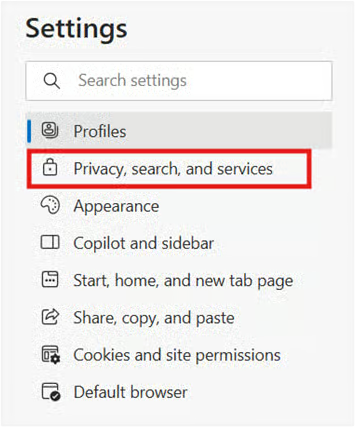
- Vá para Privacidade, pesquisa e serviços.
- Selecione Segurança.
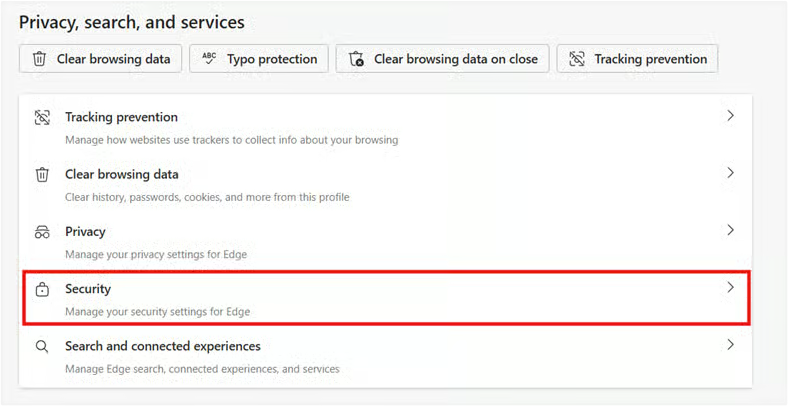
- Ative ou desative o Scareware Blocker conforme sua preferência.
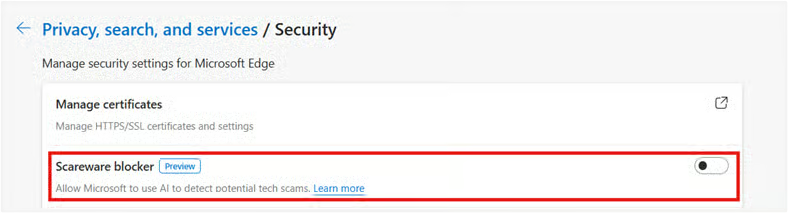
💡 OBSERVAÇÃO: o método pela GUI aplica a configuração por usuário e não exige privilégios administrativos.
Método 2: alterar as configurações do Registro
Usar o Editor do Registro é um método avançado que afeta as configurações de todos os usuários do dispositivo.
📌 Casos de uso: alterar o registro é útil para:
- administradores de TI que preferem mexer direto no registro
- usuários com privilégios de administrador, mas sem acesso ao Editor de Política de Grupo
- usuários avançados
📌 Pré-requisitos: este método exige:
- privilégios de administrador
- familiaridade com o funcionamento do Editor do Registro
⚠️ Aviso: alterar o registro pode causar problemas no sistema. Faça um backup antes de continuar. Veja mais sobre os riscos desta etapa na seção Pontos de atenção.
Siga estes passos:
- Pressione Win + R, digite regedit e pressione Enter para abrir o Editor do Registro.
- Navegue até HKEY_LOCAL_MACHINE\SOFTWARE\Policies\Microsoft\Edge
- Se a chave Edge não existir, crie-a.
- Clique com o botão direito no painel à direita, selecione Novo > Valor DWORD (32 bits) e nomeie como ScarewareBlockerProtectionEnabled.
- Defina o valor como:
- 1 para ativar o recurso
- 0 para desativar o recurso
- Feche o Editor do Registro.
- Reinicie o Microsoft Edge para aplicar as alterações.
Método 3: gerenciar o Scareware Blocker com o PowerShell
O PowerShell é uma alternativa comum à alteração do registro, principalmente para quem prioriza automação.
📌 Casos de uso: este método é ideal para:
- aplicar configurações em vários dispositivos ou durante o provisionamento
- configuração remota em massa
📌 Pré-requisitos: para usar o PowerShell, é preciso ter:
- privilégios de administrador
- conhecimento de scripts
Para usar este método, siga estes passos:
- Abra o PowerShell como administrador.
- Confirme que está executando o PowerShell como administrador. Caso contrário, o comando falha sem exibir erro.
- Use o comando correspondente para ativar ou desativar o recurso:
- Para ativar o recurso:
Set-ItemProperty -Path "HKLM:\SOFTWARE\Policies\Microsoft\Edge" -Name "ScarewareBlockerProtectionEnabled" -Value 1 -Type DWord - Para desativar o recurso:
Set-ItemProperty -Path "HKLM:\SOFTWARE\Policies\Microsoft\Edge" -Name "ScarewareBlockerProtectionEnabled" -Value 0 -Type DWord
- Para ativar o recurso:
- Reinicie o Microsoft Edge para aplicar as alterações.
Método 4: gerenciar o Scareware Blocker pelo Editor de Política de Grupo
O Editor de Política de Grupo é a opção mais eficiente para implantação em toda a empresa. No entanto, esse método não funciona em todas as edições do Windows 11.
📌 Casos de uso: use este método para:
- implantação em toda a empresa, principalmente quando a conformidade com políticas é prioridade
- organizações que querem controle centralizado das configurações dos dispositivos da rede
📌 Pré-requisitos: para aplicar este método corretamente, é preciso ter:
- Windows 11 Pro, Enterprise ou Education
- os Modelos Administrativos mais recentes do Microsoft Edge
- privilégios de administrador
Siga estes passos:
- Pressione Win + R, digite gpedit.msc e pressione Enter para abrir o Editor de Política de Grupo.
- Navegue até Configuração do Computador > Modelos Administrativos > Microsoft Edge > Configurações do Scareware Blocker
- Procure a política Configurar a Proteção do Scareware Blocker do Edge.
- Clique duas vezes na política e defina como:
- Ativado para permitir o recurso
- Desativado para impedir o recurso
⚠️ Importante: confirme se está usando a configuração correta. Saiba mais sobre os riscos na seção Pontos de atenção.
- Clique em OK para aplicar as alterações.
- Reinicie o Microsoft Edge para aplicar as alterações.
Como verificar as alterações no Scareware Blocker
Para confirmar que as alterações foram aplicadas:
- Abra o Microsoft Edge.
- Acesse edge://policy para ver as políticas aplicadas.
- Confirme que a política ScarewareBlockerProtectionEnabled está com a configuração desejada
⚠️ Pontos de atenção
Riscos | Possíveis consequências | Como reverter |
| Erro de configuração no registro: criar uma nova chave no local errado | As alterações não são aplicadas ou podem surgir problemas no sistema. | Exclua a chave incorreta e crie-a novamente no local certo. Para evitar isso, verifique o local antes de qualquer alteração ou faça backup do registro. |
| Erro de configuração no registro: digitar errado o nome do valor DWORD (32 bits) | O recurso pode não funcionar e o aplicativo Relógio pode ignorar a configuração. | Exclua o valor incorreto e crie outro. |
| Configurar a política de forma equivocada | Aplicação indevida ou incorreta das configurações | Reconfigure a política com a configuração desejada. |
Proteja os usuários contra ameaças em constante evolução com as soluções de TI unificadas da NinjaOne.
🔒 Conheça a segurança de endpoint do NinjaOne RMM® para começar
O que mais considerar antes de configurar o Scareware Blocker do Edge
As considerações mais importantes sobre o Scareware Blocker do Edge dizem respeito à segurança. Antes de fazer qualquer alteração, leve em conta os pontos a seguir:
Menos proteção contra scareware (se desativado)
Desativar o recurso pode reduzir a proteção contra sites enganosos que usam táticas de intimidação. Com ele desligado, o Edge não detecta nem neutraliza automaticamente ataques de scareware. Isso deixa o dispositivo (ou a organização) mais exposto a ataques de engenharia social.
Mais segurança e conformidade com políticas (se ativado)
Com PowerShell e políticas de grupo, administradores de TI aplicam a política em vários dispositivos de forma eficiente. Isso dá aos usuários uma camada extra de segurança e ajuda na conformidade. Porém, essa pode não ser uma opção para organizações com política de BYOD.
Solução de problemas: o que fazer quando as alterações não são aplicadas
Se o recurso não parecer ativado ou desativado depois de usar algum dos métodos acima, veja como investigar:
Verifique as políticas atuais
Pode haver uma política em conflito impedindo a aplicação das alterações. Confirme que nenhuma política está sobrepondo a configuração atual.
Revise o registro ou a política de grupo
Confirme que o registro ou a política de grupo foi alterado corretamente. Como aponta a seção Pontos de atenção, pode ter ocorrido um erro de configuração
Force a atualização da política de grupo
Se ativou ou desativou o Scareware Blocker no Edge pelo Editor de Política de Grupo, execute gpupdate /force no Prompt de Comando para aplicar a alteração
Reinicie o sistema
Às vezes, as alterações só entram em vigor depois que o sistema reinicia. Uma das soluções mais simples é reiniciar e verificar se as alterações foram aplicadas.
Confirme os pré-requisitos
Talvez falte algum pré-requisito para executar o método escolhido. Primeiro, confirme que o Microsoft Edge está atualizado para a versão 134 ou posterior. Se usou os métodos de 2 a 4, verifique também se tem privilégios de administrador.
Reforce a segurança da navegação no Microsoft Edge com o Scareware Blocker
O Scareware Blocker melhora a segurança ao proteger usuários contra softwares maliciosos disfarçados de alertas ou avisos. Administradores de TI e usuários individuais podem configurar o recurso para atender aos requisitos de segurança e às políticas da organização
Temas relacionados:





