A Microsoft lançou vários recursos com inteligência artificial no Windows 11, entre eles o Reescrever do Bloco de Notas. Esse recurso, baseado em GPT, reescreve, altera e ajusta o tom das frases enquanto trabalha.
Seja ao escrever do zero ou ao editar um texto existente, o Reescrever ajuda a refinar a escrita conforme os objetivos de cada um.
Mas e se não quiser usar inteligência artificial no seu trabalho? Não se preocupe: dá para desativar esse recurso com três ferramentas diferentes.
Este guia mostra como ativar ou desativar o recurso Reescrever no aplicativo Bloco de Notas do Windows 11.
Para um guia visual que ajuda a entender melhor o tema, assista ao nosso vídeo: Como ativar ou desativar o recurso Reescrever com IA do Bloco de Notas no Windows 11.
Configure o Reescrever no Windows 11 pelas configurações do Bloco de Notas
📌 Caso de uso: este método desativa rapidamente o recurso Reescrever pelas configurações do Bloco de Notas.
📌 Pré-requisitos:
- Sistema operacional e versão do aplicativo: o computador precisa rodar o Windows 11 com a versão mais recente do Bloco de Notas instalada.
- Conta Microsoft e créditos de IA: o recurso Reescrever exige login com uma conta Microsoft e consome créditos de IA.
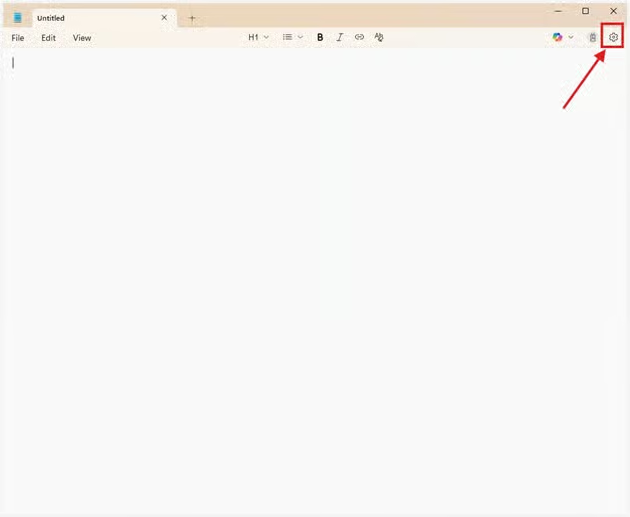
- Abra o aplicativo Bloco de Notas.
- No canto superior direito, clique no ícone de Configurações (engrenagem).
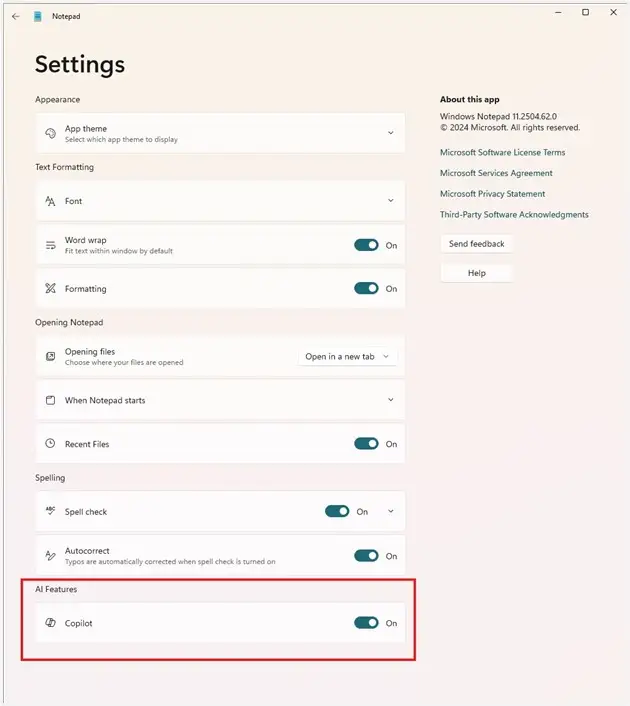
- Na seção Recursos de IA, localize a opção Copilot.
- Mude a chave para Ativado ou Desativado, conforme a preferência.
- Feche o menu Configurações para aplicar as alterações.
💡 Observação: nossa equipe encontrou um script de Registro e um de PowerShell para ativar e desativar o recurso do Bloco de Notas, mas eles não passaram na validação do nosso TME.
Como resolver erros do Reescrever no Bloco de Notas
Se o recurso Reescrever não aparecer no Bloco de Notas depois de ativá-lo:
- Verifique se fez login com uma conta Microsoft.
- Confirme se o sistema atende aos requisitos listados acima e se o Bloco de Notas está atualizado.
- Reinicie o aplicativo Bloco de Notas ou o computador para aplicar as alterações.
Como funciona o recurso Reescrever com IA do Bloco de Notas
O Reescrever usa GPT para revisar frases, mudar o tamanho delas e ajustar o tom. Depois de escolher a opção desejada, ele apresenta três variações do texto selecionado, prontas para aplicar diretamente no trabalho. É um ótimo recurso para ajustar a escrita em tempo real.
Como usar o Reescrever com IA no Bloco de Notas do Windows 11
Veja um guia rápido de como usar o recurso Reescrever com IA no Bloco de Notas:
- Abra um novo documento ou um arquivo existente no Bloco de Notas.
- Selecione o texto que quer reescrever.
- Pressione Ctrl + D ou selecione Reescrever no menu de contexto.
- Escolha uma das reescritas sugeridas.
- Insira o texto reescrito no documento.
Vale lembrar que usar o Reescrever no Bloco de Notas consome créditos de IA. Usuários comuns recebem 15 créditos por mês, enquanto contas Microsoft 365 recebem 60 créditos.
Esses créditos não acumulam: a recarga é automática no início de cada mês. Para conferir o saldo, clique no ícone de perfil no canto superior direito do Bloco de Notas.
Personalize a edição de texto no Bloco de Notas controlando o recurso Reescrever
O recurso Reescrever foi criado para facilitar a edição dentro do Bloco de Notas, mas não serve para todo mundo. Alguns usuários ainda preferem editar o próprio texto manualmente a depender de ferramentas com IA como o Reescrever.
Saber ativar e desativar esse recurso ajuda a oferecer aos seus usuários uma experiência de edição mais personalizada, alinhada ao estilo de trabalho de cada um.
Temas relacionados:
- Como substituir o Bloco de Notas pelo Notepad++ no Windows 10 e 11
- Como substituir o Bloco de Notas pelo Notepad++ no Windows 10 e 11 (vídeo)
- Como corrigir a pane do Notepad++ após a inicialização
- Como gerenciar o corretor ortográfico e a autocorreção do Bloco de Notas no Windows 11
- Como gerenciar o corretor ortográfico e a autocorreção do Bloco de Notas no Windows 11 (vídeo)