A verificação ortográfica e a autocorreção do Bloco de Notas mostram correções em linha, úteis para identificar erros automaticamente ao fazer anotações e redigir conteúdo. Mas esses recursos podem gerar alterações indesejadas em conteúdo baseado em código, principalmente em ambientes de TI.
Padronizar o comportamento do Bloco de Notas é essencial para atender às necessidades e aos requisitos do fluxo de trabalho do seu ambiente. Neste guia, mostramos como gerenciar a verificação ortográfica e a autocorreção no Bloco de Notas, com os cuidados e as considerações necessários para aplicar as mudanças.
Para ver a versão em vídeo deste guia, assista a Como gerenciar a verificação ortográfica e a autocorreção do Bloco de Notas no Windows 11.
Gerencie a verificação ortográfica e a autocorreção do Bloco de Notas
Em alguns cenários, a verificação ortográfica e a autocorreção são úteis, sobretudo em fluxos de trabalho em que a grafia correta importa. Já em ambientes técnicos que usam o Bloco de Notas para editar código e scripts, convém desativá-las.
📌 Pré-requisitos: para configurar essas opções sem contratempos, verifique se você tem o seguinte:
- Windows 11 versão 23H2 ou posterior
- Acesso ao aplicativo Bloco de Notas
Consulte os pré-requisitos adicionais (específicos de cada método) em cada seção.
💡 Estratégias de implantação recomendadas:
| Clique para escolher um método | 💻 Melhor para usuários individuais | 💻💻💻 Melhor para empresas |
| Método 1: Ative ou desative pelas configurações do Bloco de Notas | ✓ | |
| Método 2: Configure pelo Editor do Registro | ✓ | |
| Método 3: Automatize a configuração com um script do PowerShell | ✓ | ✓ |
| Método 4: Crie um arquivo .reg para configurações rápidas | ✓ | ✓ |
Método 1: ative ou desative pelas configurações do Bloco de Notas
As configurações internas do Bloco de Notas permitem gerenciar o comportamento da verificação ortográfica e da autocorreção. Com um único clique, dá para escolher a opção que melhor atende às suas necessidades.
📌 Casos de uso: este método é ideal para usuários finais que preferem a interface gráfica para ativar ou desativar rapidamente a verificação ortográfica e a autocorreção no Bloco de Notas.
- Pressione Win + S, digite Bloco de Notas e pressione Enter.
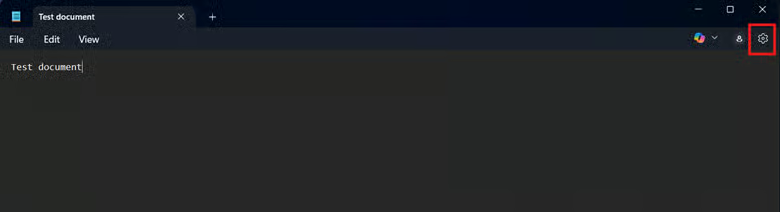
- No Bloco de Notas, clique no ícone de engrenagem no canto superior direito.
- Role a tela até encontrar o submenu Ortografia.
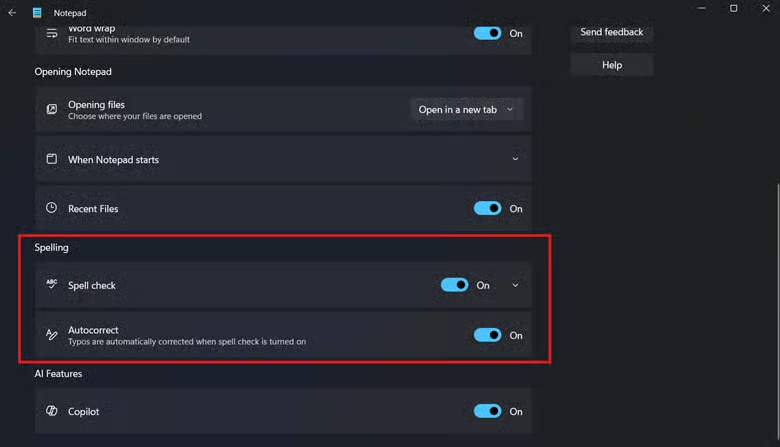
- Ajuste a opção Verificação ortográfica conforme o comportamento desejado:

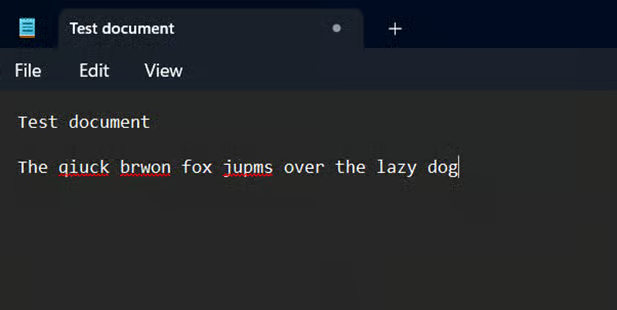
- Ativado: sublinha palavras desconhecidas com uma linha vermelha ondulada, indicando um possível erro de grafia.
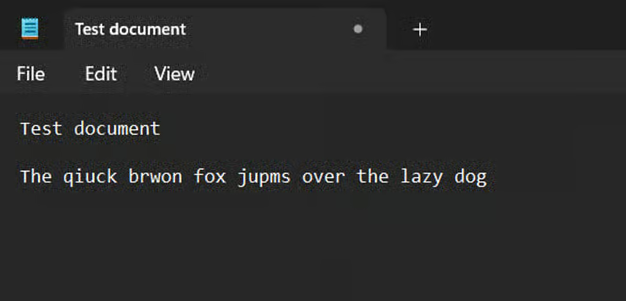
- Desativado: desativa o sublinhado de possíveis erros de grafia.
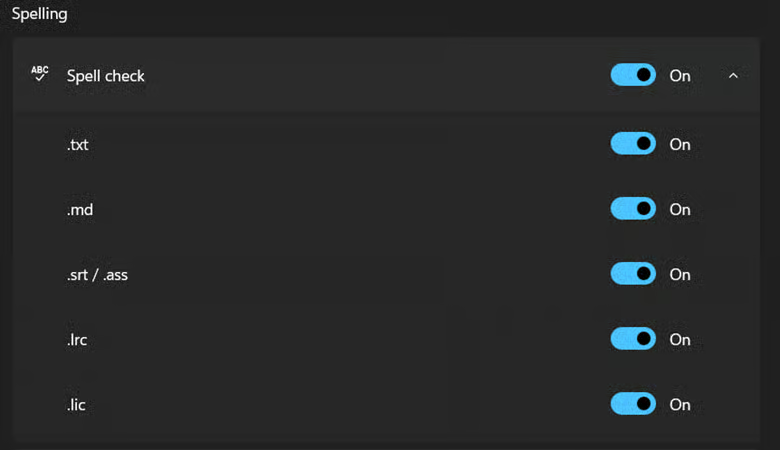
- Se quiser, clique no menu suspenso ao lado de Verificação ortográfica para definir onde o recurso se aplica em cada tipo de arquivo de texto simples.
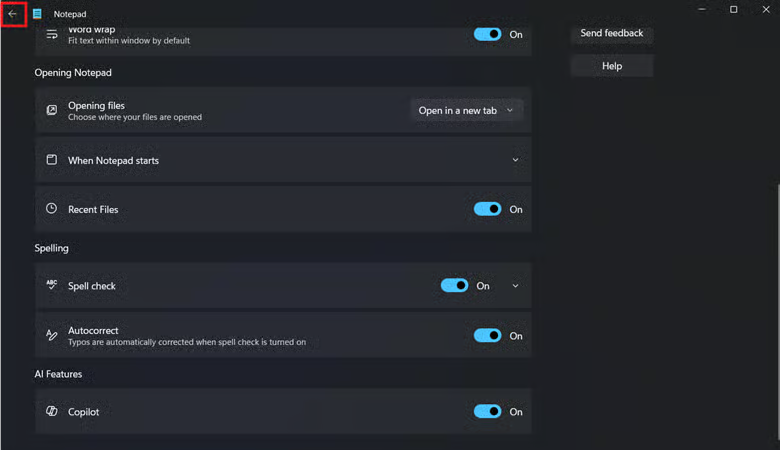
- Ajuste a opção Autocorreção conforme a sua preferência:
- Ativado: permite que o sistema corrija automaticamente erros comuns de grafia.
- Desativado: impede que o sistema corrija automaticamente erros de grafia.
- Ao terminar, clique no botão voltar no canto superior esquerdo do painel de configurações.
💡 Lembre-se: as mudanças nas configurações de verificação ortográfica e autocorreção se aplicam automaticamente por usuário.
Método 2: configure pelo Editor do Registro
Usuários avançados podem usar o Editor do Registro para alterar diretamente as chaves de verificação ortográfica e autocorreção do Bloco de Notas.
⚠️ Aviso: alterar o Registro diretamente é arriscado; um simples erro pode comprometer o funcionamento do sistema. Além disso, em alguns casos o Bloco de Notas não reflete a mudança aplicada pelo Registro. [Consulte ⚠️ Pontos de atenção.]
📌 Casos de uso: o Registro é ideal para provisionar as configurações de verificação ortográfica e autocorreção em novas contas de usuário. Esse método também funciona bem com scripts e pode entrar em fluxos de automação, como scripts do PowerShell ou implantação de arquivos .reg.
📌 Pré-requisitos: backup do Registro do Windows
- Pressione Win + R, digite regedit e pressione Enter
- Navegue até:
HKEY_CURRENT_USER\Software\Microsoft\Notepad
- Localize os valores DWORD (32 bits) SpellCheckEnabled e AutocorrectEnabled.
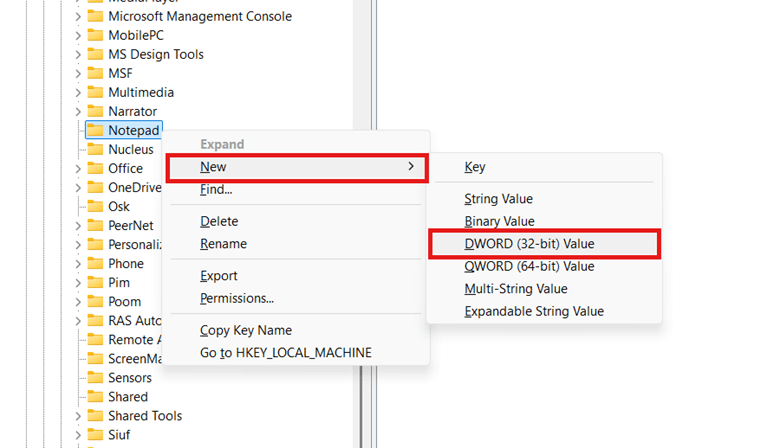
- Se os valores DWORD não existirem, clique com o botão direito em Notepad e selecione Novo > Valor DWORD (32 bits).
- Nomeie o valor recém-criado como SpellCheckEnabled.
- Repita o processo e nomeie o próximo valor como AutocorrectEnabled.
- Defina os dados do valor nos dois DWORDs conforme o comportamento desejado:
- Valor DWORD (32 bits) SpellCheckEnabled:
- 1 = ativa a verificação ortográfica no Bloco de Notas.
- 0 = desativa a verificação ortográfica no Bloco de Notas.
- Valor DWORD (32 bits) AutocorrectEnabled:
- 1 = ativa a autocorreção no Bloco de Notas.
- 0 = desativa a autocorreção no Bloco de Notas.
- Valor DWORD (32 bits) SpellCheckEnabled:
- Depois de ajustar as chaves, feche o Editor do Registro.
- Reinicie o Bloco de Notas ou o dispositivo para aplicar as mudanças.
Método 3: automatize a configuração com um script do PowerShell
Os administradores até podem aplicar manualmente a alteração do Registro descrita acima em vários endpoints, mas ampliar essa operação é trabalhoso e sujeito a erros. O PowerShell ajuda a automatizar a implantação da configuração escolhida e garante consistência em todos os endpoints de destino.
⚠️ Cuidado: ao implantar scripts do PowerShell, teste primeiro o script em uma máquina local antes de seguir adiante. [Consulte ⚠️ Pontos de atenção.]
📌 Casos de uso: com o PowerShell, os administradores gerenciam automaticamente a verificação ortográfica e a autocorreção do Bloco de Notas. Isso torna a alteração do Registro repetível e escalável na implantação.
📌 Pré-requisitos: backup do Registro do Windows
- Pressione Win + R, digite PowerShell e pressione Enter.
- Informe o comportamento de verificação ortográfica e autocorreção que preferir:
- Para ativar a verificação ortográfica e a autocorreção no Bloco de Notas:
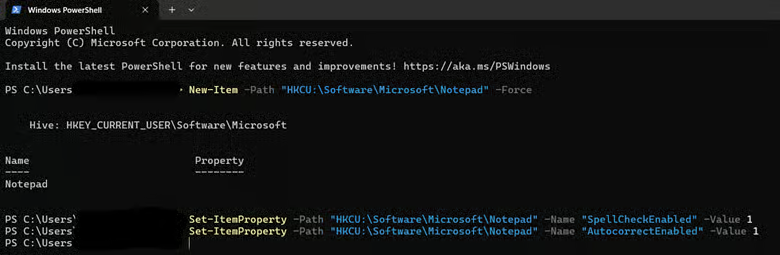
New-Item -Path "HKCU:\Software\Microsoft\Notepad" -ForceSet-ItemProperty -Path "HKCU:\Software\Microsoft\Notepad" -Name "SpellCheckEnabled" -Value 1Set-ItemProperty -Path "HKCU:\Software\Microsoft\Notepad" -Name "AutocorrectEnabled" -Value 1
- Para desativar a verificação ortográfica e a autocorreção no Bloco de Notas:
Set-ItemProperty -Path "HKCU:\Software\Microsoft\Notepad" -Name "SpellCheckEnabled" -Value 0Set-ItemProperty -Path "HKCU:\Software\Microsoft\Notepad" -Name "AutocorrectEnabled" -Value 0
- Aguarde o script terminar.
- Feche o PowerShell.
- Reinicie o Bloco de Notas ou o dispositivo para aplicar as mudanças.
Método 4: crie um arquivo .reg para configurações rápidas
Outra opção é usar um arquivo .reg para aplicar automaticamente as configurações de verificação ortográfica e autocorreção em vários endpoints com um clique.
⚠️ Cuidado: ao usar um arquivo .reg em implantações de configuração, teste-o primeiro em uma máquina local. [Consulte ⚠️ Pontos de atenção.]
📌 Casos de uso: o arquivo .reg é ideal para cenários em que é preciso aplicar configurações do Registro rapidamente em um endpoint, sem recorrer a scripts. Esse método também funciona sem internet ou ferramentas remotas, o que o torna ideal para sistemas isolados.
📌 Pré-requisitos: backup do Registro do Windows
- Pressione Win + R, digite Bloco de Notas e pressione Enter.
- Digite o script de Registro que corresponde ao resultado esperado:
- Ativar a verificação ortográfica e a autocorreção no Bloco de Notas:
Windows Registry Editor Version 5.00
[HKEY_CURRENT_USER\Software\Microsoft\Notepad]"SpellCheckEnabled"=dword:00000001"AutocorrectEnabled"=dword:00000001Disable spell check and autocorrect:
- Desativar a verificação ortográfica e a autocorreção no Bloco de Notas:
Windows Registry Editor Version 5.00
[HKEY_CURRENT_USER\Software\Microsoft\Notepad]"SpellCheckEnabled"=dword:00000000"AutocorrectEnabled"=dword:00000000
- Depois de digitar o script de Registro, pressione Ctrl + Shift + S.
- Nomeie o arquivo e adicione .reg como extensão.
- Clique no menu suspenso ao lado de Tipo, selecione Todos os arquivos e clique em Salvar.
- Localize o arquivo .reg recém-criado e confirme se ele aplica a alteração informada.
💡 Dica: se já alterou a verificação ortográfica e a autocorreção pelo Editor do Registro, dá para exportar a chave do Registro do Windows em vez de criar um arquivo .reg do zero.
⚠️ Pontos de atenção
| Riscos | Possíveis consequências | Como reverter |
| Os valores definidos no Registro não aparecem na interface do aplicativo. | No Windows 11 versão 23H2 e nas versões mais recentes do Bloco de Notas, as mudanças feitas pelo Registro, pelo PowerShell ou por arquivos .reg nem sempre aparecem na interface do aplicativo. | Reinicie o Bloco de Notas ou o dispositivo para aplicar as mudanças. Se não resolver, gerencie esses recursos pelas configurações do Bloco de Notas. |
| Alterar o Registro sem backup. | O Registro do Windows guarda configurações usadas pelo sistema operacional e pelos aplicativos instalados. Configurá-las de forma errada pode comprometer o funcionamento do sistema. | Faça backup do Registro do Windows antes de prosseguir, para garantir uma reversão simples. |
| Métodos não são obrigatórios | A alteração no Registro afeta o hive HKCU, ou seja, vale por usuário. Os usuários finais ainda podem desfazer a mudança nas configurações do Bloco de Notas. | Use o script do PowerShell como script de logon para garantir conformidade na inicialização. Ainda assim, os usuários finais podem reverter a mudança depois de entrar. |
| Não testar as configurações antes da implantação. | Sem testes suficientes, problemas como incompatibilidade de chaves do Registro e erros de configuração em scripts passam despercebidos. | Aplique as mudanças em uma máquina local e confirme se a configuração entrega o resultado esperado. |
O que considerar ao configurar a verificação ortográfica e a autocorreção do Bloco de Notas
Configuração por usuário
Hoje não existe método no Registro em nível de sistema nem Política de Grupo para configurar a verificação ortográfica e a autocorreção do Bloco de Notas. Todos os métodos deste guia valem por usuário, então não há como implantá-los com aplicação centralizada. Mesmo assim, os administradores podem atribuir a mudança como script de logon nos endpoints ou implantá-la por usuário via PowerShell como alternativa.
Configurações específicas do aplicativo
Os métodos deste guia configuram a verificação ortográfica e a autocorreção apenas no Bloco de Notas. Essas configurações não afetam a digitação em outros aplicativos, como Microsoft Word e Microsoft Edge.
Suporte a idiomas
A verificação ortográfica do Bloco de Notas usa os pacotes de idiomas pré-instalados do Windows, que cobrem os idiomas mais usados. Porém, nem todos os idiomas têm suporte completo de verificação ortográfica no Bloco de Notas.
Melhore os fluxos de trabalho em texto simples gerenciando a verificação ortográfica e a autocorreção no Bloco de Notas
Dá para gerenciar a verificação ortográfica e a autocorreção do Bloco de Notas de acordo com os requisitos do fluxo de trabalho do seu ambiente. A configuração rápida por usuário leva apenas um clique nas configurações da interface do Bloco de Notas ou pode ser feita manualmente, editando as chaves de registro correspondentes.
Os administradores podem automatizar a aplicação dessas configurações com scripts do PowerShell ou arquivos .reg. Não existe método de implantação centralizada, mas os scripts de logon são um caminho prático para aplicar configurações consistentes do Bloco de Notas a todos os usuários de um ambiente.
Tópicos relacionados: