
Pontos principais
A atualização KB5044284 do Windows 11 pode causar falhas generalizadas de rede, mas é possível restaurar a conectividade redefinindo componentes de rede, reparando drivers, resolvendo conflitos de software ou revertendo a atualização.
- Redefina a pilha de rede para corrigir a corrupção de IP, DNS e Winsock surgida após a KB5044284.
- Repare, reinstale ou reverta os drivers do adaptador de rede para resolver falhas após a atualização.
- Instale manualmente os drivers de rede do fabricante quando os drivers do Windows não restaurarem a conexão.
- Procure conflitos com VPNs, firewalls ou drivers de filtro de terceiros que possam quebrar a rede após a atualização.
- Reverta a KB5044284 como último recurso para restaurar o acesso à rede quando nada mais funcionar.
A atualização KB5044284 do Windows apresentou falhas no lançamento, e os problemas de conectividade de rede estão entre os mais comuns. Os sintomas incluem acesso limitado ou nulo à internet, falha ao obter endereços IP, adaptadores de rede ausentes e falhas na resolução de DNS.
Se enfrenta os mesmos problemas com a KB5044284, reunimos passos simples para resolver as falhas de conectividade.
Identifique e resolva falhas do Windows antes que elas afetem a sua rede.
Como corrigir problemas de rede após a atualização KB5044284
Para muitos usuários, as falhas de rede atrapalham tarefas on-line do dia a dia, como navegar, assistir a streaming ou acessar conteúdo na internet. Em ambientes corporativos, a desconexão prejudica a operação do negócio e gera perda de receita. Como a conectividade é a base do gerenciamento de endpoints, uma queda reduz a visibilidade e deixa os endpoints expostos a ameaças.
Seja qual for o seu cenário, vamos mostrar como solucionar os problemas de rede no Windows. Antes de começar, confirme que atende aos pré-requisitos abaixo.
📌 Pré-requisitos:
- Instalação da atualização KB5044284 do Windows
- Privilégios administrativos
- Backup do sistema
📌 Estratégias de implantação recomendadas:
|
Clique para escolher um método |
💻 Melhor para usuários individuais |
💻💻💻 Melhor para empresas |
| Método 1: redefinir a pilha de rede pelo Prompt de Comando | ✓ | |
| Método 2: reinstalar ou reverter os drivers do adaptador de rede | ✓ | ✓ |
| Método 3: instalar manualmente drivers atualizados do site do fabricante | ✓ | |
| Método 4: verificar interferência de softwares de rede de terceiros | ✓ | |
| Método 5: reverter a atualização KB5044284 do Windows | ✓ | ✓ |
🎥 Este vídeo mostra os cinco métodos na tela, em sequência: Como corrigir problemas de rede após a atualização KB5044284 no Windows 11.
Método 1: redefinir a pilha de rede pelo Prompt de Comando
Esse método é uma redefinição local de diagnóstico, não invasiva, feita antes de partir para medidas mais drásticas, como reverter atualizações ou desinstalar drivers.
⚠️ Importante: não é recomendado usar esse método em acesso remoto pela LAN, pois ele desconecta o dispositivo temporariamente e o administrador perde a sessão. Além disso, essa etapa pode sobrescrever configurações de rede, como VPN ou firewalls que dependem de entradas do Winsock.
📌 Casos de uso: depois de atualizar para a KB5044284, os administradores podem usar os comandos abaixo para corrigir corrupção de IP, DNS ou Winsock.
- Pressione Win + R, digite cmd e pressione Ctrl + Shift + Enter.
- Digite os comandos a seguir, um a um, pressionando Enter após cada um:
- netsh int ip reset
- netsh winsock reset
- ipconfig /release
- ipconfig /renew
- ipconfig /flushdns
- Ao terminar, reinicie o dispositivo para redefinir totalmente a pilha de rede.
Método 2: reinstalar ou reverter os drivers do adaptador de rede
Se o problema após a atualização for a compatibilidade do adaptador de rede, este método é para você. Entre os sintomas de incompatibilidade estão adaptadores ausentes no Gerenciador de Dispositivos, conexão intermitente ou falha em detectar as redes disponíveis.
📌 Casos de uso: este método serve para resolver problemas de conectividade ligados a drivers após a atualização. Os administradores também podem aplicá-lo presencialmente ou por acesso via LAN.
- Pressione Win + R, digite devmgmt.msc e pressione Ctrl + Shift + Enter.
- Expanda Adaptadores de rede e clique com o botão direito no adaptador afetado.
- Neste exemplo, o dispositivo de destino é o Realtek 8852CE WiFI 6E PCI-E NIC.
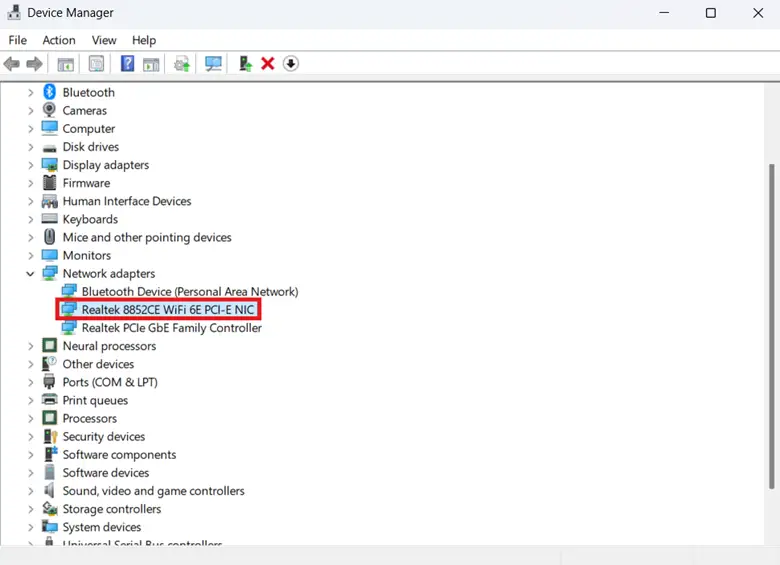
- Neste exemplo, o dispositivo de destino é o Realtek 8852CE WiFI 6E PCI-E NIC.
- No menu de contexto, escolha a opção mais adequada ao seu cenário:
- Desinstalar dispositivo > Reiniciar: remove o adaptador de rede e o driver, que são reinstalados na reinicialização; ideal para corrigir drivers quebrados ou corrompidos.
- Atualizar driver > Pesquisar automaticamente: o Windows procura o driver mais compatível no próprio dispositivo.
- Reverter driver: se disponível, o sistema volta ao último driver instalado antes da atualização.
Método 3: instalar manualmente drivers atualizados do site do fabricante
Se o driver do Windows para o adaptador de rede falhar, substitua-o pelo driver OEM do site do fabricante. Isso contorna o Windows Update e garante um driver testado pelo fabricante quando o original falha após uma grande atualização do sistema.
⚠️ Importante: instale o pacote de driver correto para o seu dispositivo, já que a incompatibilidade pode causar falhas no sistema. (Veja ⚠️ Pontos de atenção.)
📌 Caso de uso: use este método quando os drivers nativos do Windows para o adaptador de rede não resolverem os problemas de conexão.
📌 Pré-requisito: outro dispositivo para baixar os drivers
- Acesse o site oficial de suporte do fabricante da sua placa-mãe ou do adaptador de rede.
- Localize e baixe os drivers de Ethernet e Wi-Fi mais recentes.
- Instale os pacotes de driver manualmente no sistema de destino.
- Esse processo sobrepõe os drivers fornecidos pelo Windows Update.
Método 4: verificar interferência de softwares de rede de terceiros
Se usa várias camadas de soluções de segurança e rede de terceiros, elas podem interferir na pilha de rede. Isso pode quebrar o funcionamento da rede após uma grande atualização do sistema.
⚠️ Aviso: desativar softwares de segurança e rede de terceiros pode expor o ambiente a ameaças e causar indisponibilidade para os usuários. (Veja ⚠️ Pontos de atenção.)
📌 Casos de uso: este método é ideal quando as etapas padrão, como reinstalar drivers ou redefinir a pilha de rede, não funcionam.
- Desative temporariamente VPNs, firewalls ou ferramentas de proteção de endpoints no dispositivo.
- Softwares de terceiros podem entrar em conflito com o novo comportamento da pilha após a atualização.
- Se desativar uma ferramenta restaurar o acesso à rede, há indício de conflito de software.
- Desinstale ou atualize os drivers de filtro de rede de aplicativos de terceiros.
- Drivers de filtro NDIS de aplicativos de terceiros podem não ser compatíveis com a nova pilha de rede.
- Abra o PowerShell e digite:
Get-NetAdapterBinding -ComponentID "*"| Where-Object { $_.Enabled -eq $true } - Identifique os drivers de terceiros que afetam a conexão de rede do dispositivo.
- Abra o Gerenciador de Dispositivos, clique em Exibir e selecione Mostrar dispositivos ocultos.
- Atualize ou desinstale os drivers de filtro de rede de aplicativos de terceiros.
- Abra o PowerShell e digite:
- Drivers de filtro NDIS de aplicativos de terceiros podem não ser compatíveis com a nova pilha de rede.
Método 5: reverter a atualização KB5044284 do Windows
Se tem certeza de que a atualização causou a perda de rede, pode revertê-la para restabelecer a conectividade com facilidade. Mas essa é apenas uma solução temporária, sobretudo em ambientes gerenciados, já que a reversão pode violar as políticas de conformidade da organização.
⚠️ Importante: reverter uma atualização remove patches de segurança importantes e pode deixar o dispositivo mais vulnerável a ameaças. (Veja ⚠️ Pontos de atenção.)
📌 Casos de uso: este método é ideal para resolver temporariamente o problema de rede de um dispositivo local causado pela KB5044284.
- Pressione Win + I para abrir as Configurações do Windows.
- Selecione Windows Update e clique na lista suspensa ao lado de Pausar atualizações.
- Defina o período de pausa que preferir.
- Isso evita a reinstalação automática da KB5044284.
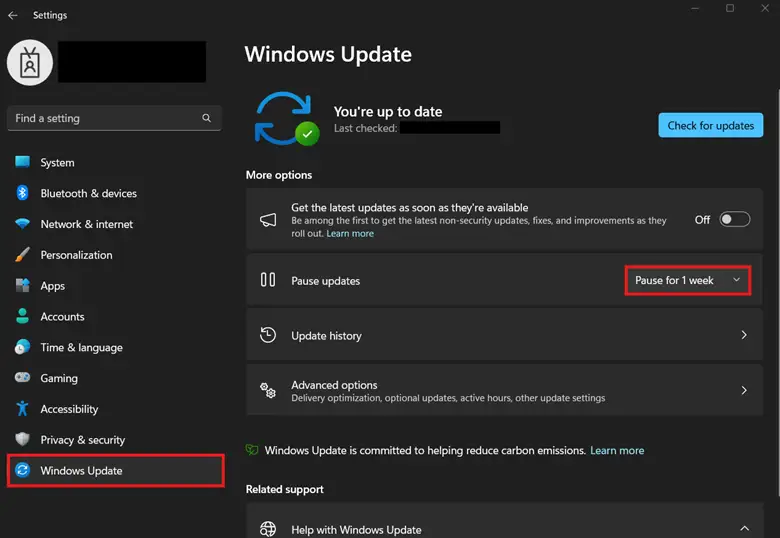
- Depois de pausar as atualizações, clique em Histórico de atualizações.
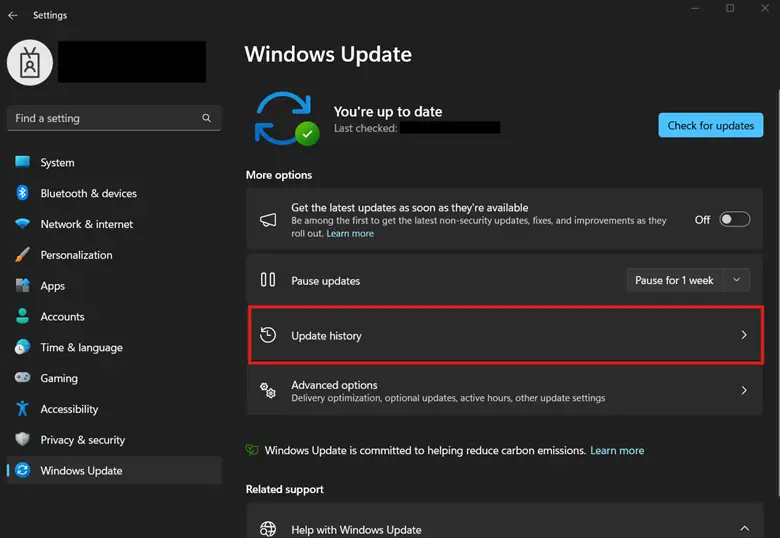
- Escolha Desinstalar atualizações.
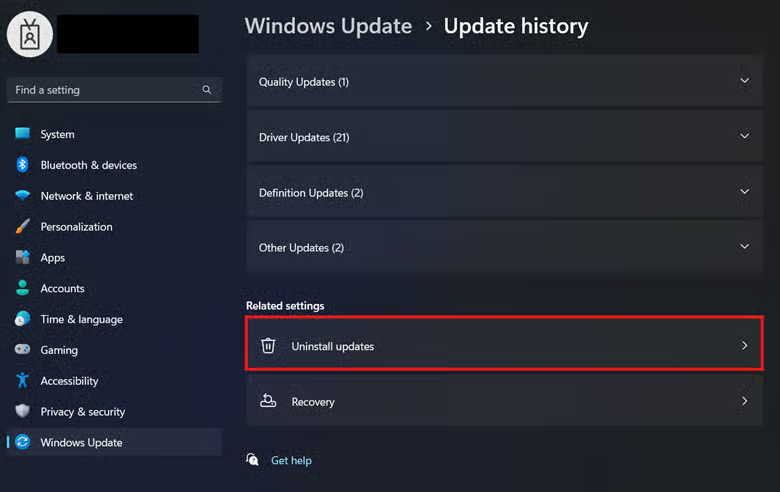
- Dentro, localize e selecione KB5044284 e clique em Desinstalar.
- Reinicie o sistema após a desinstalação.
💡 Dica: para automatizar esse processo em dispositivos locais, os administradores podem abrir o PowerShell com privilégios elevados e usar o comando: wusa /uninstall /kb:5044284 /quiet /norestart
⚠️ Pontos de atenção
|
Riscos |
Possíveis consequências |
Reversões |
| Reverter uma atualização do Windows | Reverter uma atualização importante remove patches de segurança, pode quebrar funções de aplicativos e gerar problemas de conformidade. | Trate a reversão como último recurso diante de problemas de conectividade e teste-a localmente antes de implantar. |
| Reinstalação automática da KB5044284 após a reversão. | Depois de voltar a uma atualização anterior, o Windows Update pode reinstalar a KB5044284 automaticamente após uma reinicialização. | Desative as atualizações automáticas em Configurações > Windows Update > Pausar atualizações e escolha um período de pausa. |
| Riscos ao desativar aplicativos de terceiros. | Desligar proteções de endpoint, como firewalls e EDRs, pode expor o sistema a ameaças e resultar em não conformidade. | Ao desligar aplicativos de terceiros, teste primeiro em um ambiente off-line controlado. |
| Instalação de drivers incorretos. | Instalar o driver errado pode fazer o adaptador de rede falhar ou provocar erros, travamentos e instabilidade no sistema. | Confirme que os drivers vêm do fabricante do dispositivo e correspondem exatamente ao modelo dele. |
| O Windows Update sobrepõe instalações personalizadas de driver. | Depois de baixar drivers OEM, o Windows pode substituí-los no ciclo de atualização. | Abra o gpedit.msc e vá até: Configuração do Computador > Modelos Administrativos > Componentes do Windows > Windows Update > Gerenciar atualizações oferecidas pelo Windows Update.
Defina a política Não incluir drivers nas Atualizações do Windows como Ativado. |
O que considerar ao diagnosticar problemas da KB5044284
Reunimos ações e cuidados extras para garantir a correção completa dos problemas de rede após a atualização. Siga estas etapas adicionais para ganhar visibilidade e controle sobre o que pode afetar a conectividade do dispositivo.
Auditoria do registro
Uma grande atualização do sistema pode alterar configurações e provocar falha no serviço de cliente DHCP. Essa falha causa perda de conectividade e, em ambientes gerenciados, deixa os endpoints inacessíveis.
⚠️ Importante: faça backup do registro antes de alterá-lo, para reverter configurações erradas com facilidade.
Para confirmar se existe a configuração de IP correta para os adaptadores, acesse: HKLM\SYSTEM\CurrentControlSet\Services\Tcpip\Parameters\Interfaces\{AdapterGUID}.
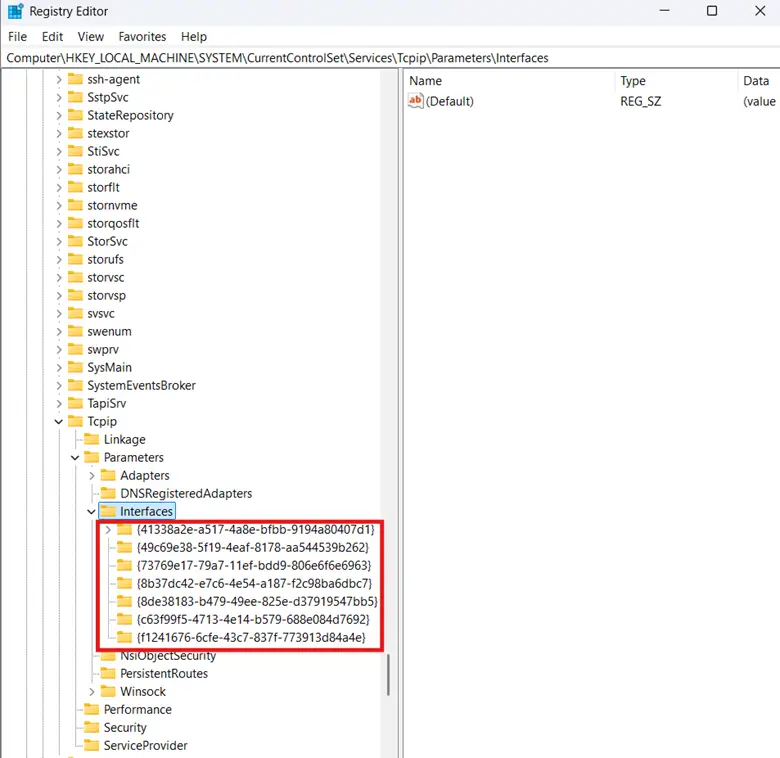
Verifique se valores como DhcpIPAddress e DhcpSubnetMask não estão em branco nem incorretos. Compare os valores do registro com os de uma máquina funcionando para corrigir inconsistências manualmente.
Visualizador de Eventos
Os administradores podem consultar o Visualizador de Eventos para encontrar falhas e erros e agilizar o diagnóstico. Para isso, abra o eventvwr.msc pelo Executar e vá até Logs do Windows > Sistema.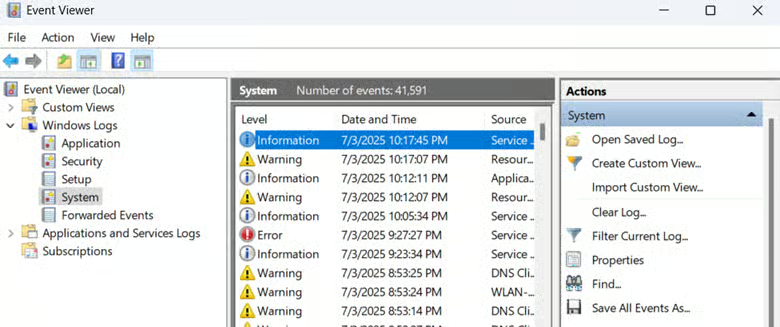
Para refinar a busca, filtre os logs por origem, especificamente Tcpip, Microsoft-Windows-DNS-Client e Dhcp-Client. Depois de filtrar, procure erros que indiquem problemas de rede, como falhas de DHCP e DNS.
Reinstalar as atualizações já corrigidas
Assim que os fabricantes atualizarem os drivers ou a Microsoft lançar uma correção, reinstale a atualização com segurança para manter a conformidade. Teste sempre as atualizações em uma máquina local antes de implantá-las em todo o ambiente.
Proteja suas redes Windows com gerenciamento automatizado de patches.
→ Comece com um teste grátis do NinjaOne ou veja uma demonstração.
Mantenha a conexão corrigindo os problemas de rede da KB5044284
A atualização KB5044284 trouxe possíveis falhas de rede que afetam a conectividade e a visibilidade dos endpoints. Até que exista uma correção definitiva, os administradores podem mitigar o problema aplicando as soluções específicas deste guia.
Comece redefinindo a pilha de rede; se não resolver, configure os adaptadores com drivers OEM ou os padrão do Windows. Também é possível desativar softwares de segurança e rede de terceiros em um ambiente controlado para identificar a causa raiz. Por fim, se nada funcionar, reverta para uma atualização anterior e restaure o funcionamento da rede.
Temas relacionados:
- 8 problemas de rede comuns e como resolvê-los
- O que é solução de problemas de rede?
- Catálogo KB da Microsoft
Guia de início rápido
Veja alguns passos para corrigir problemas de rede após instalar a KB5044284 no Windows 11:
1. Verifique os serviços de rede
– Abra os Serviços (services.msc)
– Confirme se os serviços a seguir estão em execução e definidos como Automático:
– Configuração Automática de WLAN
– Reconhecimento de Local de Rede
– Serviço de Lista de Rede
– Agente de Conexão de Rede
2. Redefina os componentes de rede
– Abra o Prompt de Comando como Administrador
– Execute os comandos a seguir:
netsh winsock reset
netsh int ip reset
ipconfig /release
ipconfig /renew
ipconfig /flushdns
3. Use o diagnóstico do Windows Update
No NinjaOne, vá em Administração > Biblioteca > Automação e procure o script “Windows Update Diagnostic” para ajudar a diagnosticar e resolver problemas de rede ligados a atualizações.
4. Verifique o adaptador de rede
– Abra o Gerenciador de Dispositivos
– Procure pontos de exclamação amarelos ou adaptadores desativados em Adaptadores de rede
– Atualize ou reinstale os drivers de rede, se necessário
5. Avalie a reversão
Se os problemas persistirem, alguns usuários relataram sucesso ao reverter para o Windows 11 23H2.
Observações importantes:
– Esses problemas parecem ser mais frequentes com a atualização Windows 11 24H2
– A falha afeta vários tipos de conexão, incluindo Wi-Fi e Ethernet
– Alguns usuários perderam totalmente a conectividade de rede após a atualização
Se usa o NinjaOne, aproveite suas ferramentas de gerenciamento de patches para mitigar e diagnosticar esses problemas de rede nos dispositivos gerenciados.






