
Pontos principais
Como usar e instalar arquivos CAB no Windows
- Instale arquivos CAB com o DISM:
dism /online /add-package /packagepath:MY_FILE.cab
- Instale drivers a partir de um arquivo CAB:
pnputil /add-driver MY_FILE.cab /install
- Instale um CAB com o PowerShell:
Add-WindowsPackage -Online -PackagePath "MY_FILE.cab"
- Desinstale recursos ou atualizações baseados em CAB:
- Com o DISM:
- Descubra o nome:
dism /online /get-packages - Remova:
dism /online /remove-package /packagename:PACKAGENAME
- Descubra o nome:
- Ou pelas Configurações:
- Windows Update > Histórico de atualizações > Desinstalar atualizações
- Com o DISM:
- Instalação manual de driver a partir de um CAB extraído:
- Abra o Gerenciador de Dispositivos
- Clique com o botão direito no dispositivo > Atualizar driver > Procure os arquivos extraídos
- Crie um arquivo CAB:
- Arquivo único:
makecab MY_FILE.txt MY_ARCHIVE.cab - Vários arquivos: crie um arquivo de diretivas .ddf e execute
makecab /F MY_FILES.ddf
- Arquivo único:
Este guia explica o que são os arquivos CAB do Windows e traz o passo a passo de como instalar um arquivo CAB usando o Prompt de Comando, o PowerShell e a ferramenta DISM. Assim, dá para instalar arquivos CAB manualmente para atualizar drivers e instalar atualizações ou outros recursos do Windows.
Prefere assistir a ler? Veja a versão em vídeo do nosso Guia completo: como instalar um arquivo CAB no Windows.
Gerenciamento de arquivos CAB no Windows
Considerações e pré-requisitos
Antes de fazer qualquer alteração, veja alguns pré-requisitos que não devem ser ignorados:
Faça backup do sistema
Antes de instalar qualquer software baixado da internet, faça um backup completo do sistema, caso a instalação falhe, provoque efeitos colaterais indesejados ou contenha malware.
Conheça os recursos que vai usar
Entender bem os comandos, scripts ou programas que serão usados é fundamental. Antes de alterar qualquer coisa, leia a documentação de cada um para evitar problemas.
Como verificar a origem e a integridade de um arquivo CAB
Antes de instalar ou executar qualquer software no PC, confirme se ele vem de uma fonte oficial. Avalie a legitimidade e a reputação dos sites de onde baixa arquivos e, se quiser, verifique as assinaturas digitais de instaladores, arquivos compactados e executáveis.
Para verificar a integridade de arquivos CAB no Windows, execute o seguinte comando do SignTool (incluído no Visual Studio) no Prompt de Comando ou no PowerShell:
signtool verify /pa /v FILENAME.cab
Em que FILENAME.cab é o caminho do arquivo CAB que quer verificar.
Como extrair um arquivo CAB no Windows
No Windows 11, basta dar um duplo clique em um arquivo CAB para abri-lo no Explorador de Arquivos e arrastar os arquivos para fora dele a fim de descompactá-los.
Outra opção é usar o comando extract do Windows para extrair o arquivo CAB. Para isso:
- Abra o Prompt de Comando ou o PowerShell
- Execute
expand MY_ARCHIVE.cab -F:* DESTINATION_PATH
Observação: substitua MY_ARCHIVE.cab pelo caminho do seu arquivo CAB e DESTINATION_PATH pelo local onde quer extrair os arquivos. O parâmetro -F* indica a extração de todos os arquivos contidos no CAB.
Como preservar a estrutura dos arquivos CAB extraídos
Vale lembrar que o comando extract não preserva diretórios na extração. Todos os arquivos vão para o destino sem subpastas. Para manter a estrutura dos arquivos extraídos, é preciso usar uma ferramenta de terceiros como o 7-Zip:
7z x MY_ARCHIVE.cab -o"DESTINATION_PATH"
Esse comando do 7-Zip extrai um arquivo CAB preservando a estrutura de diretórios original dos arquivos compactados, caso ela exista. O 7-Zip também oferece uma interface gráfica para lidar com arquivos compactados.
Como instalar arquivos CAB
Método 1: usando a ferramenta DISM (Deployment Image Servicing and Management)
O DISM (Deployment Image Servicing and Management) é uma ferramenta de linha de comando nativa do Windows usada para instalar atualizações e recursos do Windows (como pacotes de idioma ou recursos opcionais) distribuídos como arquivos CAB.
Para instalar um arquivo CAB compatível com o comando DISM, abra o Prompt de Comando como administrador e execute:
dism /online /add-package /packagepath:MY_FILE.cab
Substitua MY_FILE.cab pelo caminho do arquivo CAB desejado.
Método 2: instalar drivers de arquivos CAB com a ferramenta pnputil
Dá para instalar drivers direto de arquivos CAB com o seguinte comando pnputil (novamente, em um Prompt de Comando com privilégios administrativos):
pnputil /add-driver MY_FILE.cab /install
Esse comando adiciona os drivers armazenados em MY_FILE.cab ao repositório de drivers do sistema Windows. A opção /install diz ao pnputil para instalar o driver no hardware compatível assim que ele for adicionado ao repositório.
Também é possível extrair o conteúdo do arquivo CAB manualmente e usar o pnputil para instalar os arquivos de driver um a um, caso não queira instalar todos.
Método 3: instalar recursos do Windows de arquivos CAB com o PowerShell
O cmdlet do PowerShell Add-WindowsPackage (parte da ferramenta DISM) serve para instalar atualizações e recursos do Windows distribuídos como arquivos CAB:
Add-WindowsPackage -Online -PackagePath "MY_FILE.cab"
Método 4: instalar atualizações e drivers de arquivos CAB manualmente
Não é possível instalar atualizações ou recursos do Windows extraindo arquivos CAB manualmente e copiando os arquivos para o lugar. Já os drivers, sim: dá para extraí-los manualmente dos arquivos CAB (pelo método descrito acima) e instalá-los pelo Gerenciador de Dispositivos.
Para fazer isso:
- Clique com o botão direito no botão Iniciar e clique em Gerenciador de Dispositivos
- Localize o dispositivo que precisa do driver extraído do arquivo CAB
- Clique com o botão direito no dispositivo e selecione Atualizar driver
Como desinstalar arquivos CAB
Como os arquivos CAB são apenas arquivos compactados, não há como “desinstalá-los”. Os arquivos extraídos de um CAB podem simplesmente ser excluídos.
Desinstalar um driver vindo de um arquivo CAB
Para desinstalar um driver que veio de um arquivo CAB, siga estes passos:
- Localize o dispositivo no Gerenciador de Dispositivos
- Clique com o botão direito no dispositivo
- Selecione Desinstalar driver.
Desinstalar uma atualização ou recurso instalado via DISM
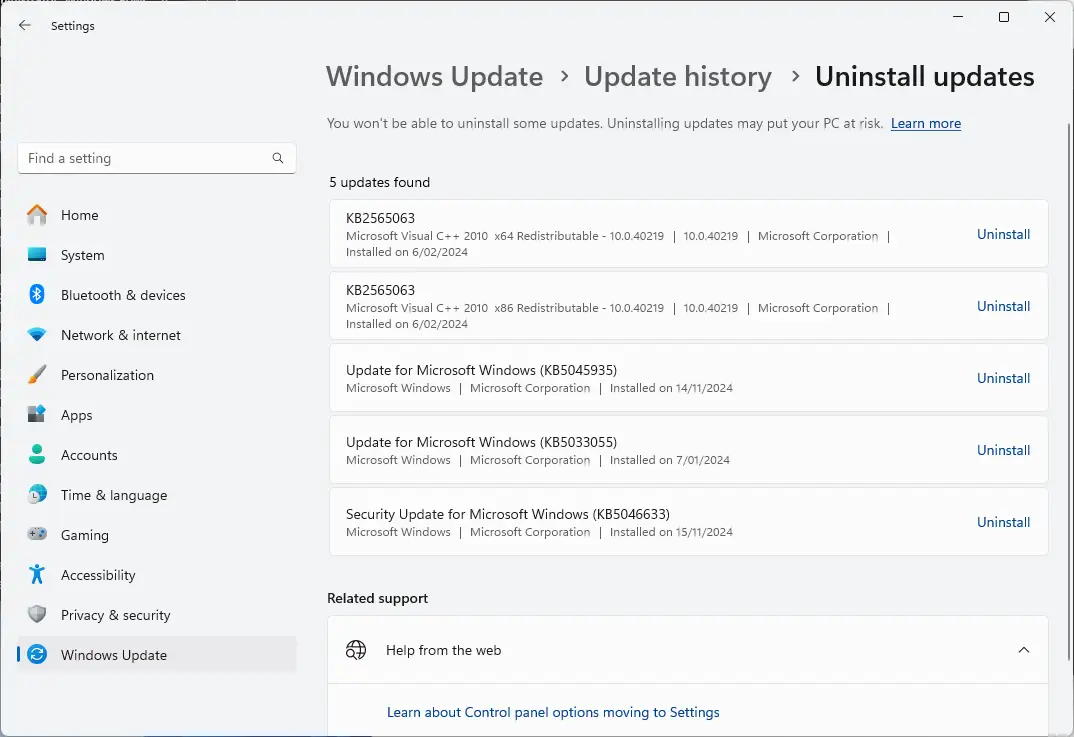
Método 1: desinstalar pelo aplicativo Configurações
Se instalou uma atualização ou recurso do Windows com a ferramenta DISM, remova-o seguindo os passos abaixo:
- Abra as Configurações
- Vá para Windows Update > Histórico de atualizações > Desinstalar atualizações.
Método 2: usando a ferramenta DISM
Também dá para usar a ferramenta DISM para desinstalar as atualizações. Para isso, execute:
dism /online /remove-package /packagename:PACKAGENAME
OBSERVAÇÃO: se não souber o nome do pacote, execute o comando a seguir para listá-los:
dism /online /get-packages
Como criar um arquivo CAB
- Para compactar um único arquivo em um CAB, use o comando makecab:
makecab MY_FILE.txt MY_ARCHIVE.cab - Substitua MY_FILE.txt pelo caminho do arquivo que quer compactar e MY_ARCHIVE.cab pelo nome do arquivo CAB que quer criar.
Extra: compactar vários arquivos em um CAB
Para compactar vários arquivos em um CAB
- Crie um arquivo de diretivas com a extensão .ddf listando os arquivos que serão incluídos. Esse arquivo pode ser criado no Bloco de Notas:
.OPTION EXPLICIT

.SET CabinetNameTemplate=MY_ARCHIVE.cab

.SET DiskDirectoryTemplate=.

.SET CompressionType=LZX

.SET MaxDiskSize=0

.SET Cabinet=on

.SET Compress=on

"file1.txt"

"file2.txt"

"folder1\file3.txt"
OBSERVAÇÃO: as linhas que começam com .OPTION e .SET são obrigatórias e devem ser seguidas pela lista de arquivos a compactar.
- Execute o comando a seguir, substituindo MY_FILES.ddf pelo caminho do seu arquivo de diretivas:
makecab /F MY_FILES.ddf
OBSERVAÇÃO: aqui não é preciso informar o nome do arquivo CAB de saída, porque as configurações do arquivo gerado ficam dentro do arquivo .ddf.
Além do arquivo CAB, será criado um arquivo setup.inf com informações sobre o CAB gerado.
O que é um arquivo CAB?
Um arquivo CAB (cabinet) tem a extensão .cab e é um formato de arquivo compactado usado pelo Windows para distribuir software, como atualizações, drivers e componentes do sistema. Os arquivos CAB reúnem vários arquivos em um só para simplificar a distribuição e o download de software.
Os arquivos CAB são compactados (para baixar mais rápido) e podem ser assinados digitalmente, o que garante que não foram adulterados e vêm de uma fonte legítima. O Windows traz suporte nativo à extração de arquivos CAB, então nenhum software extra é necessário.
As atualizações do Windows e as instalações de driver costumam ser automáticas, mas também são distribuídas como arquivos CAB, que podem ser baixados e instalados manualmente.
Talvez seja preciso instalar atualizações ou recursos do Windows manualmente com arquivos CAB quando uma atualização automática falha. Ou para uma instalação offline, em situações sem conexão com a internet (normalmente em ambientes corporativos seguros, não quando viaja de férias e fica sem roteamento por algumas semanas). Drivers de dispositivos também são distribuídos com frequência em arquivos CAB.
Diferentemente dos arquivos executáveis MSI, que incluem scripts de instalação e dados adicionais para configurar o software, os arquivos CAB só compactam arquivos. Por isso, dá para usá-los em tarefas do dia a dia, como compactar uma pasta cheia de arquivos para arquivamento ou transferência.
Como implantar e gerenciar apps, drivers e atualizações em vários PCs com Windows
Um dos principais usos dos arquivos CAB é implantar atualizações do Windows em ambientes corporativos. Em vez de centenas (ou milhares) de PCs com Windows baixando atualizações individualmente dos servidores da Microsoft e instalando em horários diferentes, as atualizações podem ser baixadas uma única vez e implantadas em estações de trabalho e dispositivos móveis depois de testadas com seu hardware e software. Isso economiza muito tempo e banda.
O software de gerenciamento de patches da NinjaOne automatiza as atualizações do Windows e de softwares de terceiros, simplifica os testes e a implantação e garante uma experiência de atualização confiável para os usuários finais. Também dá para reverter patches problemáticos ou com falha remotamente.
Com a plataforma unificada de monitoramento e gerenciamento remoto (RMM) da NinjaOne, seus dispositivos Windows, Apple e Android podem ser gerenciados de forma centralizada, mantidos atualizados e protegidos contra as ameaças mais recentes, sem o trabalho de testar e implantar atualizações em cada dispositivo manualmente.





