Pontos principais
- É possível iniciar ou parar um serviço do Windows remotamente com PowerShell, Windows Management Instrumentation (WMI) ou Remote Desktop Protocol (RDP).
- O Invoke-Command do PowerShell com Start-Service ou Stop-Service é o método mais eficiente e alcança várias máquinas ao mesmo tempo com um único comando.
- Antes de usar o PowerShell Remoting, ative o recurso na máquina remota executando Enable-PSRemoting -Force e confirme que a regra necessária do Firewall do Windows para o WinRM está ativada.
- Com o WMI, dá para usar o já conhecido console Gerenciador de Serviços do Windows para controlar serviços em uma máquina remota como se estivesse diante dela.
- Em ambientes de grande porte, uma solução de monitoramento e gerenciamento remoto (RMM) como NinjaOne oferece visibilidade centralizada e automação em toda a frota de dispositivos.
Este guia mostra como iniciar e parar serviços do Windows remotamente, o que permite configurar serviços do Windows em vários dispositivos com PowerShell, com o Gerenciador de Serviços do Windows ou por área de trabalho remota. Também explicamos por que vale a pena adotar ferramentas de gerenciamento de serviços do Windows para um gerenciamento remoto seguro em ambientes corporativos.
Confira também o vídeo Guia completo: como iniciar e parar um serviço do Windows remotamente em vários dispositivos.
O que é o gerenciamento remoto de serviços do Windows
Serviços do Windows são programas que rodam em segundo plano e não exigem nenhuma interação. Não têm janela nem ícone na barra de tarefas, então ficam quase sempre fora de vista. A função deles é fornecer recursos do sistema desde o momento em que o computador é ligado, incluindo áudio e rede, que fazem parte do sistema operacional Windows, e softwares instalados por você, como antivírus e VPNs.
Serviços do Windows podem ser gerenciados remotamente, o que permite iniciá-los e pará-los por uma conexão de rede. Isso é útil em cenários corporativos de administração de TI (por exemplo, para iniciar um serviço de VPN em uma máquina remota depois da instalação), mas também para usuários domésticos com vários dispositivos Windows sob seu controle.
Existem várias formas nativas de iniciar e parar serviços do Windows remotamente, entre elas o PowerShell, o Windows Management Instrumentation (WMI) e o Remote Desktop Protocol (RDP).
Como descobrir o nome de um serviço do Windows
Para iniciar ou parar um serviço do Windows, é preciso saber o nome dele. Para encontrá-lo no Gerenciador de Serviços do Windows, siga estes passos:
- Clique com o botão direito no menu Iniciar.
- Clique em Executar.
- Digite services.msc e pressione Enter para abrir o Gerenciador de Serviços do Windows.
- Todos os serviços configurados aparecem na lista. Isso também funciona nos passos do Windows Management Instrumentation (WMI) remoto mostrados abaixo.
No PowerShell, execute o comando a seguir para listar todos os serviços com o cmdlet Get-Service:
Get-Service | Sort-Object Name
Lembre-se de que o nome do serviço pode ser diferente do nome de exibição.
Controle os serviços do Windows de qualquer lugar com os recursos de gerenciamento remoto centralizado do NinjaOne.
Pré-requisitos
Antes de tentar iniciar ou parar um serviço do Windows remotamente, verifique se estes requisitos foram atendidos:
- Os dois computadores precisam estar na mesma rede ou conectados por VPN. O gerenciamento remoto de serviços depende da conectividade de rede entre a máquina local e a remota.
- Você precisa de credenciais de administrador na máquina remota. Contas de usuário padrão não têm permissão para gerenciar serviços remotamente.
- O computador remoto precisa estar ligado e acessível. Para confirmar, execute ping COMPUTER_NAME na máquina local antes de tentar a conexão.
- O Firewall do Windows na máquina remota precisa permitir o tráfego de gerenciamento remoto. As portas e regras exatas dependem do método escolhido e aparecem em cada seção abaixo.
- É preciso saber o nome ou o endereço IP do computador remoto, necessário para estabelecer a conexão em qualquer um dos métodos descritos neste guia.
Como iniciar e parar um serviço do Windows remotamente com PowerShell
Uma das formas mais eficientes de iniciar ou parar um serviço do Windows remotamente é pelo PowerShell. Antes disso, ative o PowerShell Remoting no computador remoto executando o comando a seguir.
Enable-PSRemoting -Force
Isso executa o cmdlet Enable-PSRemoting com a opção -Force, ou seja, sem pedir confirmação.
Leia e entenda os comandos do PowerShell antes de executá-los, para não realizar por acidente uma ação que possa danificar o sistema.
Nas versões do Windows que não são de servidor, o comando Enable-PSRemoting cria automaticamente uma regra no Firewall do Windows permitindo o gerenciamento remoto, mas restringe o acesso apenas à sub-rede local. Para ativar essa regra e liberar o acesso remoto de qualquer local, execute o seguinte comando do PowerShell no computador remoto:
Set-NetFirewallRule -Name "WINRM-HTTP-In-TCP-PUBLIC" -RemoteAddress Any
Observação: o nome da regra de firewall pode variar conforme a versão do Windows. Execute Get-NetFirewallRule -Name "WINRM*" antes para confirmar o nome exato da regra no seu sistema.
Por fim, solicite as credenciais e execute o cmdlet Start-Service remotamente para iniciar um serviço:
$credentials = Get-CredentialInvoke-Command -ComputerName "COMPUTER_NAME" -ScriptBlock {Start-Service -Name "SERVICE_NAME"
} -Credential $credentials
No comando acima, substitua:
- COMPUTER_NAME pelo nome de rede do computador remoto em que o serviço será iniciado.
- SERVICE_NAME pelo nome do serviço que deseja iniciar.
Para parar um serviço, troque o cmdlet Start-Service por Stop-Service
$credentials = Get-CredentialInvoke-Command -ComputerName "COMPUTER_NAME" -ScriptBlock {Stop-Service -Name "SERVICE_NAME"
} -Credential $credentials
Nos dois exemplos acima, de início e parada, o cmdlet Get-Credential solicita ao usuário o nome de usuário e a senha da máquina remota.
Em seguida, Invoke-Command envia um bloco de código (pelo parâmetro -Scriptblock, com o código entre chaves) contendo o cmdlet Stop- ou Start-Service junto com as $credentials armazenadas antes.
Como iniciar ou parar um serviço em vários PCs com Windows
Os comandos do PowerShell acima podem ser adaptados para rodar em várias máquinas Windows remotas ao mesmo tempo, permitindo iniciar e parar serviços em todas elas com um único comando:
$computers = "COMPUTER_NAME_1", "COMPUTER_NAME_2", "COMPUTER_NAME_3"
$credentials = Get-Credential
Invoke-Command -ComputerName $computers -ScriptBlock {Stop-Service -Name "SERVICE_NAME"
} -Credential $credentials
Acima, os nomes de rede dos computadores remotos foram reunidos na variável $computers. Essa variável é então passada ao parâmetro -ComputerName em Invoke-Command (em vez do nome de um único computador, como nos exemplos anteriores). O comando é enviado a todos esses computadores e executado. Isso depende, porém, de as credenciais informadas servirem para todas as máquinas da lista.
Como iniciar e parar um serviço do Windows remotamente com o Windows Management Instrumentation (WMI)
O console de gerenciamento de serviços do Windows, usado antes neste artigo para descobrir os nomes dos serviços, também serve para gerenciar serviços do Windows remotamente.
Antes de conectar, confirme que o computador remoto tem o Remote Procedure Call (RPC) e o Windows Management Instrumentation (WMI) ativados e que o firewall está configurado para permitir o gerenciamento remoto de serviços.
Para isso, clique em Ação na barra de menus e depois em Conectar-se a outro computador. Como alternativa, clique com o botão direito em Serviços (local) e escolha Conectar-se a outro computador.
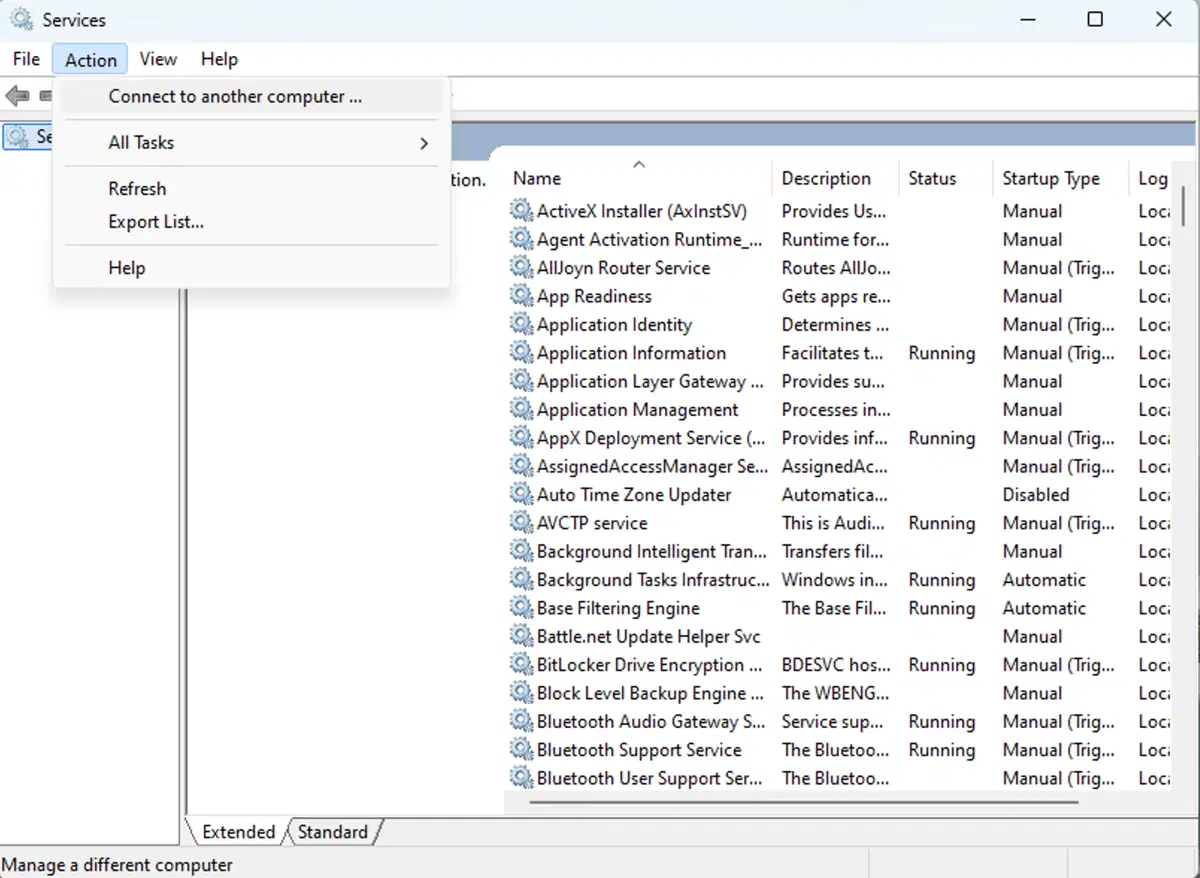
Em seguida, o sistema pede o nome de rede do computador remoto. O WMI permite usar o Gerenciador de Serviços do Windows para controlar os serviços da máquina remota, como se você tivesse executado services.msc nela.
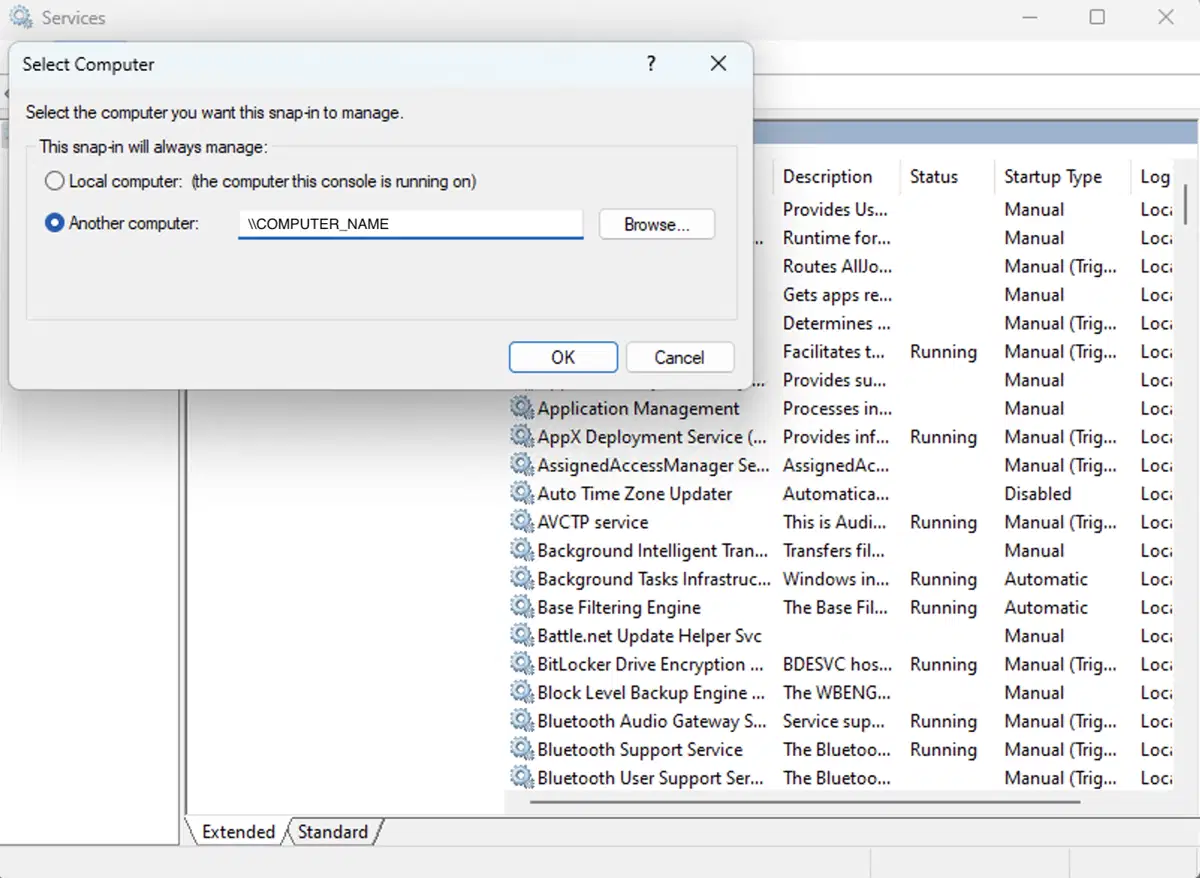
Feita a conexão, você vê a lista de serviços e pode clicar com o botão direito neles para iniciá-los ou pará-los.
Remote Desktop Protocol (RDP) na administração remota de TI
O Windows traz recursos nativos de área de trabalho remota. Com eles, você vê a área de trabalho do computador remoto por inteiro, com controle total de teclado e mouse, como se estivesse diante dele.
Assim, dá para usar todas as ferramentas locais de gerenciamento de serviços, incluindo o console Gerenciador de Serviços do Windows e o PowerShell.
Observação de segurança: como o RDP é alvo frequente de ataques, a boa prática é usá-lo por VPN ou restringir o acesso apenas a endereços IP confiáveis, em vez de expô-lo diretamente à internet.
Para se conectar a um computador Windows por área de trabalho remota, veja nosso guia.
Casos de uso do gerenciamento remoto de serviços do Windows
Há vários cenários comuns para gerenciar serviços do Windows remotamente:
- Gerenciar serviços do Windows em redes pequenas: redes domésticas e de pequenos escritórios costumam ser administradas com ferramentas nativas do Windows, como área de trabalho remota ou PowerShell. A área de trabalho remota funciona bem para manutenções pontuais, mas perde eficiência quando é preciso gerenciar vários computadores um a um.
- Gerenciar serviços do Windows em redes de médio porte: em redes médias, as ferramentas WMI e as ferramentas de administração do Windows agilizam as operações de TI e tornam mais eficiente o gerenciamento de máquinas remotas, incluindo os serviços em execução.
- Gerenciar serviços do Windows remotamente em redes de grande porte: em redes educacionais e de grandes empresas, sobretudo naquelas em que os usuários trazem seus próprios dispositivos (BYOD) ou trabalham remotamente por VPN, manter a segurança e a usabilidade dos dispositivos Windows pode ser um desafio. O monitoramento e gerenciamento remoto (RMM) ajuda ao oferecer uma plataforma única e automatizada para todos os dispositivos, em uma solução de ponta a ponta.
O método mais adequado depende de a tarefa ser pontual ou de você precisar iniciar e parar serviços do Windows em vários computadores com frequência.
Scripts e automação têm papel central no gerenciamento eficiente de frotas de dispositivos Windows. Se você reinicia serviços em máquinas remotas o tempo todo, por exemplo, use o comando do PowerShell do exemplo acima em um script executado periodicamente.
Com as ferramentas de automação do NinjaOne, você ganha tempo ao transformar tarefas rotineiras em scripts, como reiniciar serviços do Windows.
Cuidados de segurança no gerenciamento remoto de serviços do Windows
O gerenciamento remoto de serviços pode abrir vulnerabilidades de segurança se não for configurado corretamente. Reunimos algumas boas práticas que valem para qualquer método escolhido:
- Use HTTPS em vez de HTTP no PowerShell remoting em ambientes de produção. Por padrão, o WinRM usa HTTP (porta 5985). A autenticação protege as credenciais, mas o HTTPS (porta 5986) acrescenta criptografia TLS à comunicação e é recomendado fora de redes confiáveis.
- Restrinja o TrustedHosts a máquinas específicas. Em conexões fora de um ambiente de domínio, o Windows exige que as máquinas remotas sejam adicionadas a uma lista TrustedHosts. Evite definir um curinga (*), que libera a conexão com qualquer máquina. Informe apenas os endereços IP ou nomes de host necessários.
- Não exponha o RDP diretamente à internet. Se a área de trabalho remota for necessária para o gerenciamento remoto de serviços, use-a sempre por VPN ou restrinja o acesso RDP de entrada (porta 3389) apenas a endereços IP confiáveis no firewall.
- Defina permissões de técnico com privilégio mínimo. Evite usar uma conta de administrador de domínio na rotina de gerenciamento remoto de serviços. Crie uma conta dedicada apenas com as permissões necessárias para a tarefa.
Audite e registre a atividade de gerenciamento remoto. Em ambientes corporativos, configure logs e auditoria adequados para as sessões de PowerShell Remoting e RDP, o que ajuda a detectar e investigar acessos não autorizados.
Gerenciamento remoto do Windows
Em ambientes críticos, a melhor solução para garantir que os serviços remotos estejam rodando corretamente é adotar uma solução de monitoramento remoto e gerenciamento. O NinjaOne RMM dá à equipe de TI visibilidade total da infraestrutura, incluindo quais serviços estão em execução em cada máquina, e avisa sobre programas que possam estar deixando os computadores lentos.
Graças à integração com soluções de antivírus e firewall, se um usuário instalar um serviço com comportamento suspeito, você recebe o alerta e pode agir de forma proativa para isolar e resolver o problema antes que ele afete as operações do negócio.