Pontos principais
- Ative os ícones da área de trabalho no Windows 11 ou 10 clicando com o botão direito na área de trabalho, abrindo Exibir e selecionando Mostrar ícones da área de trabalho.
- Ative ícones do sistema, como Este Computador e Lixeira, nas configurações de ícones da área de trabalho em Personalização.
- Adicione manualmente à área de trabalho os atalhos de programas que estiverem faltando, a partir do local do arquivo.
- Desative o Modo Tablet ou a opção de barra de tarefas otimizada para toque para impedir que os ícones sumam em dispositivos com tela sensível ao toque.
- Reconstrua o cache de ícones excluindo os arquivos de cache e reiniciando o computador.
- Use um ponto de restauração do sistema para trazer os ícones de volta quando as outras soluções não funcionarem.
- Atualize drivers de vídeo desatualizados pelo Gerenciador de Dispositivos para corrigir ícones ausentes ou distorcidos.
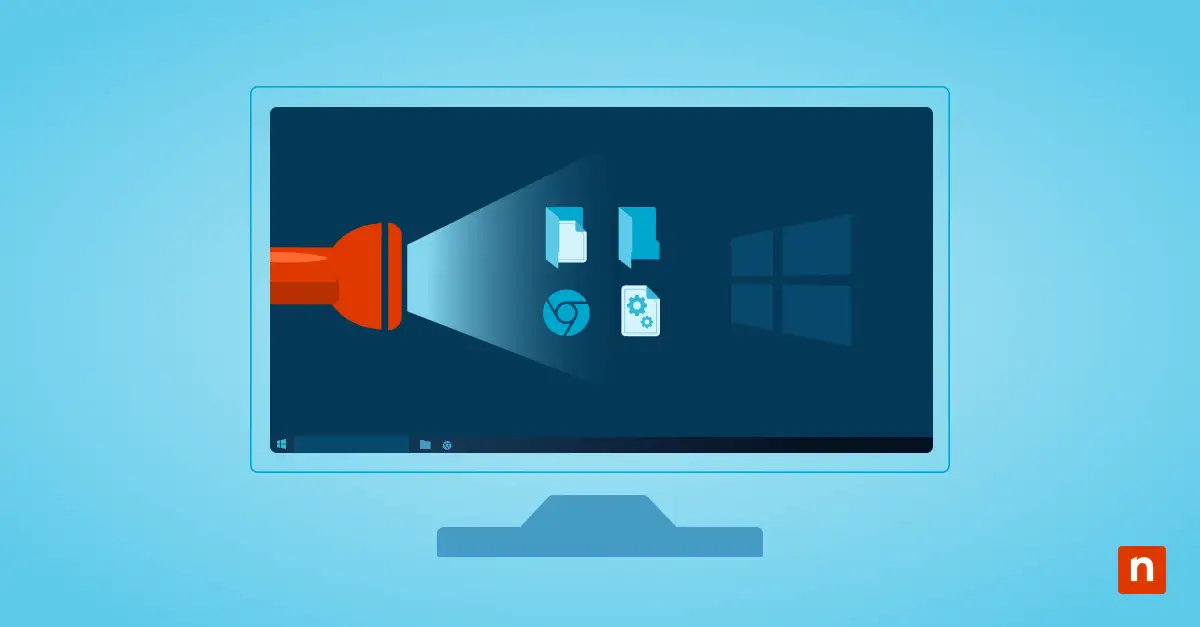
Os ícones da área de trabalho facilitam o acesso aos programas, arquivos e pastas que você mais usa. Quando os ícones da área de trabalho somem no Windows 11 ou 10, vira um transtorno navegar por menus e pastas até achar o que precisa. Saber por que os ícones desaparecem e como recuperá-los economiza tempo e evita frustração.
Perdeu os atalhos da área de trabalho? Assista a O que fazer quando os ícones da área de trabalho somem no Windows 10.
O PowerShell automatiza muitas tarefas no Windows, inclusive restaurar ícones ausentes num piscar de olhos. Pronto para dominar os problemas mais comuns do Windows?
→ Confira este guia essencial de comandos do Windows PowerShell!
Como recuperar os ícones da área de trabalho que sumiram no Windows 11 ou 10
Existem várias formas de restaurar os ícones da área de trabalho, dependendo do motivo do sumiço. Siga as etapas de solução de problemas abaixo para descobrir o que fez os ícones desaparecerem e como recuperar a área de trabalho.
Ative o recurso Mostrar ícones da área de trabalho
Uma causa comum do desaparecimento dos ícones no Windows é terem sido ocultados sem querer. Se todos os ícones sumiram, estas instruções devem trazê-los de volta.
Restaure os ícones ativando Mostrar ícones da área de trabalho:
- Clique com o botão direito em um espaço vazio da área de trabalho.
- Passe o cursor sobre Exibir no menu de contexto que aparece.
- Clique em Mostrar ícones da área de trabalho. Se não houver uma marca de seleção ao lado, clicar nessa opção torna os ícones visíveis. Se já estiver marcada e os ícones continuarem sumidos, desmarque e marque de novo.
- Verifique se isso resolveu o problema dos ícones ausentes.
Confira as configurações de ícones da área de trabalho
Alguns ícones, como Este Computador e Painel de Controle, podem ser adicionados pelas “Configurações de Ícones da Área de Trabalho”. Para ativá-los:
- Clique no botão Iniciar.
- Selecione Configurações > Personalização > > Temas.
- Escolha Configurações relacionadas e selecione Configurações de ícones da área de trabalho.
- Marque a caixa ao lado dos ícones que deseja exibir.
- Escolha Aplicar e OK.
Adicione atalhos de programas manualmente
Se apenas alguns ícones estiverem faltando no Windows, dá para resolver adicionando novos ícones de programas à área de trabalho.
- Procure o programa no menu Iniciar, clique nele com o botão direito e selecione Abrir local do arquivo.
- Quando a janela abrir, clique com o botão direito no atalho do programa e escolha Enviar para.
- Selecione Área de trabalho (criar atalho) para criar um link direto para o programa na área de trabalho.
Desative o Modo Tablet
O Modo Tablet também pode ocultar os ícones em dispositivos sensíveis ao toque ou 2 em 1. Para desativá-lo:
- Abra a Central de Ações e desative o Modo tablet (em dispositivos com Windows 10).
- Vá em Configurações > Personalização > Barra de tarefas > Comportamentos da barra de tarefas e desative Otimizar a barra de tarefas para interações por toque quando este dispositivo for usado como tablet (em dispositivos com Windows 11, que não têm chave manual de Modo Tablet).
Reconstrua o cache de ícones
O banco de dados do cache de ícones pode se corromper, o que faz os ícones da área de trabalho do Windows 11 aparecerem errados ou nem aparecerem. Siga estas etapas para limpar e reconstruir o cache:
- Abra o Prompt de Comando pressionando simultaneamente as teclas Win e R do teclado. Também é possível clicar com o botão direito no ícone Iniciar e selecionar Executar para abrir a janela.
- Digite ou cole “C:\Users\%username%\AppData\Local\Microsoft\Windows\Explorer” na caixa de diálogo Executar e pressione Enter.
- Na janela do Explorador de Arquivos, pressione Ctrl + F e selecione todos os arquivos que começam com iconcache, como iconcache_16.db, iconcache_32.db, iconcache_48.db e assim por diante.
- Exclua todos esses arquivos de cache clicando em Excluir.
- Depois de excluir os arquivos de cache de ícones, reinicie o PC para que o Windows reconstrua o cache automaticamente, o que deve trazer de volta os ícones ausentes.
Essas etapas mostram como restaurar os ícones da área de trabalho sem afetar os arquivos pessoais. Ainda assim, vale fazer backup dos arquivos essenciais ao mexer no sistema e agir sempre com cautela.
Faça uma restauração do sistema
Se os ícones da área de trabalho continuarem sumidos e as etapas anteriores não resolverem, faça uma restauração do sistema para voltar a um estado anterior em que tudo, inclusive os ícones, funcionava corretamente. De novo: aja com cautela e faça backup dos arquivos antes de começar. Veja como fazer uma restauração do sistema:
- Abra o ambiente de recuperação do Windows clicando no botão Iniciar e selecionando Configurações > Sistema (no Windows 11) ou Atualização e Segurança (no Windows 10) > Recuperação > Reiniciar agora.
- Selecione Solução de Problemas > Opções avançadas > Restauração do Sistema.
- Clique em Escolher um ponto de restauração diferente e depois em Avançar.
- Uma lista de pontos de restauração disponíveis vai aparecer. São capturas do sistema em diferentes momentos.
- Selecione um ponto de restauração de uma data em que os ícones apareciam corretamente na área de trabalho. Clique em Avançar e depois em Concluir para iniciar a restauração.
- Depois da restauração, o computador reinicia como parte do processo. Ao terminar, confira se os ícones voltaram. Se continuarem sumidos ou se a restauração do sistema não resolver, considere outras soluções, como atualizar os drivers de vídeo.
A restauração do sistema não exclui arquivos pessoais, como e-mails, documentos ou fotos. Mas remove aplicativos, drivers ou atualizações instalados depois do ponto de restauração escolhido.
Se tiver dúvida sobre o que vai mudar, use a opção Verificar programas afetados. Ela mostra quais aplicativos e drivers serão removidos ou restaurados antes de você prosseguir.
A ferramenta de restauração do sistema do NinjaOne garante que seus dados estejam sempre protegidos, disponíveis e fáceis de recuperar.
Atualize os drivers de vídeo
Quando os ícones somem ou aparecem totalmente em branco, provavelmente é hora de atualizar os drivers de vídeo. Atualizar os drivers de vídeo resolve muitos problemas de exibição, inclusive o sumiço dos ícones da área de trabalho do Windows.
Dá para atualizar os drivers de vídeo pelo Gerenciador de Dispositivos:
- Clique com o botão direito no botão Iniciar e abra o Gerenciador de Dispositivos.
- Expanda Adaptadores de vídeo, localize a placa de vídeo, clique nela com o botão direito e selecione Atualizar driver.
- Escolha Pesquisar drivers automaticamente e siga as etapas para instalar as atualizações que o Windows encontrar.
- Para ver o que está instalado, clique duas vezes na placa de vídeo para abrir a janela Propriedades e vá até a guia Driver para conferir Data do Driver, Versão do Driver e Fornecedor do Driver.
- Compare com a versão mais recente no site do fabricante da placa de vídeo ou verifique em Configurações > Windows Update > Opções avançadas > Atualizações opcionais se há algum driver que o Windows encontrou, mas não instalou automaticamente.
- Se houver um driver mais novo, instale-o pelo botão Atualizar driver no Gerenciador de Dispositivos ou pelo download do próprio fabricante e reinicie o PC.
Resumo: qual solução tentar?
Não sabe por onde começar? Veja abaixo qual método corresponde ao que está acontecendo.
| Método | Quando se aplica | O que resolve |
| Ativar “Mostrar ícones da área de trabalho” | Todos os ícones sumiram de uma vez, sem outros sintomas | Ícones ocultos porque a opção de exibição foi desativada |
| Conferir as configurações de ícones da área de trabalho | Ícones do sistema, como Este Computador ou Lixeira, sumiram, mas os outros aparecem normalmente | Ícones padrão do sistema não configurados para aparecer na área de trabalho |
| Adicionar atalhos de programas manualmente | O ícone de um aplicativo específico não está na área de trabalho | Atalho ausente de um programa individual |
| Desativar o Modo Tablet | Os ícones somem em um dispositivo sensível ao toque ou 2 em 1 | Ícones ocultos por um layout otimizado para toque |
| Reconstruir o cache de ícones | Os ícones aparecem distorcidos, genéricos ou em branco | Banco de dados do cache de ícones corrompido |
| Fazer uma restauração do sistema | Os ícones sumiram depois de uma mudança recente e as outras soluções não funcionaram | Configurações de ícones ou do sistema quebradas por uma atualização, instalação ou alteração recente |
| Atualizar os drivers de vídeo | Os ícones somem, ficam corrompidos ou aparecem errados em toda a tela | Drivers de vídeo desatualizados ou com defeito |
O que faz os ícones da área de trabalho sumirem no Windows
Ícones que desaparecem são irritantes. Mas, em geral, há uma explicação simples para o sumiço. Veja o que costuma fazer os ícones da área de trabalho desaparecerem no Windows 11 ou 10:
- Ocultação acidental: às vezes, os ícones foram ocultados sem querer.
- Ícones padrão ausentes: ícones essenciais como Lixeira, Este Computador, Painel de Controle, Rede e pastas do usuário podem não estar configurados para aparecer na área de trabalho por causa das configurações do sistema.
- Problemas no driver de vídeo: drivers de vídeo desatualizados ou ausentes podem fazer os ícones sumirem ou aparecerem errados.
- Cache de ícones corrompido: o cache de ícones pode se corromper, deixando os ícones distorcidos ou invisíveis. Reconstruir o cache resolve isso, mas não corrige problemas de atalhos cujo destino foi movido ou excluído, nem associações de arquivo incorretas.
Recuperando os ícones da área de trabalho no Windows 11 e 10
Quando os ícones da área de trabalho somem no Windows 11 ou 10, navegar por menus e pastas é frustrante e toma tempo. Mas corrigir o problema costuma ser simples. Dá para ajustar configurações, atualizar drivers ou reparar erros do sistema. Seguir as etapas de solução de problemas acima economiza tempo e evita a frustração de acessar os programas, arquivos e pastas favoritos.