

O touchpad virtual é um recurso do Windows para dispositivos com tela sensível ao toque que permite usar um touchpad flutuante na própria tela. Ele imita o comportamento de um touchpad físico e é útil em dispositivos com tela e teclado, mas sem dispositivo apontador integrado. Por padrão, o ícone do touchpad virtual aparece na bandeja do sistema apenas quando um touchpad compatível é detectado e há um monitor externo em uso.
Mesmo assim, usuários avançados e administradores de TI podem querer controlar a visibilidade do ícone para melhorar a acessibilidade ou padronizar a interface. Isso pode ser útil para facilitar a navegação no modo tablet ou para ocultá-lo e simplificar ambientes de quiosque e gerenciados.
Este guia mostra como exibir ou ocultar o ícone do touchpad virtual usando as Configurações do Windows, o Editor do Registro, o PowerShell e um arquivo .reg.
Prefere vídeo? Assista a “Como exibir ou ocultar o ícone do touchpad virtual na barra de tarefas no Windows 11” para ver o passo a passo completo.
Como colocar ou remover o ícone do touchpad virtual da barra de tarefas do Windows 11
📌 Pré-requisitos:
Antes de seguir com os métodos abaixo, confirme se as condições a seguir foram atendidas.
- Edição do Windows: vale para todas as edições do Windows 11 (Home, Pro, Enterprise, Education).
- Dispositivos: o touchpad virtual só funciona em dispositivos com tela sensível ao toque. Em sistemas sem touchscreen ele não funciona, ainda que a opção possa aparecer.
- Privilégios de administrador: podem ser necessários para modificar ou executar scripts do PowerShell e fazer ajustes no Registro em cenários fora de HKCU.
- Perfil de usuário: as alterações no Registro valem apenas por usuário, então faça as edições no perfil em que a configuração deve valer.
📌 Estratégias de implantação recomendadas:
Clique para escolher um método | 💻 Melhor para usuários individuais | 💻💻💻 Melhor para empresas |
| Método 1: configurações da barra de tarefas (GUI) | ✓ | |
| Método 2: Editor do Registro | ✓ | ✓ |
| Método 3: PowerShell | ✓ | ✓ |
| Método 4: arquivo .reg | ✓ | ✓ |
Método 1: exibir ou ocultar o ícone do touchpad virtual pelas configurações da barra de tarefas (GUI)
Essa é a forma mais rápida e fácil para quem quer ajustar o ícone do touchpad virtual sem scripts nem edições no Registro.
📌 Casos de uso:
- Ideal para quem usa notebook ou tablet com tela sensível ao toque e quer um controle parecido com o do mouse, sem touchpad físico.
- Serve para ocultar rapidamente o ícone em dispositivos compartilhados ou de sala de aula e reduzir a poluição visual.
- Melhor para dispositivos pessoais ou individuais
📌 Pré-requisitos:
- Esse método vale para todas as edições do Windows 11.
- É preciso usar um dispositivo com suporte a tela sensível ao toque. A chave pode aparecer nas opções, mas o recurso só funciona se houver entrada por toque.
- Não são necessários direitos administrativos.
Veja o passo a passo:
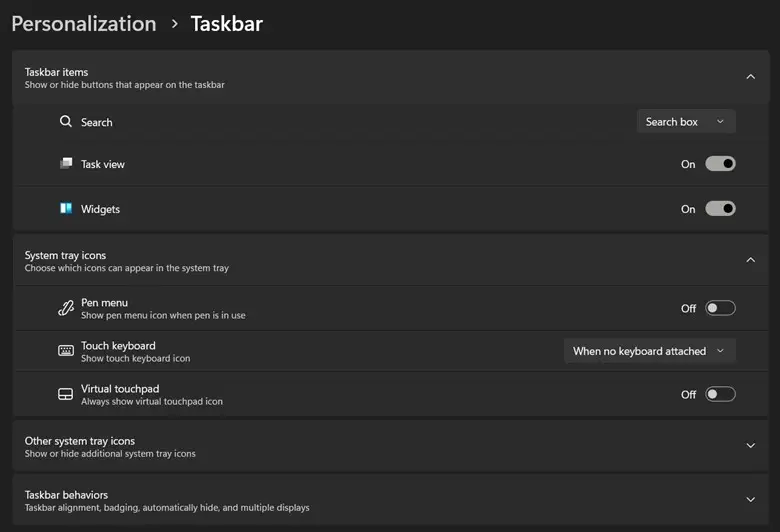
- Abra as Configurações (Win + I) e vá em Personalização > Barra de tarefas.
- Role até Ícones do canto da barra de tarefas.
- Em seguida, localize Touchpad virtual e ajuste a chave conforme sua preferência:
- Ativado = exibe o ícone do touchpad virtual na bandeja do sistema.
- Desativado = oculta o ícone.
Método 2: exibir ou ocultar o ícone do touchpad virtual pelo Editor do Registro
Dá para controlar a visibilidade do ícone do touchpad virtual pelo Registro do Windows. Assim é possível gerenciar a configuração manualmente ou implantar alterações em vários perfis de usuário em um ambiente compartilhado e controlado.
📌 Casos de uso:
- Permite definir um estado padrão da barra de tarefas sem depender da ação do usuário.
- Funciona melhor em ambientes compartilhados ou de quiosque, em que a interface precisa ser consistente.
- Pode ser combinado com scripts de logon ou ferramentas de provisionamento para padronizar as configurações de interface.
📌 Pré-requisitos:
- São necessários privilégios de administrador se a implantação for em todo o sistema, mas um usuário padrão consegue aplicar a mudança no próprio perfil.
Veja o passo a passo:
- Abra o Editor do Registro. Pressione Win + R, digite regedit e pressione Enter.
- Depois, vá até esta chave: HKEY_CURRENT_USER\Software\Microsoft\Touchpad
- Se a chave Touchpad não existir, crie-a assim:
- Clique com o botão direito em Microsoft.
- Selecione Novo > Chave.
- Dê o nome Touchpad.
- Dentro da chave Touchpad, clique com o botão direito, selecione Novo > Valor DWORD (32 bits) e nomeie como EnableTouchpad.
- Defina o valor (Decimal) como:
- 1 = exibe o ícone do touchpad virtual.
- 0 = oculta o ícone do touchpad virtual.
💡 Observações:
- A chave Touchpad pode não existir no Registro até que o touchpad virtual seja ativado ao menos uma vez pelas Configurações (veja o Método 1).
- Esse método vale apenas para o usuário atual (HKEY_CURRENT_USER).
- É preciso reiniciar o Explorador de Arquivos ou sair e entrar novamente na conta para aplicar as alterações.
Método 3: script do PowerShell para automatizar os ajustes do ícone do touchpad virtual
Esse método altera a mesma chave do Registro do Método 2 e é ideal para aplicar remotamente em vários perfis. 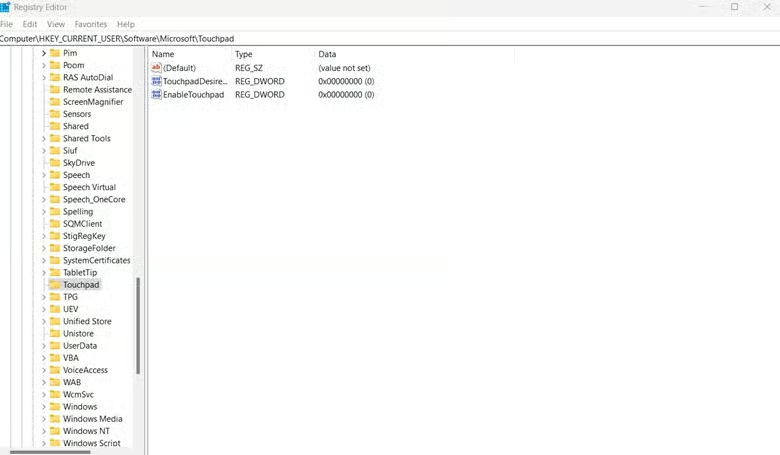
📌 Casos de uso:
- Melhor opção para administradores de TI e usuários avançados que querem automatizar a exibição ou remoção do ícone do touchpad virtual.
- Útil em dispositivos compartilhados ou com tela sensível ao toque em que o ícone deve estar sempre visível ou sempre oculto.
- Pode ser adicionado ao Intune, a scripts de logon da Política de Grupo ou a rotinas de onboarding.
📌 Pré-requisitos:
- Não são necessários direitos de administrador, já que altera apenas a chave de registro do usuário (HKEY_CURRENT_USER), embora implantações com elevação possam exigir permissões.
- Execute o script conectado como o usuário em cujo perfil a alteração deve valer.
- Só funciona se o sistema tiver suporte a entrada por toque.
Veja os comandos do PowerShell:
Para ativar o ícone do touchpad virtual, copie, cole e execute este comando:
New-Item -Path "HKCU:\Software\Microsoft\Touchpad" -Force | Out-NullSet-ItemProperty -Path "HKCU:\Software\Microsoft\Touchpad" -Name "EnableTouchpad" -Value 1
Stop-Process -Name explorer -Force
Para desativar o ícone do touchpad na barra de tarefas:
Set-ItemProperty -Path "HKCU:\Software\Microsoft\Touchpad" -Name "EnableTouchpad" -Value 0
Stop-Process -Name explorer -Force
Método 4: como adicionar ou remover o ícone do touchpad da barra de tarefas com um arquivo .reg
📌 Casos de uso:
- É uma opção direta, sem scripts, que funciona bem para usuários individuais e para aplicar alterações com um clique em vários dispositivos.
- Jeito rápido para equipes de TI que precisam aplicar configurações em computadores compartilhados.
📌 Pré-requisitos:
- O dispositivo precisa ter suporte ao recurso Touchpad.
- Não são necessários direitos de administrador, já que a alteração afeta a chave do usuário (HKEY_CURRENT_USER).
Veja o passo a passo:
- Abra o Bloco de Notas.
- Para exibir o ícone do touchpad virtual, cole isto:
Windows Registry Editor Version 5.00
[HKEY_CURRENT_USER\Software\Microsoft\Touchpad]
"EnableTouchpad"=dword:00000001 - Para ocultar o ícone do touchpad virtual, cole:
Windows Registry Editor Version 5.00
[HKEY_CURRENT_USER\Software\Microsoft\Touchpad]
"EnableTouchpad"=dword:00000000 - Vá em Arquivo > Salvar como e defina Tipo como Todos os arquivos.
- Salve com um nome fácil de reconhecer, como Virtual_Touchpad_Enable.reg ou Virtual_Touchpad_Disable.reg.
- Dê dois cliques no arquivo .reg e aceite o aviso para adicioná-lo ao Registro.
- Reinicie o Explorador de Arquivos ou saia e entre novamente na conta para aplicar as alterações.
⚠️Pontos de atenção
Riscos | Possíveis consequências | Como reverter |
| Alterar a chave de registro errada | Pode causar problemas na interface ou quebrar configurações relacionadas. | Confira duas vezes se está no caminho correto do Registro. Se precisar, veja como fazer backup e restaurar o Registro do Windows. |
| O ícone não aparece. | Os usuários não conseguirão ativar nem acessar o touchpad virtual. | Confirme se o dispositivo tem suporte a entrada por toque e tente ativá-lo pelas Configurações. |
| As alterações não aparecem. | As mudanças no Registro ou pelo script não são aplicadas de imediato. | Reinicie o Explorador de Arquivos ou saia e entre novamente na conta. |
Outros pontos a considerar ao gerenciar o ícone do touchpad virtual
Ideal para tablets sem dispositivo apontador integrado
O recurso é ideal para tablets com Windows ligados a um monitor externo, quando não há mouse ou touchpad físico disponível.
Sem suporte na Política de Grupo
Não existe configuração oficial de Política de Grupo para ativar ou desativar o ícone do touchpad virtual. O gerenciamento só é possível por edições no Registro e pelo PowerShell.
Os métodos afetam apenas o usuário atual
Esses métodos afetam somente a sessão do usuário atual. Em sistemas compartilhados ou com vários usuários, aplique as alterações perfil a perfil ou automatize com scripts de logon.
Exiba ou oculte o ícone do touchpad virtual para melhorar a acessibilidade e a consistência da interface
Gerenciar o ícone do touchpad virtual no Windows 11 permite que usuários e administradores adaptem a barra de tarefas a fluxos de trabalho por toque ou simplifiquem a interface em ambientes compartilhados. Seja para ativá-lo e ampliar a acessibilidade, seja para desativá-lo e reduzir a poluição visual, dá para controlar tudo pelas configurações nativas, por edições no Registro ou por scripts do PowerShell. Esses métodos ajudam a manter uma interface limpa e consistente em todos os dispositivos gerenciados.
Temas relacionados:
- Como desativar o touchpad quando um mouse está conectado no Windows 10
- Como ativar ou desativar o toque para clicar no touchpad no Windows 10
- Como ativar ou desativar ícones do sistema na barra de tarefas no Windows 10
- Como fixar um arquivo, pasta, aplicativo ou site na barra de tarefas do Windows
- Como ativar ou desativar ícones do sistema na barra de tarefas no Windows 10 [Vídeo]





