Pontos principais
- Gerencie pontos de verificação no Gerenciador do Hyper-V: use a GUI para clicar com o botão direito e excluir snapshots específicos ou subárvores inteiras e consolidar os dados da máquina virtual.
- Remova pontos de verificação pelo PowerShell: use o comando Remove-VMCheckpoint para gerenciar um ou vários snapshots de todo o ambiente com mais rapidez e em scripts.
- Consolide os dados pela mesclagem: entenda que excluir um ponto de verificação dispara uma mesclagem em segundo plano, que leva as alterações do .avhdx para o disco .vhdx pai sem perda de dados.
- Otimize armazenamento e desempenho: exclua regularmente os pontos de verificação sem uso para evitar consumo excessivo de disco e manter o melhor desempenho de E/S dos discos virtuais.
- Faça Live Merges com segurança: exclua pontos de verificação com a máquina virtual em execução usando o recurso Live Merge do Hyper-V (disponível no Windows Server 2016 e versões posteriores) e confirme que o host tem espaço livre suficiente para concluir a mesclagem do AVHDX.
Os pontos de verificação de máquinas virtuais criam um snapshot das suas configurações e funcionam como rede de segurança durante os testes. Eles são importantes em ambientes de homologação, mas saber usar o Hyper-V para excluir um ponto de verificação permite gerenciar estados salvos e ganhar desempenho.
Libere espaço e mantenha a máquina host estável e eficiente. Este artigo explica como remover um ponto de verificação do Hyper-V, responde às dúvidas mais comuns e traz os pontos principais.
📌 Estratégias de implantação recomendadas:
| Clique para escolher um método | 💻 Melhor para usuários individuais | 💻💻💻 Melhor para empresas |
| Método 1: GUI | ✓ | |
| Método 2: PowerShell | ✓ | ✓ |
🎥 Veja Como excluir pontos de verificação de uma máquina virtual Hyper-V no Windows 11— uma referência visual útil.
Automatize a exclusão de pontos de verificação no Hyper-V com facilidade
Esses métodos removem pontos de verificação indesejados da sua máquina virtual (VM). Algumas limitações exigem soluções sob medida, então escolha a que atende às necessidades da sua organização.
📌 Pré-requisitos:
- É necessário Windows 11 Pro, Enterprise ou Education.
- O Hyper-V precisa estar ativado.
- São necessários privilégios de administrador.
Método 1: excluir pontos de verificação pelo Gerenciador do Hyper-V (GUI)
Tenha controle detalhado sobre a exclusão dos pontos de verificação com o Gerenciador do Hyper-V da Microsoft.
📌 Caso de uso: use para excluir pontos de verificação específicos ou subárvores inteiras.
- Pressione Win + R, digite virtmgmt.msc e pressione Enter.
- No painel esquerdo, selecione a máquina virtual (por exemplo, “Windows 11 Home”).
- No painel central, clique com o botão direito no ponto de verificação que deseja excluir.
- Selecione Excluir Ponto de Verificação para remover apenas aquele snapshot.
- Se essa opção não aparecer, clique com o botão esquerdo no ponto de verificação e pressione Del.
- Selecione Excluir Subárvore de Pontos de Verificação para remover o ponto de verificação e seus descendentes.
- Selecione Excluir Ponto de Verificação para remover apenas aquele snapshot.
- Clique em Excluir.
⚠️ OBSERVAÇÃO CRÍTICA: acompanhe o Gerenciador de Tarefas ou o Monitor de Recursos depois da exclusão. Se a VM for grande, haverá uso intenso de disco enquanto o arquivo .avhdx é mesclado ao .vhdx. Não reinicie o computador host até que o status no Gerenciador do Hyper-V mostre 100% concluído.
🛑 | Crie atalhos para o Gerenciador do Hyper-V e administre o sistema com mais eficiência.
Leia o guia da NinjaOne sobre como adicionar o Gerenciador do Hyper-V ao Painel de Controle.
Método 2: excluir pontos de verificação com o PowerShell
Exclua pontos de verificação automaticamente em várias VMs com o PowerShell e simplifique o gerenciamento de dados no Hyper-V.
📌 Caso de uso: use para automatizar a remoção de pontos de verificação com scripts.
- Pressione Win + R, digite Powershell e pressione Enter.
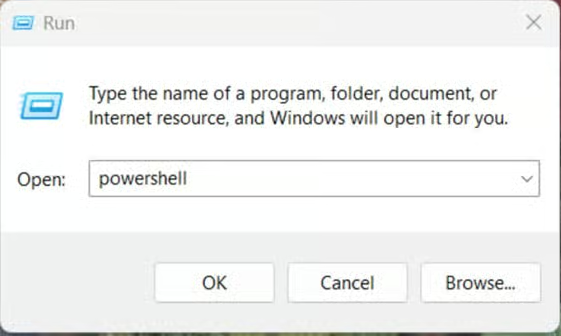
- Execute este comando para listar os pontos de verificação disponíveis na VM:
Get-VMCheckpoint -VMName "<VM Name>"
Substitua <VM Name>pelo nome real da máquina virtual.
- Anote o nome do ponto de verificação (por exemplo, Windows 11 Home – (6/23/2025 – 12:09:44 PM).
⚠️ Importante: use o nome exato do ponto de verificação no parâmetro “-Name”. Use Get-VMCheckpoint para obter o nome exato.
- Para excluir todos os pontos de verificação de todas as VMs, execute este comando:
Remove-VMCheckpoint -VMName * -Name *
- Para excluir todos os pontos de verificação de uma VM específica, execute este comando:
Remove-VMCheckpoint -VMName "<VM Name>" -Name *
Substitua <VM Name>pelo nome real da máquina virtual.
- Para usar o Hyper-V e excluir um ponto de verificação em uma VM específica, execute este comando:
Remove-VMCheckpoint -VMName "<VM Name>" -Name "<Checkpoint Name>"
Substitua <VM Name>pelo nome real da máquina virtual e <Checkpoint Name>pelo nome do ponto de verificação.
Antes de uma exclusão em massa, adicione -WhatIf ao final do comando. Isso simula a exclusão e mostra exatamente o que aconteceria, sem remover nada: Get-VM | Remove-VMCheckpoint -WhatIf
⚠️ Pontos de atenção
Esta seção reúne os possíveis desafios e cuidados a considerar ao seguir este guia.
| Riscos | Possíveis consequências | Como reverter |
| Excluir um ponto de verificação do qual a VM depende | Falhas de mesclagem e dados corrompidos |
|
| Espaço em disco insuficiente | Mesclagem lenta ou interrompida | Libere espaço para acomodar todos os arquivos de ponto de verificação. |
Outros cuidados ao remover um ponto de verificação do Hyper-V
Entender como o Hyper-V usa os pontos de verificação ajuda na solução de problemas no futuro. Revise estes pontos principais antes de aplicar qualquer mudança.
Como funciona a mesclagem do AVHDX ao excluir um ponto de verificação
Um ponto de verificação do Hyper-V cria um arquivo AVHDX, que “captura” as alterações feitas no disco rígido virtual pai (VHDX). Quando o ponto de verificação é excluído, o Hyper-V mescla o AVHDX com o VHDX (ou com outro arquivo de captura, se fizer parte de uma cadeia).
Esse processo consolida as alterações e carrega a versão mais recente da VM. A velocidade, porém, depende do tamanho do arquivo ADHDX e do desempenho do armazenamento. Também é possível excluir pontos de verificação com as máquinas virtuais em execução.
Suporte a Live Merge
O Live Merge permite excluir pontos de verificação com a VM em execução. O recurso chegou no Windows Server 2016 e serve para reduzir o tempo de inatividade, sobretudo em ambientes de produção.
Gerenciamento de armazenamento
Mesclar vários pontos de verificação grandes exige espaço livre em disco suficiente para o processo de consolidação. Para uma mesclagem sem contratempos, acesse a pasta da VM e confirme que há mais espaço do que a soma de todos os arquivos AVHDX.
Dependências
Softwares de backup de terceiros e ferramentas de replicação podem criar pontos de verificação de VM. Removê-los sem saber a origem pode quebrar cadeias de backup ou gerar dependências conflitantes. Consulte sempre suas soluções de backup antes de excluir pontos de verificação importantes.
Boas práticas de nomenclatura
Seja descritivo ao nomear os pontos de verificação. Se possível, inclua a finalidade do estado salvo para facilitar a identificação depois. Isso também ajuda a lembrar de excluir snapshots antigos ou irrelevantes que ficaram para trás.
| Recurso | Ponto de verificação de produção (padrão) | Ponto de verificação padrão |
| Tecnologia | Usa VSS (tecnologia de backup) | Usa estado salvo (snapshot da memória) |
| Consistência | Consistente com os dados (melhor para aplicativos) | Consistente com o estado (inclui a RAM) |
| Recuperação | Parecida com restaurar um backup | Parecida com retomar do modo “Suspender” |
A mesclagem travou em 99%? Normalmente é só uma falha visual: o sistema está fazendo a troca final de arquivos. Se ficar assim por mais de 30 minutos, procure códigos de erro específicos no Visualizador de Eventos, em Logs de Aplicativos e Serviços > Microsoft > Windows > Hyper-V-VMMS.
Excluir pontos de verificação no Hyper-V otimiza seu fluxo de trabalho no VMware
Saber remover um ponto de verificação do Hyper-V ajuda a usar melhor a memória das VMs. Os estados salvos mantêm a consistência dos dados enquanto você trabalha em ambientes virtualizados, mas o bom desempenho continua sendo essencial para a eficiência operacional.
O gerenciamento de patches envolve muitos fatores e exige testes demorados que podem atrapalhar a produção. Avalie soluções centralizadas que otimizam o fluxo de trabalho e tornam o monitoramento do VMware muito mais simples.
Temas relacionados: