

Pontos principais
- Verifique os drivers de impressora instalados antes de removê-los: entre como administrador e liste os drivers ativos e inativos em Configurações → Impressoras e scanners, no Gerenciador de Dispositivos ou no console Gerenciamento de Impressão (printmanagement.msc).
- Desinstale drivers de impressora pelo aplicativo Configurações: vá em Configurações → Bluetooth e dispositivos → Impressoras e scanners → Propriedades do servidor de impressão → guia Drivers. Selecione o driver e clique em Remover → Remover driver e pacote de driver.
- Acesse as Propriedades do servidor de impressão pelo Painel de Controle (método antigo): abra Painel de Controle → Dispositivos e Impressoras → Propriedades do servidor de impressão. Selecione o driver e clique em Remover → Remover driver e pacote de driver.
- Use o console Gerenciamento de Impressão para remover o driver por completo (avançado): no Windows Pro ou Enterprise, abra Gerenciamento de Impressão (printmanagement.msc), expanda Todos os Drivers, clique com o botão direito no driver e selecione Remover pacote de driver.
- Resolva erros de desinstalação e conflitos de driver: se aparecer o erro “driver em uso” ou “spooler travado”, reinicie o Windows no Modo de Segurança (sem rede) e tente de novo.
Este guia traz instruções passo a passo para desinstalar um driver de impressora no Windows 10 e no Windows 11. Veja como remover um driver de impressora pelo aplicativo Configurações do Windows, pelo Painel de Controle clássico e pelo console Gerenciamento de Impressão.
Se preferir um guia visual, assista a Como desinstalar um driver de impressora no Windows.
Passo a passo: como desinstalar um driver de impressora no Windows 10 e no Windows 11
Os passos abaixo explicam como desinstalar um driver de impressora no Windows. Antes de começar, faça backup do sistema e, se quiser, também das impressoras e dos drivers, caso precise restaurá-los depois.
Como verificar os drivers de impressora instalados
É preciso estar conectado como administrador para desinstalar drivers de impressora por completo.
Antes de desinstalar qualquer driver, verifique quais impressoras estão configuradas no momento e podem estar usando esses drivers.
Para ver quais impressoras estão instaladas pelo aplicativo Configurações, siga estes passos:
- Clique com o botão direito no botão Iniciar e clique em Configurações
- Vá até Bluetooth e dispositivos > Impressoras e scanners (Windows 11) ou Dispositivos > Impressoras e scanners (Windows 10)
- As impressoras instaladas aparecem na lista
Também dá para usar o gerenciador de dispositivos, embora o ideal seja gerenciar impressoras pelo aplicativo Configurações ou pelo console Gerenciamento de Impressão:
- Clique com o botão direito no menu Iniciar e selecione Gerenciador de Dispositivos
- Expanda Impressoras, Filas de impressão e Provedor de Impressão WSD para ver quais impressoras estão instaladas
Esses métodos, porém, não mostram drivers que podem estar no sistema para impressoras que não estão configuradas no momento. Para isso, use o console Gerenciamento de Impressão:
- Clique com o botão direito no botão Iniciar e clique em Executar
- Digite o comando printmanagement.msc na caixa Executar e pressione Enter
- Expanda Filtros Personalizados e clique em Todos os Drivers
- A lista de drivers de impressora instalados aparece, incluindo os de impressoras que não estão configuradas no momento
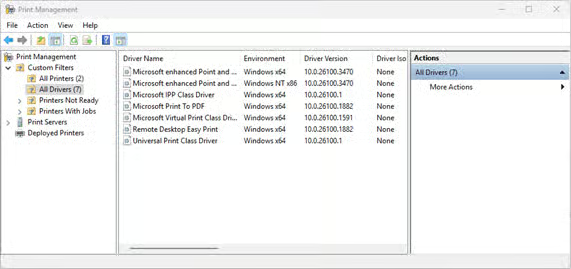
Antes de prosseguir, recomendamos remover/excluir a impressora pelo aplicativo Configurações ou pelo console Gerenciamento de Impressão antes de tentar desinstalar o driver.
Tenha visibilidade total de todos os dispositivos em rede em um único painel.
Método 1: desinstalar drivers de impressora pelo aplicativo Configurações
A forma mais simples de remover um driver de impressora é pelo aplicativo Configurações:
- Abra o aplicativo Configurações pelo menu Iniciar
- Vá até Bluetooth e dispositivos > Impressoras e scanners (Windows 11) ou Dispositivos > Impressoras e scanners (Windows 10)
- Clique em Propriedades do servidor de impressão
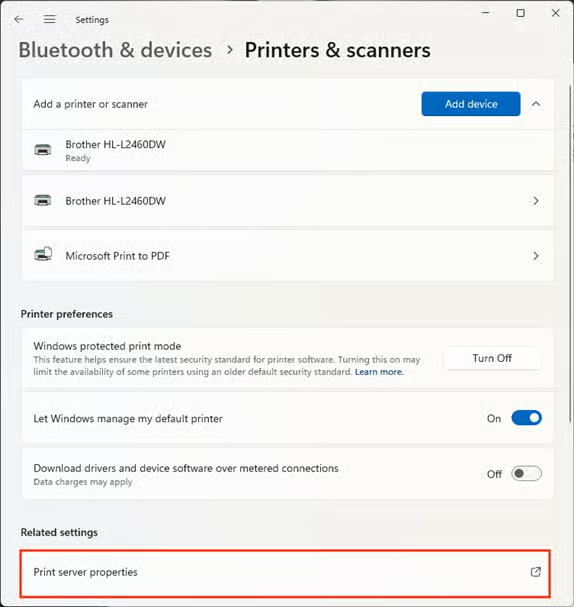
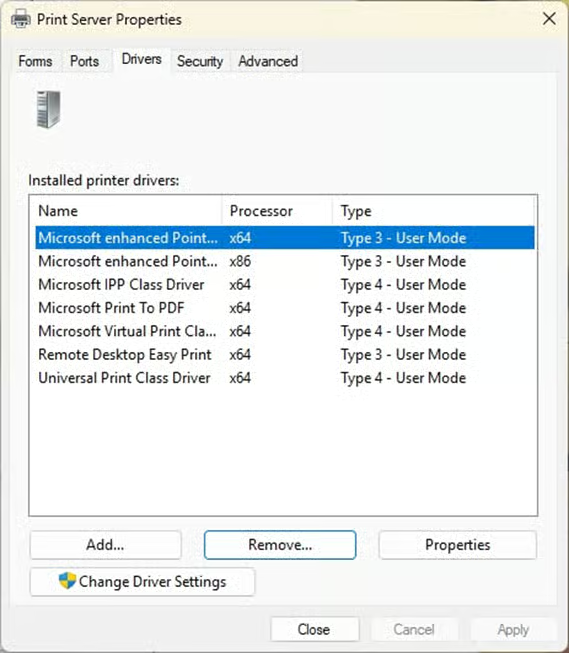
- Clique na guia Drivers na janela Propriedades do servidor de impressão
- Talvez seja preciso clicar em Alterar Configurações do Driver para permitir a desinstalação
- Selecione na lista o driver que quer desinstalar por completo e clique em Remover… (mantenha a tecla Ctrl pressionada para selecionar vários drivers de uma vez)
- Selecione Remover driver e pacote de driver, clique em OK e depois em Sim para confirmar
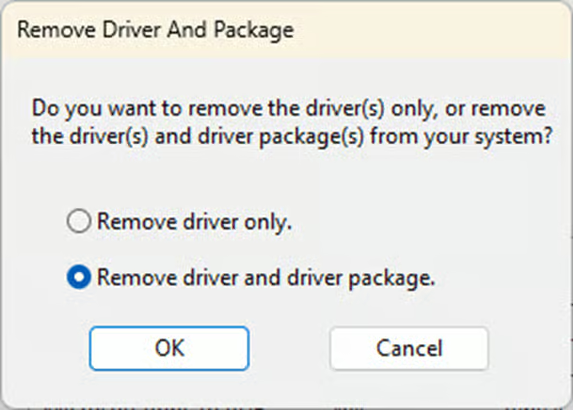
- Em seguida, o Windows mostra as alterações que serão aplicadas (incluindo os arquivos do pacote de driver que serão excluídos)
- Pressione Excluir para aplicar a alteração
- Pressione OK quando o processo terminar e feche a janela Propriedades do servidor de impressão
Método 2: desinstalar drivers de impressora pelo Painel de Controle clássico
Também dá para acessar as Propriedades do servidor de impressão do PC pelo Painel de Controle clássico:
- Clique com o botão direito no botão Iniciar e clique em Executar
- Digite o comando control e clique em OK
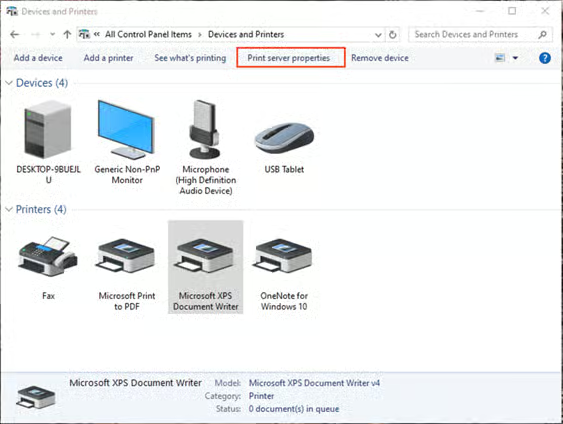
- (Passo 3) No Painel de Controle, clique em Dispositivos e Impressoras
- No Windows 11, você vai para o aplicativo Configurações e pode seguir os passos descritos acima, a partir do passo 3
- No Windows 10, selecione qualquer impressora exibida, clique em Propriedades do servidor de impressão na barra de ferramentas e continue a partir do passo 3 das instruções acima para o aplicativo Configurações
Método 3: remover um driver de impressora por completo pelo console Gerenciamento de Impressão (usuários avançados)
Para remover um driver pelo console Gerenciamento de Impressão (disponível apenas nas edições Pro e Enterprise do Windows 10/11):
- Siga os passos descritos acima para listar os drivers de impressora instalados pelo console Gerenciamento de Impressão
- Na seção Todos os Drivers, clique com o botão direito no driver que quer remover e clique em Remover pacote de driver…
- A lista de pacotes que serão excluídos aparece na tela. Pressione Excluir para confirmar e aplicar a alteração
- Pressione OK para fechar a caixa de diálogo quando o processo terminar
Gerencie endpoints e resolva problemas rapidamente com NinjaOne.
Solução de problemas na desinstalação de drivers de impressora
Em geral, drivers de impressora ocupam pouco espaço e, a menos que você trabalhe em trânsito e adicione e remova impressoras que nunca mais vai ver, quase não há necessidade de manutenção manual. Mas, se enfrenta problemas que podem vir de drivers corrompidos ou desatualizados e quer garantir uma reinstalação completa, desinstalar primeiro os drivers existentes pode ser necessário.
Se aparecerem erros de “driver em uso” (por exemplo, por causa de uma impressora “travada”), reinicie o PC com Windows no Modo de Segurança (certifique-se de que seja apenas o “Modo de Segurança” e não o “Modo de Segurança com Rede” — nesse último, o spooler de impressão não fica desativado) e siga os passos acima para remover o driver por completo enquanto o spooler não está em execução.
Se estiver desinstalando drivers de uma impressora que pretende continuar usando, tenha um backup dos drivers atuais (ou do arquivo/mídia de instalação) antes de removê-los. Verifique também se o dispositivo funciona corretamente depois de instalar os drivers atualizados, antes de descartar os antigos.
Gerenciamento de impressoras Windows em ambientes corporativos e educacionais
Gerenciar impressoras em uma empresa é uma dor de cabeça constante para as equipes de TI. O monitoramento e gerenciamento remoto (RMM) da NinjaOne se integra à sua infraestrutura Windows existente, dá uma visão geral de todos os dispositivos Windows e permite fazer o inventário do hardware em rede (inclusive das impressoras). Isso ajuda a planejar e implantar políticas de impressão para os usuários e reduz a carga sobre a equipe de suporte. Também é possível testar e implantar de forma centralizada as atualizações de drivers e softwares de impressora, além de diagnosticar e resolver problemas dos usuários com as ferramentas de acesso remoto incluídas.





