
Saber quais servidores estão em uso ajuda a diagnosticar problemas de conectividade, confirmar configurações de DNS ou verificar se o sistema usa servidores atribuídos por DHCP (Dynamic Host Configuration Protocol) ou configurados manualmente.
É natural pesquisar por “como saber qual servidor DNS estou usando“, já que os servidores DNS (Domain Name System) traduzem nomes de domínio em endereços IP. Neste artigo, explicamos as diferentes formas de descobrir o servidor DNS usado no Windows 11 e trazemos outras informações úteis.
Prefere um resumo em vídeo? Assista ao nosso guia visual: Como descobrir os servidores DNS usados no Windows 11.
Formas de descobrir qual servidor DNS está em uso
Existem várias maneiras de identificar o servidor DNS que o dispositivo usa. Dá para recorrer a métodos de GUI (interface gráfica do usuário), como consultar as Configurações ou abrir a página Conexões de Rede, que são bem acessíveis. Também é possível usar scripts no Prompt de Comando e no PowerShell.
📌 Pré-requisitos:
- Windows 11 (qualquer edição)
- VPN ou adaptadores virtuais desconectados
📌 Estratégias de implantação recomendadas:
| Clique para escolher um método | 💻 Melhor para usuários individuais | 💻💻💻 Melhor para empresas |
| Método 1: consultar as Configurações | ✓ | |
| Método 2: usar o Prompt de Comando | ✓ | |
| Método 3: verificar pelo PowerShell | ✓ | |
| Método 4: pelas Conexões de Rede | ✓ |
Método 1: consultar as Configurações
O caminho mais simples e direto é abrir as Configurações para ver quais servidores DNS estão em uso. Esse método não exige privilégios de administrador: basta navegar pelas Configurações.
📌 Caso de uso: ideal para usuários individuais que querem uma consulta rápida do DNS por conexão.
- Pressione a tecla Win, digite Configurações e pressione Enter.
- Clique em Configurações e depois em Rede e Internet.
- Clique em Propriedades (no topo, abaixo da conexão de rede ativa) e role até encontrar Atribuição de servidor DNS.
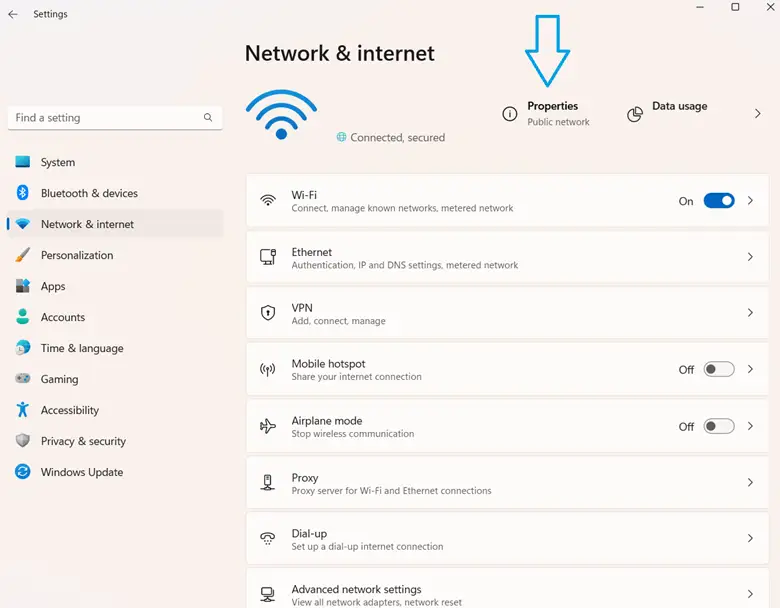
- Veja os endereços DNS IPv4 e IPv6 listados.
- Feche as Configurações quando terminar.
Método 2: usar o Prompt de Comando
O Prompt de Comando mostra a lista dos endereços DNS primário e secundário, incluindo os de adaptadores físicos e virtuais.
📌 Caso de uso: administradores de TI que precisam conhecer os endereços DNS primário e secundário de adaptadores físicos e virtuais para gerenciar e diagnosticar a rede com mais eficácia.
📌 Pré-requisito: privilégios de administrador
- Pressione a tecla Win e digite CMD.
- Clique com o botão direito em Prompt de Comando e escolha Executar como administrador.
- Copie e cole o comando abaixo no prompt de comando e pressione Enter:
ipconfig /all
- Role a tela e procure a entrada Servidores DNS em cada seção de adaptador de rede.
Método 3: verificar pelo PowerShell
Usar o PowerShell para encontrar os servidores DNS em uso dá mais flexibilidade. Com ele, dá para listar os servidores DNS por adaptador ou exibir apenas os adaptadores ativos.
📌 Caso de uso: método preferido para diagnósticos automatizados por script ou geração de relatórios
📌 Pré-requisito: privilégios de administrador
- Abra o PowerShell pressionando a tecla Win, digitando PowerShell e pressionando Enter.
- Copie e cole no prompt de comando o script de que precisa:
(a) Para listar os servidores DNS por adaptador:
Get-DnsClientServerAddress | Where-Object {$_.ServerAddresses} | Select-Object InterfaceAlias, ServerAddresses
(b) Para exibir apenas os adaptadores ativos:
Get-DnsClient | Where-Object {$_.InterfaceOperationalStatus -eq "Up"} | ForEach-Object {
$dns = Get-DnsClientServerAddress -InterfaceIndex $_.InterfaceIndex
[PSCustomObject]@{
Adapter = $_.InterfaceAlias
DNS = $dns.ServerAddresses -join ", "
}
}
⚠️ Importante: ao implantar scripts do PowerShell, teste primeiro em uma máquina local antes de seguir adiante. (Consulte ⚠️ Pontos de atenção.)
Método 4: pela página Conexões de Rede
Assim como no primeiro método, consultar a página Conexões de Rede é simples e indicado para usuários individuais. A diferença é que essa página traz mais informações sobre os servidores DNS.
📌 Caso de uso: usuários individuais que querem revisar manual ou visualmente as configurações de cada adaptador.
- Abra as Conexões de Rede pressionando Win + R, digitando ncpa.cpl e pressionando Enter.
- Clique com o botão direito no adaptador de rede ativo e escolha Status.
⚠️ Aviso: não mexa em outras configurações, pois isso pode afetar a conectividade. (Veja os detalhes em ⚠️ Pontos de atenção.)
- Clique em Detalhes.
- Procure as entradas Servidor DNS IPv4 ou Servidor DNS IPv6.
💡 Observação: o adaptador de rede ativo aparece com as barras de sinal ao lado.
⚠️ Pontos de atenção ao identificar os servidores DNS em uso
| Riscos | Possíveis consequências | Como reverter |
| Erros de script | Scripts mal configurados ou inseridos pela metade podem quebrar a resolução de DNS ou causar problemas de DNS em adaptadores de rede específicos. | Como já dito, o ideal é testar os scripts primeiro em uma máquina local. Se surgirem problemas depois da execução, desfaça as ações do script ou reinicie o adaptador de rede na hora. |
| Configurações alteradas | Evite editar configurações ao navegar pela página Conexões de Rede: as mudanças podem interromper a conectividade e afetar certos recursos de rede. | Se mudou algo sem querer, restaure as configurações automáticas seguindo o caminho abaixo: Win + R > ncpa.cpl > [Adaptador ativo] > Propriedades > Protocolo IP Versão 4 > Propriedades e selecione Obter o endereço dos servidores DNS automaticamente. |
Informações importantes sobre servidores DNS
VPNs e adaptadores virtuais
VPNs e adaptadores virtuais podem sobrepor as configurações de DNS do sistema para garantir privacidade, segurança e roteamento correto. Ao conectar uma VPN, é criado um adaptador de rede virtual que passa a ser o caminho de rede padrão do dispositivo.
Por isso, as VPNs atribuem os próprios servidores DNS, evitando vazamentos de DNS, liberando acesso a domínios internos e muito mais. Em resumo: a VPN sobrepõe o DNS do sistema para que todo o tráfego siga pelo caminho seguro dela.
DNS criptografado
O servidor DNS pode ser diferente do que está configurado porque o DNS over HTTPS (DoH) criptografa as consultas de DNS e as envia por HTTPS em vez da tradicional porta 53, o que oculta o tráfego de DNS de provedores de internet, invasores e administradores de sistema.
Para verificar se o DoH está em uso, abra o Google Chrome e digite o seguinte na barra de endereços:
chrome://settings/security
Em seguida, procure e ative a opção Usar DNS seguro.
Atribuído por DHCP x estático
O DHCP (Dynamic Host Configuration Protocol) atribui automaticamente as configurações de rede aos dispositivos, incluindo endereço IP, máscara de sub-rede, gateway e servidor DNS. Se o DNS vem do DHCP, não dá para alterá-lo de forma permanente no dispositivo, porque um novo endereço será atribuído continuamente.
Para fugir dos padrões do DHCP, é preciso sobrepor o DNS manualmente no dispositivo. Para isso, pressione Win + R, digite e execute ncpa.cpl, clique com o botão direito no adaptador ativo, clique em Propriedades e dê um duplo clique em Protocolo IP Versão 4. Aí é possível inserir manualmente um DNS personalizado.
Múltiplas NICs
Se o dispositivo tem várias interfaces de rede (NICs), ele decide qual usar enviando consultas de DNS. Cada NIC tem uma configuração chamada “métrica da interface”, que indica ao computador o quanto custa usar aquele adaptador. Quanto menor a métrica, maior a prioridade.
Diagnostique problemas de conectividade verificando quais servidores DNS estão em uso
Descobrir quais servidores DNS estão em uso ajuda a diagnosticar problemas de conectividade, confirmar configurações de DNS e muito mais. É uma informação essencial tanto para usuários individuais quanto para administradores de TI.
Há várias formas de verificar os servidores DNS, mas a mais fácil é abrir Configurações > Rede e Internet > Propriedades e rolar até Atribuição de servidor DNS. Conforme a necessidade, há métodos mais adequados para cada caso. De todo modo, saber quais servidores DNS estão em uso faz diferença diante de problemas de conectividade de rede.
Temas relacionados:
- O que é DNS? Definição e como funciona
- O que é o erro “Servidor DNS não está respondendo” e como corrigi-lo
- Como configurar um servidor DNS: guia passo a passo
- Como ativar ou desativar a descoberta de resolvedores designados pela rede (DNR) no Windows 11 (vídeo)
Guia de início rápido
O Network Management System (NMS) do NinjaOne permite identificar os servidores DNS usados em dispositivos de rede. Veja os pontos principais:
- Descoberta de servidores DNS:
- o NMS do NinjaOne descobre e monitora dispositivos de rede baseados em IP, incluindo servidores DNS.
- ao configurar o Active Directory, é possível definir as configurações de DNS, inclusive apontando para os endereços IP dos controladores de domínio.
- Formas de identificar servidores DNS:
- pela descoberta do Active Directory
- pelo monitoramento via SNMP
- verificando as configurações dos adaptadores de rede
- Considerações importantes:
- exige credenciais SNMP corretas
- precisa de acesso de rede e configurações de firewall adequadas
- é compatível com a maioria dos dispositivos que usam o protocolo padrão MIB-2
Para identificar especificamente os servidores DNS em uso, é preciso:
- garantir que o SNMP esteja configurado nos dispositivos
- configurar a descoberta de rede no NinjaOne
- consultar os detalhes do dispositivo no painel do NMS para ver as informações do servidor DNS





