
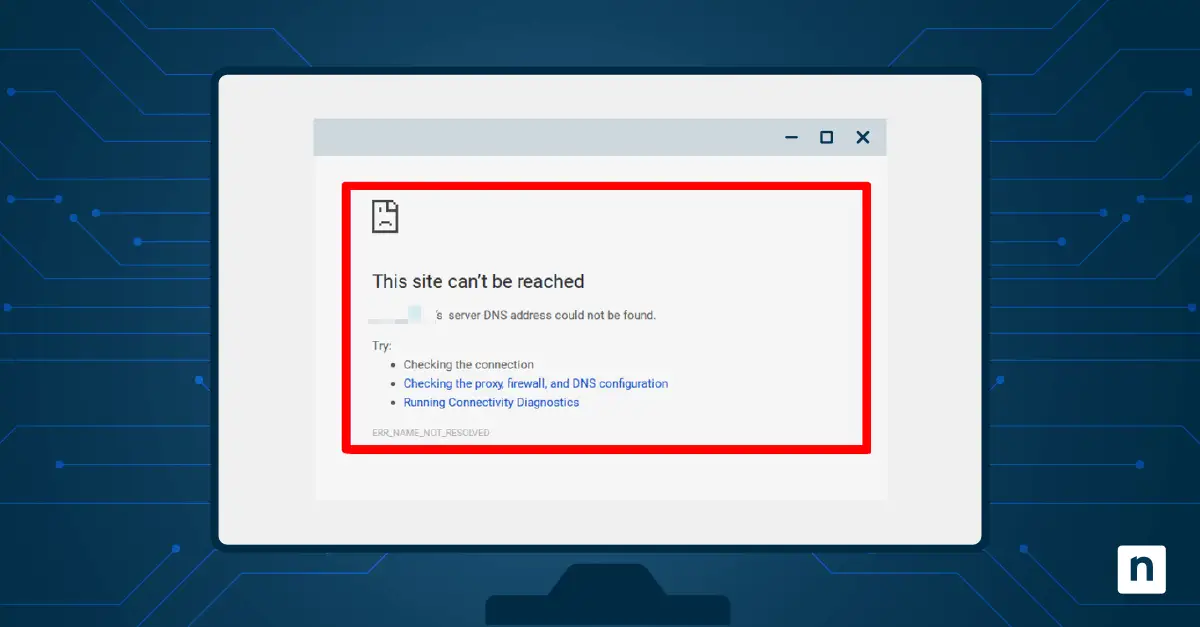
O Domain Name System (DNS) é parte essencial da espinha dorsal da internet. Funciona como uma espécie de lista telefônica, traduzindo nomes de domínio legíveis por humanos em endereços IP numéricos. Sem o DNS, navegar na internet seria bem mais trabalhoso, já que seria preciso decorar endereços IP numéricos em vez de nomes de domínio fáceis de lembrar. Uma solução de problemas eficaz e a correção rápida de falhas de DNS reduzem interrupções e mantêm a internet funcionando sem sobressaltos.
Este guia explica em detalhes, e em linguagem acessível, o erro ‘Servidor DNS não está respondendo‘, suas causas mais comuns e as soluções passo a passo. O conteúdo ajuda a entender por que o erro acontece, como resolvê-lo para restaurar a conexão e o que fazer para evitar ou reduzir a frequência de problemas parecidos no futuro.
Se preferir assistir, veja a versão em vídeo deste post: O que é o erro “Servidor DNS não está respondendo” e como corrigi-lo.
Como funciona o DNS
DNS, ou Domain Name System, é um sistema de nomes hierárquico e descentralizado. Ele facilita a navegação na internet ao permitir que se digite nomes de domínio reconhecíveis em vez de endereços IP numéricos, bem mais difíceis de memorizar.
Da tradução do nome de domínio ao endereço IP
A resolução de DNS passa por uma série de etapas até que um nome de domínio vire um endereço IP. Quando alguém digita um nome de domínio no navegador, a solicitação vai para um resolvedor DNS (com cache), normalmente fornecido pelo provedor de internet. Esse resolvedor consulta uma sequência de servidores DNS:
- Servidores DNS raiz: encaminham a consulta aos servidores de domínio de topo (TLD) adequados (por exemplo, .com, .org).
- Servidores DNS de TLD: encaminham a consulta aos servidores DNS autoritativos do domínio específico.
- Servidores DNS autoritativos: fornecem o endereço IP correspondente ao nome de domínio.
Causas comuns do erro ‘Servidor DNS não está respondendo’
O primeiro passo é diagnosticar o problema real. Qualquer falha básica de conectividade de rede pode atrapalhar a comunicação com o servidor DNS e provocar erros de resolução. Essas falhas geram conexão intermitente ou perda total de acesso à internet, muitas vezes na forma do erro ‘Servidor DNS não está respondendo’. Para diagnosticar e corrigir, comece confirmando que as conexões físicas e os equipamentos de rede estão todos funcionando.
Problemas de conectividade de rede relacionados
- Cabos Ethernet com defeito: cabos danificados ou mal conectados interrompem o sinal de rede.
- Interferência no sinal sem fio: obstáculos físicos, distância do roteador ou aparelhos eletrônicos degradam a qualidade do sinal.
- Vários servidores DHCP: mais de um servidor DHCP em uma rede (LAN) causa conflitos de endereço IP e, com isso, problemas de DNS.
Configurações incorretas do servidor DNS
Configurações incorretas do servidor DNS, como endereços desatualizados ou errados, também impedem a resolução. Esses erros surgem de alterações manuais, atualizações de software ou configurações equivocadas repassadas pelo provedor. Manter as configurações de DNS corretas e atualizadas é essencial para resolver o problema e recuperar a conexão.
Problemas ou quedas do provedor
Problemas do provedor, como queda dos servidores DNS ou tráfego elevado, também causam falhas de resolução. Quando os servidores DNS do provedor estão fora do ar ou sobrecarregados, o dispositivo não consegue resolver nomes de domínio e aparece o erro ‘Servidor DNS não está respondendo’. Nesses casos, mudar para servidores DNS alternativos ajuda a contornar a falha e restaurar o acesso. Entre os problemas possíveis do provedor, estão quedas dos servidores DNS e tráfego intenso, que deixa a resolução lenta ou a interrompe.
Entre em contato com o suporte do provedor para saber sobre quedas ou falhas de servidor; muitos têm uma página de status da rede no site. Mudar para servidores DNS alternativos, como os do Google ou da Cloudflare, ajuda a contornar problemas do provedor – veja “VPNs e DNS criptografado” abaixo.
Firewall ou antivírus
Firewalls e antivírus às vezes bloqueiam o tráfego DNS, confundindo-o com atividade maliciosa. Essa interferência provoca falhas de resolução e o erro ‘Servidor DNS não está respondendo’. Desativar esses programas de segurança temporariamente ajuda a identificar se eles são a causa e permite ajustar as configurações.
Como o software de segurança interfere
- Firewalls: podem bloquear solicitações DNS de saída ou respostas de entrada.
- Antivírus: podem marcar o tráfego DNS como suspeito e bloqueá-lo. Muitos antivírus fazem isso rodando o próprio firewall/proxy “transparente”.
VPNs e DNS criptografado
- VPNs e serviços de DNS seguro redirecionam as consultas DNS por outros servidores.
- Esse redirecionamento pode gerar conflitos ou tempos de resolução mais lentos.
- VPNs oferecem caminhos alternativos de DNS quando os servidores principais estão fora do ar.
- Configurar corretamente a VPN e o DNS seguro ajuda na solução de problemas de DNS.
- VPNs podem entrar em conflito com as configurações locais de DNS.
- Muitos serviços de VPN incluem um killswitch opcional, que bloqueia as consultas de rede em caso de desconexão e reforça a segurança e a privacidade.
Como corrigir o erro ‘Servidor DNS não está respondendo’
Verificações básicas
Garantir que todas as conexões físicas de rede estejam firmes é um passo fundamental. Comece conferindo se os cabos Ethernet estão bem encaixados nas portas do modem, do roteador e do computador. Em conexões sem fio, verifique se o dispositivo está dentro do alcance do roteador e se não há obstáculos físicos causando interferência.
O que inspecionar
- Procure danos visíveis nos cabos, como dobras, curvas acentuadas ou capa desgastada.
- Confirme que todas as conexões estão firmes.
- Verifique se as luzes do roteador e do modem indicam operação normal.
Reinicie o roteador e o modem
Reiniciar o roteador e o modem costuma resolver problemas de conexão, inclusive erros de DNS:
- Desconecte os cabos de energia do roteador e do modem.
- Espere 30 segundos para garantir o desligamento completo.
- Ligue o modem e aguarde o restabelecimento da conexão.
- Ligue o roteador e aguarde a reinicialização completa.
Reinicie o computador
Reiniciar o computador por completo também ajuda a resolver erros de DNS, pois redefine as configurações de rede e limpa falhas temporárias do sistema. Para reiniciar:
- Segurança primeiro: salve o trabalho aberto e feche os aplicativos.
- Reinicie o sistema operacional:
- Windows: menu Iniciar > Ligar/Desligar > Reiniciar.
- macOS: menu Apple > Reiniciar.
- Linux: abra o terminal e digite sudo reboot.
Teste a resolução de DNS
Testar a resolução de DNS mostra se o servidor está respondendo corretamente. Use os comandos abaixo no terminal ou no prompt de comando do seu sistema operacional. Eles devem retornar o endereço IP associado ao nome de domínio ou algum texto de erro (de preferência mais) útil para continuar a investigação.
- Windows: abra o Prompt de Comando e digite nslookup example.com. Esse comando consulta o servidor DNS para obter o endereço IP do domínio informado. Se o servidor responder com o IP correto, a resolução está funcionando. Caso contrário, há um problema de DNS – acrescente a opção -v (verbose) para mais detalhes.
- macOS: abra o Terminal e digite dig example.com. O comando dig faz uma consulta DNS e traz informações detalhadas sobre a consulta e a resposta. Procure o endereço IP na ANSWER SECTION para confirmar que a resolução funcionou. Para retornar apenas o(s) endereço(s) IP principal(is) (ou seja, o(s) registro(s) “A”) de um domínio, use dig +short example.com A.
- Linux: abra o Terminal e digite dig +short example.com A ou nslookup example.com. Os dois comandos fazem consultas DNS. Confira na saída o endereço IP resolvido para confirmar o funcionamento do DNS.
- Dica de especialista: usar ping example.com combina alguns testes: (a) se a resolução de DNS funciona para example.com, (b) se você consegue alcançar o endereço IP de uma porta em escuta e obter resposta e (c) a latência de ida e volta até o servidor. (No Windows, acrescente a opção -t para manter o ping até pressionar Ctrl + C.)
Como mudar as configurações do servidor DNS
No Windows
Mudar as configurações de DNS no Windows resolve problemas ao direcionar as consultas para servidores mais rápidos ou confiáveis. Para alterar:
- Abra o Painel de Controle e vá até a Central de Rede e Compartilhamento.
- Clique em “Alterar as configurações do adaptador”, no lado esquerdo.
- Clique com o botão direito na conexão de rede ativa e selecione Propriedades.
- Selecione “Protocolo IP Versão 4 (TCP/IPv4)” e clique em Propriedades.
- Marque “Usar os seguintes endereços de servidor DNS” e informe os servidores preferencial e alternativo (por exemplo, 1.1.1.1 e 1.0.0.1 para a Cloudflare).
- Clique em OK para salvar e feche todas as caixas de diálogo.
Reinicie o computador para aplicar as novas configurações de DNS e verifique se o problema foi resolvido.
No macOS
- Abra as Preferências do Sistema e selecione Rede.
- Selecione a conexão de rede ativa (Wi-Fi ou Ethernet, por exemplo) e clique em Avançado.
- Vá para a aba DNS.
- Clique no botão + para adicionar um novo servidor DNS. Informe os endereços desejados (por exemplo, 8.8.8.8 e 8.8.4.4 para o Google DNS).
- Clique em OK e depois em Aplicar para salvar.
Feche as Preferências do Sistema e reinicie o computador para aplicar as novas configurações. Teste a conexão com a internet para ver se o problema foi resolvido.
No Linux
- Abra o Terminal (Ctrl + Alt + T).
- Edite o arquivo /etc/resolv.conf com um editor de texto como nano ou vim (por exemplo, sudo nano /etc/resolv.conf).
- Adicione ou altere as linhas com os endereços de servidor DNS desejados (por exemplo, nameserver 1.1.1.1 e nameserver 1.0.0.1).
- Salve o arquivo e saia do editor.
- Reinicie o serviço de rede com um comando como sudo systemctl restart networking (em sistemas com systemd) ou sudo service network-manager restart.
Confirme que as novas configurações foram aplicadas usando ping, nslookup ou dig para fazer consultas DNS.
Limpe o cache DNS
Limpar o cache DNS resolve problemas causados por registros desatualizados ou corrompidos. Ao limpar o cache, todos os registros armazenados são apagados e o computador é obrigado a buscar informações atualizadas na próxima consulta a um nome de domínio.
No Windows
- Abra o Prompt de Comando como administrador: pesquise “cmd” no menu Iniciar, clique com o botão direito em Prompt de Comando e escolha Executar como administrador.
- Digite ipconfig /flushdns e pressione Enter.
- Aparecerá uma mensagem confirmando que o cache do resolvedor DNS foi limpo com sucesso.
No macOS
A limpeza do cache DNS no macOS varia um pouco conforme a versão do sistema. Veja um método geral que funciona na maioria delas:
- Abra o Terminal na pasta Aplicativos > Utilitários.
- Digite sudo killall -HUP mDNSResponder e pressione Enter. Em versões mais antigas do macOS, use dscacheutil -flushcache.
- Informe a senha de administrador quando solicitado.
No Linux
- Abra o Terminal.
- Conforme a sua distribuição Linux, use um dos comandos a seguir para limpar o cache DNS:
- Com systemd-resolved (por exemplo, Ubuntu 18.04 e posteriores):
sudo systemd-resolve --flush-caches - Com dnsmasq: sudo systemctl restart dnsmasq
- Com nscd (Name Service Cache Daemon): sudo service nscd restart
- Com BIND: sudo rndc flush
Automatize e acelere a limpeza do cache DNS com scripts prontos do NinjaOne.
→ Baixe o script de limpeza do cache DNS no PowerShell ou de limpeza do cache DNS no macOS.
Atualize os drivers de rede
Drivers de rede desatualizados causam problemas de DNS e de conexão. Para verificar drivers desatualizados no Windows:
- Abra o Gerenciador de Dispositivos clicando com o botão direito no menu Iniciar e selecionando Gerenciador de Dispositivos.
- Expanda a seção Adaptadores de rede.
- Clique com o botão direito no adaptador de rede e selecione Propriedades.
- Vá até a aba Driver e confira a versão e a data.
- Compare a versão atual com a mais recente disponível no site do fabricante.
Atualizar os drivers de rede no Windows resolve problemas de compatibilidade e desempenho. Veja como fazer:
- Abra o Gerenciador de Dispositivos.
- Expanda a seção Adaptadores de rede.
- Clique com o botão direito no adaptador de rede e selecione Atualizar driver.
- Escolha Pesquisar automaticamente software de driver atualizado para que o Windows localize e instale o driver mais recente.
OU
Vá em “Windows Update -> Opções avançadas -> Atualizações opcionais” para ver se há drivers prontos para baixar e instalar na próxima atualização do Windows. - Se o Windows não encontrar atualização, acesse o site do fabricante do adaptador de rede, baixe o driver mais recente e siga as instruções de instalação.
Sobre os drivers no macOS e no Linux
Como os drivers são integrados ao kernel/microkernel (respectivamente), basta manter o sistema atualizado.
Desative o firewall/antivírus (temporariamente)
Firewall
Desativar o firewall por um tempo ajuda a descobrir se ele está causando os problemas de DNS. Veja como fazer:
- Windows: abra o Painel de Controle > Sistema e Segurança > Firewall do Windows Defender. Selecione Ativar ou desativar o Firewall do Windows Defender e escolha Desativar o Firewall do Windows Defender (não recomendado) nas configurações de rede privada e pública. Clique em OK para aplicar.
- macOS: vá em Preferências do Sistema > Segurança e Privacidade > Firewall. Clique em Desativar Firewall.
- Linux: dependendo da distribuição, sudo ufw disable ou sudo systemctl disable firewalld && sudo systemctl stop firewalld devem desativar o firewall.
Não se esqueça de reativar o firewall depois dos testes para manter a rede protegida.
Antivírus
O antivírus às vezes bloqueia o tráfego DNS e causa problemas de conexão. Para checar se ele é o responsável:
- Desative o antivírus temporariamente e teste a conexão com a internet.
- Se o problema de DNS sumir, ajuste as configurações do antivírus para liberar o tráfego DNS.
- Consulte a documentação do antivírus para saber como colocar as consultas DNS na lista de permissões ou ajustar a proteção de rede.
Outras soluções avançadas
Redefinir as configurações de TCP/IP atualiza a pilha de rede e resolve problemas de configuração que afetam a resolução de DNS. Resolve muitas falhas de rede, inclusive erros de DNS. Veja como fazer:
- Windows: abra o Prompt de Comando como administrador e digite netsh int ip reset e, em seguida, netsh winsock reset. Depois, reinicie o computador para aplicar as mudanças.
- macOS: abra o Terminal e digite sudo ifconfig en0 down seguido de sudo ifconfig en0 up (substitua en0 pelo identificador da sua interface de rede).
- Linux: abra o Terminal e use comandos como sudo ifdown eth0 e sudo ifup eth0 (substitua eth0 pelo identificador da sua interface de rede).
Libere e renove o endereço IP: solicita um novo endereço IP ao servidor DHCP, o que resolve conflitos de IP e melhora a conexão. Liberar e renovar endereços IP resolve problemas relacionados ao DHCP e melhora a conectividade. Veja como fazer:
- Windows: abra o Prompt de Comando e digite ipconfig /release seguido de ipconfig /renew.
- macOS: abra o Terminal e digite sudo ipconfig set en0 BOOTP seguido de sudo ipconfig set en0 DHCP (substitua en0 pelo identificador da sua interface de rede).
- Linux: abra o Terminal e use comandos como sudo dhclient -r seguido de sudo dhclient (substitua dhclient pelo seu cliente DHCP específico, se for outro).
Muitos navegadores trazem ferramentas de diagnóstico embutidas que ajudam a investigar problemas de DNS. Pressione F12 ou Ctrl + Shift + I para abrir as Ferramentas do Desenvolvedor do navegador -> aba Rede; consulte a documentação do navegador se isso não funcionar.
Como evitar problemas de DNS no futuro
- Atualize os drivers de rede com regularidade: isso é fundamental para manter o desempenho ideal e a compatibilidade com o hardware de rede. Programe verificações periódicas de atualizações de driver e instale-as logo para evitar problemas de DNS.
- Mantenha o firmware do roteador atualizado: as atualizações de firmware trazem patches de segurança importantes, melhorias de desempenho e correções de bugs. Consulte o site do fabricante com frequência.
Descubra por que os usuários levam 94% menos tempo para resolver falhas como erros de servidor DNS com NinjaOne.
Descubra o que é IPConfig e por que isso importa no nosso vídeo mais recente.
Conclusão
Ao longo deste guia, vimos várias causas do erro ‘Servidor DNS não está respondendo’. Também apresentamos soluções passo a passo para investigar e corrigir essas falhas, das verificações básicas aos diagnósticos de rede mais avançados. Ao entender e tratar essas causas comuns, você resolve erros de DNS e recupera uma conexão confiável.
Embora este guia traga soluções abrangentes, alguns problemas exigem ajuda profissional. Se já tentou os passos sugeridos e a falha continua, talvez seja hora de consultar um especialista em redes ou um profissional de TI.
Para uma visão mais ampla, assista ao vídeo sobre 8 problemas comuns de rede e como resolvê-los e identifique falhas relacionadas que podem estar afetando a sua conexão.






