Pontos principais
Como desbloquear arquivo no Windows 10 e Windows 11
- Formas de desbloquear arquivos no Windows: pelas Propriedades do arquivo, pelos avisos do Windows SmartScreen, pelas configurações do Windows Defender e pelo PowerShell.
- Método recomendado para equipes de TI e MSPs: use as Propriedades do arquivo e as configurações do Windows Defender para ajustar dispositivos individuais ou via RDP. Já o PowerShell é ideal para automação, processamento em lote e implantação por RMM.
- Riscos ao desbloquear arquivos restritos: ignorar os avisos do sistema expõe endpoints a malware e vazamento de dados. Só desbloqueie quando a origem do arquivo for confiável. Em ambientes gerenciados, consulte a TI antes de agir.
O Windows às vezes impede a abertura de um arquivo baixado ou recebido por e-mail. Isso costuma acontecer porque recursos de segurança internos, como o Gerenciador de Anexos e o Microsoft Defender SmartScreen, bloqueiam arquivos potencialmente perigosos. Mas e quando há certeza de que o arquivo é seguro? Este guia mostra várias formas de desbloquear arquivo no Windows 10 e no Windows 11.
Formas de desbloquear arquivos manualmente no Windows
Use a tabela para escolher e ir direto ao método que preferir.
📌 Pré-requisitos:
- alguns métodos podem exigir acesso ao sistema e à rede;
- alguns métodos só podem ser acionados pelo aviso ou alerta de segurança.
Escolha um método | 💻 Melhor para usuários individuais | 💻💻💻 Melhor para empresas |
| Método 1: propriedades do arquivo | ✓ | |
| Método 2: aviso de segurança | ✓ | |
| Método 3: Windows Defender | ✓ | ✓ |
| Método 4: PowerShell (um arquivo) | ✓ | |
| Método 5: PowerShell (vários arquivos) | ✓ |
💡 Dica: veja a seção “Pontos de atenção” para ajustar o plano de ação e reduzir riscos.
Proteja os dados críticos dos seus dispositivos Windows contra arquivos maliciosos.
Conheça os recursos da segurança de endpoint do NinjaOne para Windows.
Método 1: desbloquear um arquivo no Windows pela caixa de diálogo Propriedades
Para desbloquear um arquivo bloqueado pelo Microsoft Defender SmartScreen ou pelo Gerenciador de Anexos do Windows, siga os passos abaixo.
📌 Casos de uso: configuração geral, RDP
Clique com o botão direito no arquivo bloqueado, na área de trabalho ou no Explorador de Arquivos, e selecione Propriedades.
- Confirme que a guia Geral está selecionada no topo da caixa de diálogo.
- Nos detalhes de Segurança, na guia Geral, marque a caixa Desbloquear.
- Clique em OK ou Aplicar na janela Propriedades para concluir o desbloqueio.
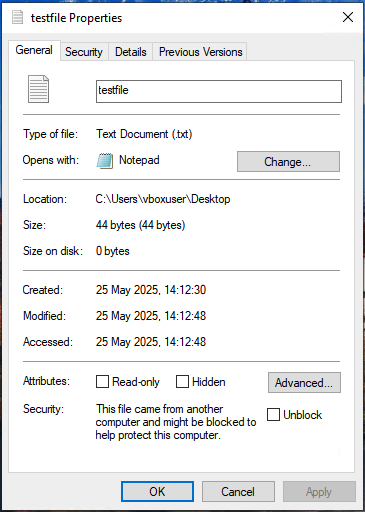
O Controle de Conta de Usuário (UAC) pode pedir confirmação ou credenciais de administrador. Se a opção de desbloqueio não aparecer, o arquivo não está bloqueado e nada precisa ser feito.
Método 2: desbloquear um arquivo pelo aviso de segurança
Também dá para desbloquear o arquivo na hora de abri-lo, confirmando no aviso de segurança que deseja mesmo abrir ou executar o arquivo (quando o aviso aparece).
📌 Casos de uso: configuração geral, RDP
- Tente abrir o arquivo bloqueado com um duplo clique, executando-o ou abrindo-o.
- Aparece um aviso de segurança perguntando se você quer abrir o arquivo ou executar o software.
- Desmarque a caixa Perguntar sempre antes de abrir este arquivo.
- Clique em Abrir ou Executar para continuar e liberar o arquivo para os próximos usos.
Credenciais de administrador também podem ser solicitadas se o arquivo estiver em um local sem permissão de alteração.
Método 3: desbloquear um arquivo nas configurações do Windows Defender SmartScreen
Se um arquivo ou aplicativo foi bloqueado pelo Windows Defender SmartScreen, é possível liberá-lo abrindo as configurações do Windows Defender pelo próprio aviso de segurança.
📌 Casos de uso: configuração geral, RDP
- Tente abrir o arquivo ou aplicativo bloqueado.
- Clique em Mais informações no aviso do Windows SmartScreen que informa ter impedido a inicialização de um aplicativo não reconhecido.
- Clique no botão Executar assim mesmo para desbloquear e executar o arquivo.
Essa ação vale só para o arquivo atual. O Windows Defender continua bloqueando possíveis ameaças em outros casos.
Método 4: desbloquear um único arquivo no Windows PowerShell
Para desbloquear um único arquivo com o PowerShell em qualquer versão do Windows 10 ou Windows 11, siga estas instruções.
📌 Caso de uso: automação, scripts de RMM
- Use a Pesquisa 🔎 para abrir o Terminal → PowerShell → Executar como administrador.
- Execute o script a seguir para desbloquear o arquivo escolhido:
Unblock-File -Path “PATH_TO_FILE”
👉Dica: substitua PATH_TO_FILE pelo caminho correto do seu arquivo.
- Feche o Windows Terminal depois que o processo terminar.
💡 Observação: esse script pode ser executado ou falhar sem exibir qualquer confirmação ou aviso. Para confirmar se as alterações foram aplicadas, verifique as chaves de Registro ou as configurações de sistema correspondentes.
Método 5: desbloquear vários arquivos no Windows PowerShell
O PowerShell também desbloqueia todos os arquivos de um diretório.
📌 Caso de uso: automação, scripts de RMM
- Use a Pesquisa 🔎 para abrir o Terminal → PowerShell → Executar como administrador.
- Vá até o diretório com os arquivos que quer desbloquear.
- Execute o script a seguir para desbloquear os arquivos escolhidos: Get-ChildItem “DIRECTORY” | Unblock-File
👉Dica: substitua DIRECTORY pelo caminho correto.
- Feche o Windows Terminal depois que o processo terminar.
Desbloquear todos os arquivos de uma pasta e das subpastas com o Windows PowerShell
O PowerShell também percorre diretórios de forma recursiva e desbloqueia todos os arquivos de uma pasta e de suas subpastas.
- Use a Pesquisa 🔎 para abrir o Terminal → PowerShell → Executar como administrador.
- Localize o diretório com os arquivos que quer desbloquear.
- Execute o comando do PowerShell:
Get-ChildItem “PATH_TO_FOLDER” -recurse | Unblock-File
👉Dica: substitua PATH_TO_FOLDER pelo caminho completo da pasta que contém os arquivos e subdiretórios a desbloquear.
- Feche o Windows Terminal depois que o processo terminar.
Tenha cuidado ao rodar comandos do PowerShell que afetam vários arquivos: eles aplicam as alterações sem pedir confirmação.
⚠️ Pontos de atenção ao desbloquear arquivos
Faltou algo? Veja estes cenários e dicas para lidar com erros, evitar problemas no sistema e reforçar políticas.
Riscos | Possíveis consequências | Como reverter |
| Arquivo com acesso restrito | Não é possível desbloquear sem acesso de administrador | Solicite autorização e tente de novo com a conta de administrador necessária |
| Arquivo vem de origem desconhecida | Risco de malware ou golpes de phishing | Faça uma varredura com antivírus atualizado antes de desbloquear e confirme se a origem é legítima |
| Arquivo bloqueado pela proteção de endpoint | Pode indicar violação da política de segurança da empresa | Revise os logs de endpoint e consulte a equipe de segurança antes de ignorar a proteção |
| Arquivo desatualizado ou em formato sem suporte | Pode não abrir ou travar o aplicativo | Converta para um formato atual antes de usar e teste em ambiente isolado |
Se você lida com frequência com arquivos enviados por fontes externas, faça também varreduras antimalware periódicas e backups regulares do dispositivo por precaução.
Proteja seu ambiente Windows com visibilidade e controle totais de cada dispositivo
Suporte remoto a usuários em qualquer lugar e em qualquer dispositivo
Arquivos baixados e anexos são classificados de início como de risco alto, moderado ou baixo, conforme o tipo e a origem. Por isso, um arquivo pode não abrir ou exibir um alerta quando o anexo é sinalizado como ameaça.
Em dispositivos pessoais ou domésticos, dá para desbloquear esses arquivos por conta própria pelas Propriedades do arquivo ou pelo Windows Defender. Já em ambientes gerenciados, revise as políticas ou consulte as equipes de TI e segurança antes de abrir arquivos bloqueados.
Se você é administrador de TI, considere o NinjaOne MDM™ (Mobile Device Management) para dar suporte remoto aos usuários ou gerenciar arquivos conforme os protocolos. Dá para usá-lo até para fazer backup de dispositivos ou monitorar endpoints em busca de acessos não autorizados e comportamentos suspeitos, antes ou depois de um ataque de malware.