
Pontos principais
- Desative a personalização nas configurações do Edge: abra Edge > Configurações > Aparência > Copilot > Privacidade e ative ou desative as sugestões personalizadas.
- Oculte o botão do Copilot: nas configurações do Edge, desative Mostrar botão do Copilot na barra de ferramentas para tirá-lo da vista sem desativar a personalização.
- Use a Política de Grupo para controle corporativo: configure políticas no Windows 11 Pro ou nas edições corporativas para desativar o Copilot em todo o sistema ou no Edge.
- Gerencie o Copilot pelo Registro ou pelo PowerShell: edite chaves de registro ou automatize as mudanças com PowerShell para desativar a personalização do Copilot localmente ou remotamente.
- Confira as configurações do Copilot online: acesse copilot.microsoft.com, faça login e desative a personalização e o treinamento de modelo para interromper o compartilhamento de dados online.
O Copilot, assistente de IA da Microsoft, chegou a praticamente todos os cantos do Windows 11, incluindo o navegador Microsoft Edge e a conta Microsoft que você usa na web. A personalização do Copilot envia dados de uso para o assistente, que entende assim como você usa os serviços da Microsoft e adapta sua experiência. Por isso, muitos usuários desativam o Copilot ou a personalização para ocultar recursos que não usam ou por preocupação com a privacidade.
Este tutorial mostra como desativar a personalização do Copilot e como ocultar o Copilot no Microsoft Edge.
O que é o Copilot?
O Copilot é um assistente de IA profundamente integrado ao Windows 11. Aparece em todo lugar, do Bloco de Notas ao Explorador de Arquivos e até na pesquisa da barra de tarefas. Também está presente nos serviços on-line da Microsoft, do buscador Bing ao Outlook e ao Microsoft 365.
Parte dos usuários considera isso invasivo e um risco à privacidade. Para o Copilot funcionar, é preciso compartilhar dados com ele, inclusive todas as conversas que você tem com o assistente. Se perguntar sobre um documento, uma página, uma imagem ou outro dado, esse conteúdo vai para os servidores da Microsoft para processamento. Embora o aplicativo Copilot possa ser desinstalado do Windows 11, ele continua em vários pontos até ser desativado em cada um deles. Isso inclui o Copilot no Edge.
Por que os usuários desativam a personalização do Copilot
A personalização do Copilot preocupa alguns usuários em especial, porque nenhuma ação explícita é necessária para que os dados sejam enviados: conversas e atividades recentes nos serviços da Microsoft vão automaticamente para o Copilot, que personaliza o serviço prestado. Isso pode incluir pesquisas no Bing e outros dados que ajudam o Copilot a conhecer você e adaptar suas experiências, como informações demográficas, interesses etc.
A personalização do Copilot vem ativada por padrão para todos os usuários fora da União Europeia, do Reino Unido e de outros países com leis de privacidade rigorosas. Ou seja, quem se preocupa com privacidade, ou organizações que lidam com informações sensíveis, precisa desativá-la manualmente.
O que é preciso para desativar a personalização do Copilot
A personalização do Copilot vale quando você está conectado a uma conta Microsoft em um dispositivo com Windows 11 ou usa serviços on-line da Microsoft, como Bing, Xbox, Office ou o próprio Copilot (não importa o navegador). Vale tanto para contas Microsoft pessoais quanto corporativas e de estudante. Se for configurar as opções do Copilot em dispositivos com Windows 11 em ambientes corporativos ou educacionais, serão necessários privilégios administrativos ao usar a Política de Grupo.
Lembre-se: desativar a personalização do Copilot não apaga o histórico de conversas, que continua no próprio Copilot e precisa ser excluído manualmente.
Ativar ou desativar a personalização do Copilot nas configurações do Microsoft Edge
Para desativar o Copilot por completo no Microsoft Edge, siga estes passos:
- Abra o Microsoft Edge no menu Iniciar
- Abra as configurações do navegador Edge (disponíveis no menu … da barra de ferramentas do Edge)
- Vá até Aparência > Copilot e barra lateral > Copilot
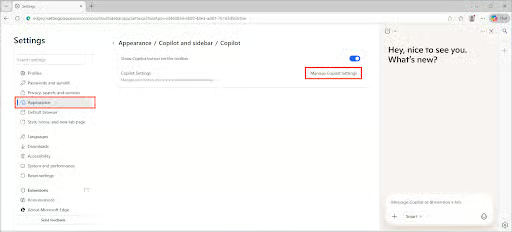
- Clique em Gerenciar configurações do Copilot
- As configurações do Copilot aparecem na barra lateral
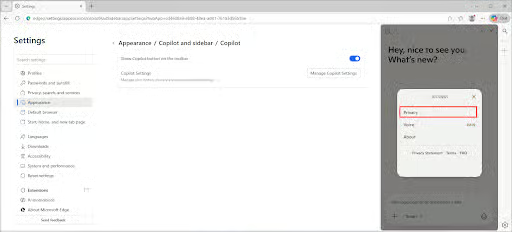
- Clique em Privacidade
- Alterne Sugestões personalizadas ativado ou desativado
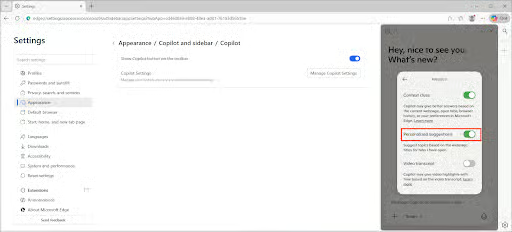
Isso desativa a personalização do Copilot apenas no Edge. Se estiver ativada em outros serviços, será preciso desativá-la lá também.
Remover o botão do Copilot da barra de ferramentas do Edge
Para ocultar o botão do Copilot na barra de ferramentas do Edge, siga estes passos:
- Abra o Microsoft Edge no menu Iniciar
- Abra as configurações do navegador Edge (disponíveis no menu … da barra de ferramentas do Edge)
- Vá até Aparência > Copilot e barra lateral > Copilot
- Alterne Mostrar botão do Copilot na barra de ferramentas ativado ou desativado
Isso oculta o botão na barra de ferramentas do Edge, mas não desativa a personalização do Copilot caso ela esteja ativada em outros serviços.
Desativar ou ativar o Copilot no Windows 11 com a Política de Grupo
Se quiser desativar o Copilot no Windows 11 além do Edge, use a Política de Grupo. O recurso só existe no Windows 11 Pro e nas edições corporativas e educacionais do sistema.
- Clique com o botão direito no botão Iniciar e selecione Executar
- Execute o comando gpedit.msc para abrir o Editor de Política de Grupo Local
- Vá até as políticas em Configuração do Usuário > Modelos Administrativos > Componentes do Windows > Windows Copilot
- Localize a configuração Desativar o Windows Copilot
- Defina como Ativado para desativar o Copilot e impedir a personalização
- Defina como Desativado para permitir o uso do Copilot e a personalização
- Execute gpupdate /force para aplicar a alteração
Essa política também pode ser aplicada em ambientes de domínio Windows para desativar o Copilot em todos os PCs conectados.
Desativar o Copilot no Microsoft Edge com a Política de Grupo
Os modelos ADMX do Edge permitem um controle mais fino do navegador via Política de Grupo. Depois de instalá-los, localize a configuração EdgeCopilotEnabled e defina como Desativado para desativar o Copilot no Edge pela Política de Grupo. Deixá-la como Não configurado ou defini-la como Ativado reativa o Copilot no Edge.
Talvez seja preciso fazer isso além de desativar o Copilot no Windows pelos passos acima, para removê-lo tanto do Windows 11 quanto do Edge.
Gerenciar o Copilot no Edge pelo Editor do Registro no Windows 11
O Registro do Windows serve para desativar o Copilot (e, com ele, qualquer personalização) em qualquer versão do Windows 11.
- Clique com o botão direito no botão Iniciar e clique em Executar
- Digite o comando regedit.exe e clique em OK para abrir o Editor do Registro do Windows
- Vá até HKEY_LOCAL_MACHINE\Software\Policies\Microsoft\Windows\WindowsCopilot
- Desative o Copilot no Windows definindo o valor DWORD TurnOffWindowsCopilot como 1 (reative definindo como 0)
O Registro também desativa o Copilot especificamente no Edge, por meio da barra lateral.
- Vá até HKEY_LOCAL_MACHINE\SOFTWARE\Policies\Microsoft\Edge
- Defina o valor DWORD HubsSidebarEnabled como 0 para desativar ou 1 para ativar
Se o valor DWORD não existir, clique com o botão direito na chave de registro superior e selecione Novo > Valor DWORD (32 bits).
Como são configurações de registro do computador local, serão necessários privilégios administrativos.
Automação com PowerShell para dispositivos com Windows 11
Dá para automatizar a definição desses valores de registro com o PowerShell:
Set-ItemProperty -Path "HKLM:\SOFTWARE\Policies\Microsoft\Windows\WindowsCopilot" -Name "TurnOffWindowsCopilot" -Value 1Set-ItemProperty -Path "HKLM:\SOFTWARE\Policies\Microsoft\Edge" -Name "HubsSidebarEnabled" -Value 0
Como desativar a personalização do Copilot nos serviços on-line
Desativar o Copilot no Edge e no Windows, porém, não elimina a personalização por completo.
Se usa o Copilot on-line, confirme que ela também está desativada lá.
- Abra copilot.microsoft.com no navegador
- Entre com a conta Microsoft
- Clique no ícone do seu perfil e depois em Configurações
- Clique em Privacidade
- Desmarque Personalização e memória
Vale também desmarquar Treinamento de modelo em texto, ativado por padrão, que permite à Microsoft usar suas conversas no Copilot para treinar a IA dela.
O Copilot também está embutido em outros produtos da Microsoft, como os aplicativos do Office, então pode ser necessário revisar as configurações de cada um para ajustar as opções de privacidade desejadas.
Outras considerações e solução de problemas
O Windows Update costuma reativar recursos, por isso recomendamos a Política de Grupo, quando disponível, para impor as configurações de privacidade.
O Edge também é inconsistente na forma de aplicar configurações, e isso varia entre as versões. Versões mais antigas podem mostrar as opções em outros lugares, e talvez seja preciso desativar o Copilot em diferentes aplicativos e serviços para encerrar ou ocultar a personalização por completo.
Como automatizar a configuração e o controle do Copilot no Edge e no Windows 11 em empresas e escolas
O Copilot se espalhou rapidamente pelo ecossistema Microsoft, de aplicativos de desktop a serviços on-line. Controlar seu uso e aplicar regras de privacidade pode ser um desafio para administradores de TI e provedores de serviços gerenciados (MSPs), já que exige configurar tanto políticas do Microsoft 365 quanto os dispositivos dos usuários finais.
NinjaOne ajuda a aplicar configurações de privacidade consistentes em usuários e dispositivos, seja no Windows 11, em aplicativos móveis ou nas versões web dos produtos da Microsoft. Você pode configurar a Política de Grupo ou criar scripts que desativam o Copilot em todas as versões do Windows, buscar anomalias de configuração ou uso de IA não autorizado (Copilot ou outro) e definir alertas e medidas de mitigação em uma interface unificada que reúne as ferramentas de monitoramento e gerenciamento remotos (RMM), gerenciamento de dispositivos móveis (MDM), segurança de endpoint e suporte de TI do NinjaOne.
Guia de início rápido
O que NinjaOne PODE fazer:
– Implantar e gerenciar dispositivos com Windows 11 pela plataforma RMM (monitoramento e gerenciamento remotos)
– Enviar políticas e configurações para endpoints gerenciados
– Gerenciar atualizações e patches de software com a integração com o WinGet
– Executar scripts e ações remotas em dispositivos Windows
Como gerenciar a personalização do Copilot:
se precisar controlar essa configuração em toda a organização, o caminho normal é:
1. Usar a Política de Grupo (em dispositivos ingressados no domínio) ou políticas do Intune/MDM (em dispositivos gerenciados na nuvem)
2. Implantar por scripts do PowerShell com os recursos de scripts do NinjaOne
3. Configurar pelas políticas de grupo do Microsoft Edge, quando disponíveis
Recomendação:
se precisar gerenciar as configurações do Copilot em escala, sugerimos:
– Confirmar com a equipe de TI/segurança qual é a abordagem de gerenciamento de dispositivos da organização
– Consultar a documentação da Microsoft sobre as políticas do Copilot no Edge
– Falar com o suporte da NinjaOne para saber se há soluções de scripts personalizados disponíveis






